

 Español
 English
 Català
 Deutsch
 Français
 Português
 Nederlands
 Polski
Dove si trova il pulsante e quando si vede
Le verifiche si aprono dal menu Scrive › Configurazione › Verifiche eID Hub (Scrive › Configuration › eID Hub Verifications). Il tratto Configurazione richiede il permesso Responsabile (Manager) e il tratto Scrive richiede Utente (User): se non ne hai uno, quel tratto non lo vedi. Il pulsante Annulla verifica si trova nella schermata Verifiche di identità (Identity Verifications), nelle versioni 17, 18, 19 e 20 di Odoo.
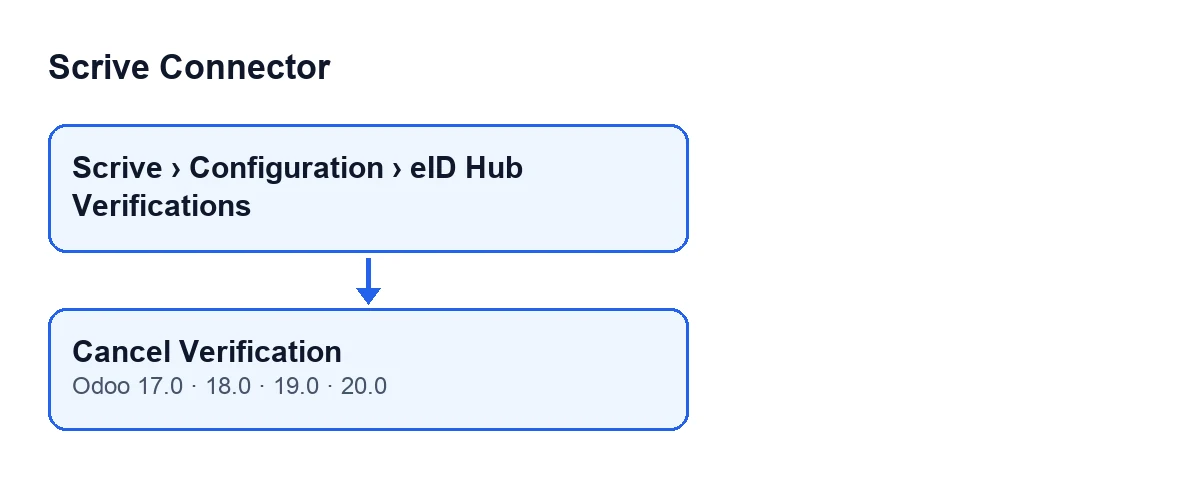
Il pulsante viene nascosto quando il campo Stato (Status) non è Nuovo (New) né Avviato (Started). Con i valori predefiniti si vede, perché lo stato iniziale è Nuovo. Stato compare nella scheda e nell'elenco di Verifiche di identità; gli altri valori sono Non riuscito (Failed) e Completato (Complete).

Idee sbagliate sul pulsante
Mito: «Le verifiche abbandonate vanno annullate a mano»
Realtà: il pulsante è la via manuale. Odoo le chiude anche da solo, con l'azione pianificata Scrive eID Hub: interroga le verifiche in corso (Scrive eID Hub: poll verifications in progress), che gira ogni 10 minuti ed è attiva all'installazione del modulo. Secondo il codice di Odoo 20.0, fa questo, in quest'ordine:
- Interroga di nuovo Scrive per ogni verifica in
NuovooAvviato, partendo dalle più vecchie e fino a un limite per ciclo. Entrano solo quelle degli account senza l'interruttore di arresto attivo e con la credenziale salvata in FlexigoTech Cloud. - Annulla e chiude quelle che sono in corso da troppo tempo, con la stessa chiusura usata dal pulsante, ma con un altro motivo:
La verifica dell'identità non è stata completata in tempo; è stata annullata automaticamente.
Se il servizio di FlexigoTech Cloud non è disponibile, l'azione non chiama nulla e non chiude nulla, e le verifiche aspettano che torni. Se FlexigoTech Cloud mette in pausa una chiamata a metà ciclo, l'azione si ferma lì senza segnare nulla. Senza abbonamento, o con il servizio sospeso, si ferma ciò che dà l'abbonamento; i dati restano nel tuo Odoo.
Mito: «Il pulsante compare in qualsiasi verifica»
Realtà: si vede solo con la verifica in Nuovo o in Avviato. Appena passa a Non riuscito o a Completato, il pulsante scompare, quindi da lì non puoi annullare una verifica già terminata.
Mito: «Premerlo annulla subito»
Realtà: prima di tutto, Odoo chiede conferma con questo testo: Annullare questa verifica dell'identità presso Scrive? La persona dovrà ricominciare da capo. (Cancel this identity verification at Scrive? The person will have to start again.). Quando accetti, la prima cosa che fa il modulo è controllare che il tuo utente abbia il permesso di scrittura su quelle verifiche. Solo dopo scorre le verifiche selezionate e chiude ciascuna.
Con Odoo in italiano il pulsante si chiama Annulla verifica; questo schema mostra la sua etichetta in altre lingue.
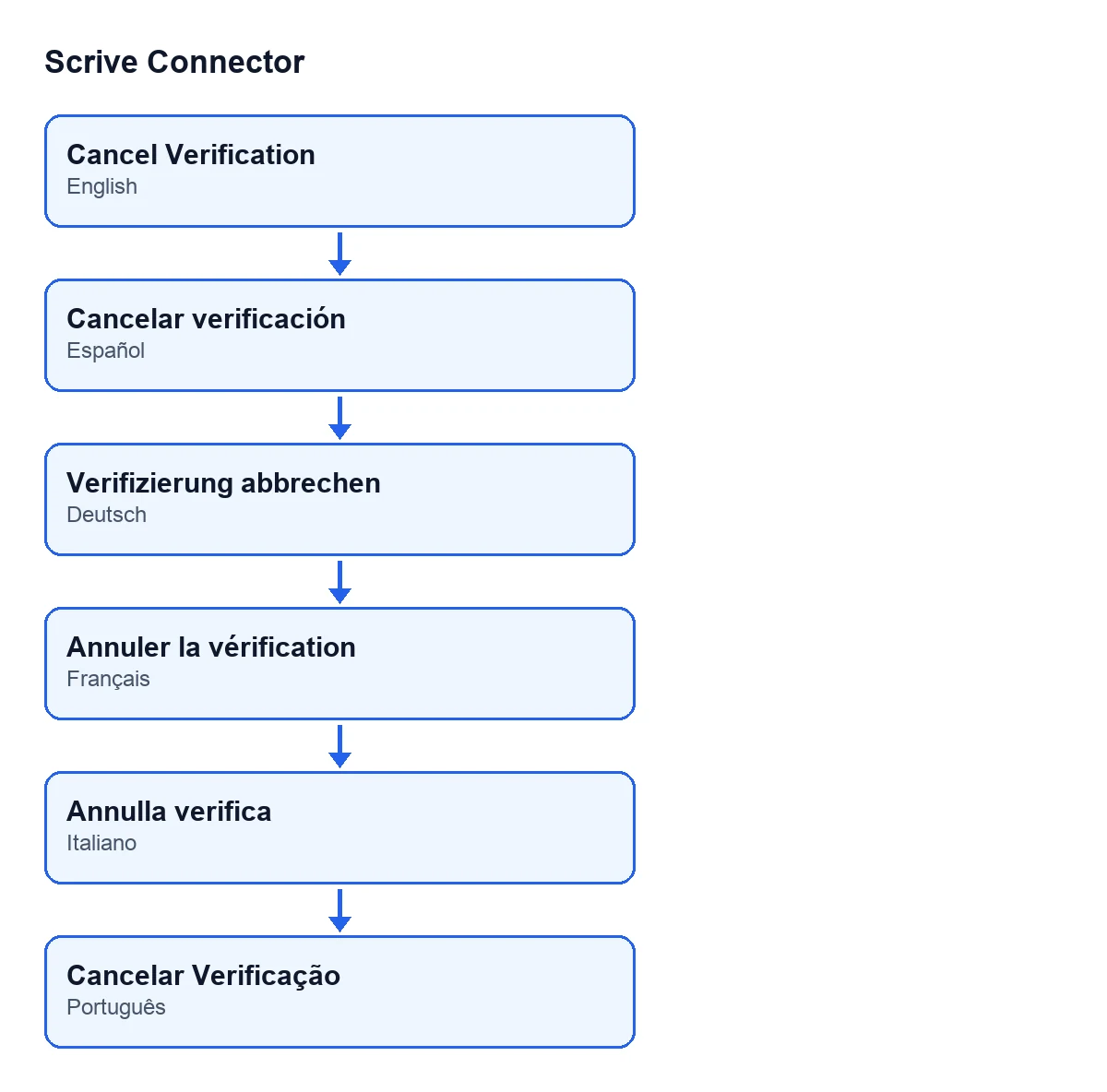
Cancelar verificación; in tedesco, Verifizierung abbrechen; in francese, Annuler la vérification; in italiano, Annulla verifica; in portoghese, Cancelar Verificação.Mito: «Se Scrive non risponde, la verifica resta a metà»
Realtà: dipende dal motivo per cui non risponde. Secondo il codice di Odoo 20.0, il modulo prova ad annullare su Scrive solo se si verificano certe condizioni; tra queste, che la verifica abbia già il suo identificativo di transazione e che l'account non abbia attivo il suo interruttore di arresto. Se non si verificano, salta quel passaggio e la chiude in Odoo.
Se l'annullamento su Scrive dà un errore dell'API di Scrive o un errore di configurazione, il modulo lo annota nel registro del server e chiude comunque la verifica in Odoo. L'eccezione è una pausa di FlexigoTech Cloud: in quel caso la verifica non viene annullata su Scrive né chiusa in Odoo, l'azione si ferma e non viene segnato nulla.
Mito: «Dopo l'annullamento, la persona può riprendere da dove aveva lasciato»
Realtà: la conferma stessa avvisa che dovrà ricominciare da capo. Alla chiusura, il modulo cambia Stato in Non riuscito, svuota l'indirizzo di accesso di quella verifica e annota come motivo Cancelada en Odoo por …, con il nome dell'utente che ha premuto il pulsante. Poiché resta in Non riuscito, il pulsante non viene più mostrato.
Se più tardi Odoo interroga di nuovo Scrive per quella verifica (dalla pagina di ritorno o dal webhook), il motivo che Odoo ha annotato alla chiusura viene conservato.
Cosa conviene ricordare
Usa il pulsante quando vuoi annullare tu, a mano, una verifica in Nuovo o Avviato; l'azione pianificata si occupa di quelle in corso da troppo tempo. Dopo l'annullamento, controlla nella scheda che Stato indichi Non riuscito.
Come ti aiuta FlexigoTech
FlexigoTech implementa Odoo 17, 18, 19 e 20 e sviluppa connettori e integrazioni su misura. Scrive Connector è pubblicato per quelle quattro versioni: è a pagamento unico per versione e richiede l'abbonamento a FlexigoTech Cloud, piano Connettore, che costa 49 €/mese o 490 €/anno IVA esclusa. Il prezzo di ogni versione è nella sua scheda di Odoo Apps e nella pagina del modulo. Per il pulsante che avvia un documento alla firma, c'è Cosa fa il pulsante «Invia» di Scrive Connector.
Continua a leggere
Verificato nel codice del connettore (versione 20.0) e nelle fonti collegate
Fonti
- Codice del modulo: flexigobe_scrive_connector 20.0 (21b3b940): views/scrive_eid_transaction_views.xml
- Codice del modulo: flexigobe_scrive_connector 20.0 (21b3b940): models/scrive_eid_transaction.py
- apps.odoo.com/apps/modules/20.0/flexigobe_scrive_connector
- flexigotech.com/en/services.html
- flexigotech.com/precios.html
- Codice del modulo: flexigobe_scrive_connector 20.0 (21b3b940): wizard/scrive_send_wizard.py