

 Español
 English
 Català
 Deutsch
 Français
 Português
 Italiano
 Nederlands
Gdzie jest przycisk i kiedy go widać
Weryfikacje otwierasz z menu Scrive › Configuration › eID Hub Verifications. Część Configuration wymaga uprawnienia Manager, a część Scrive wymaga uprawnienia User: jeśli nie masz któregoś z nich, tej części nie zobaczysz. Przycisk Cancel Verification znajduje się na ekranie Identity Verifications w wersjach Odoo 17, 18, 19 i 20.
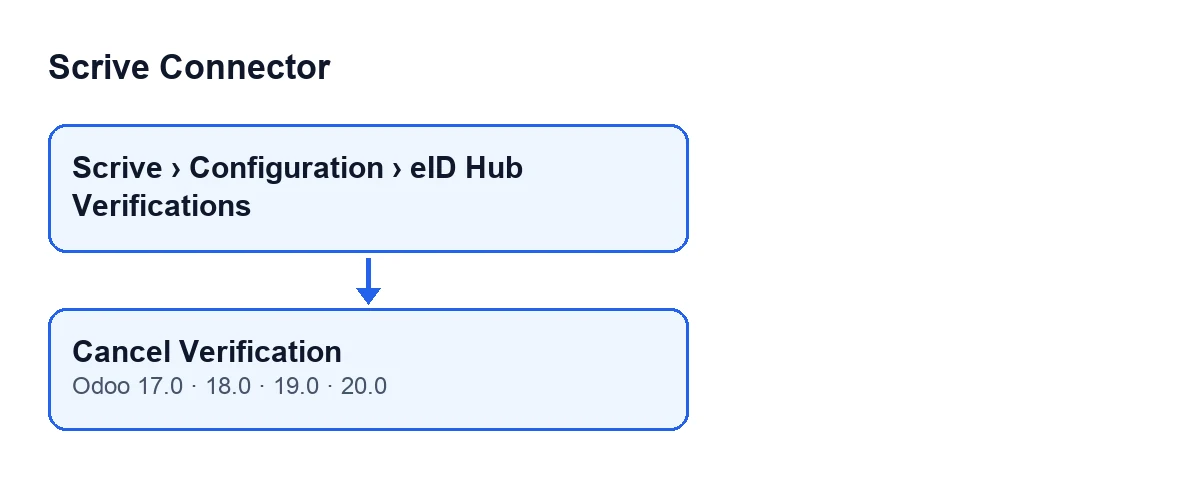
Przycisk jest ukryty, gdy pole Status nie ma wartości New ani Started. Przy wartościach domyślnych go widać, bo stan początkowy to New. Status pojawia się na karcie i na liście Identity Verifications; jego pozostałe wartości to Failed i Complete.

Błędne wyobrażenia o przycisku
Mit: „Porzucone weryfikacje trzeba anulować ręcznie”
Fakt: przycisk to droga ręczna. Odoo zamyka je też samo, dzięki zaplanowanemu zadaniu Scrive eID Hub: poll verifications in progress, które uruchamia się co 10 minut i jest aktywne po instalacji modułu. Według kodu Odoo 20.0 robi to w tej kolejności:
- Ponownie odpytuje Scrive o każdą weryfikację w stanie
NewlubStarted, zaczynając od najstarszych i do limitu na jedno przejście. Wchodzą tylko weryfikacje z kont bez włączonego przełącznika zatrzymania i z poświadczeniem zapisanym w FlexigoTech Cloud. - Anuluje i zamyka te, które trwają zbyt długo, tym samym zamknięciem, którego używa przycisk, ale z innym powodem:
The identity verification was not completed in time; it was cancelled automatically.
Jeśli usługa FlexigoTech Cloud jest niedostępna, zadanie niczego nie wywołuje ani nie zamyka, a weryfikacje czekają na jej powrót. Jeśli FlexigoTech Cloud wstrzyma wywołanie w trakcie przejścia, zadanie zatrzymuje się w tym miejscu, niczego nie oznaczając. Bez subskrypcji lub przy zawieszonej usłudze zatrzymuje się to, co zapewnia subskrypcja; dane zostają w Twoim Odoo.
Mit: „Przycisk widać przy każdej weryfikacji”
Fakt: widać go tylko wtedy, gdy weryfikacja jest w stanie New lub Started. Gdy przejdzie w Failed lub Complete, przycisk znika, więc nie anulujesz nim weryfikacji, która już się zakończyła.
Mit: „Kliknięcie anuluje od razu”
Fakt: najpierw Odoo prosi o potwierdzenie takim tekstem: Cancel this identity verification at Scrive? The person will have to start again.. Gdy zaakceptujesz, moduł w pierwszej kolejności sprawdza, czy Twój użytkownik ma uprawnienie zapisu do tych weryfikacji. Dopiero potem przechodzi po zaznaczonych weryfikacjach i zamyka każdą z nich.
Przy Odoo po polsku przycisk nazywa się Cancel Verification, bo moduł nie ma polskiego tłumaczenia; ten schemat pokazuje jego etykietę w innych językach.
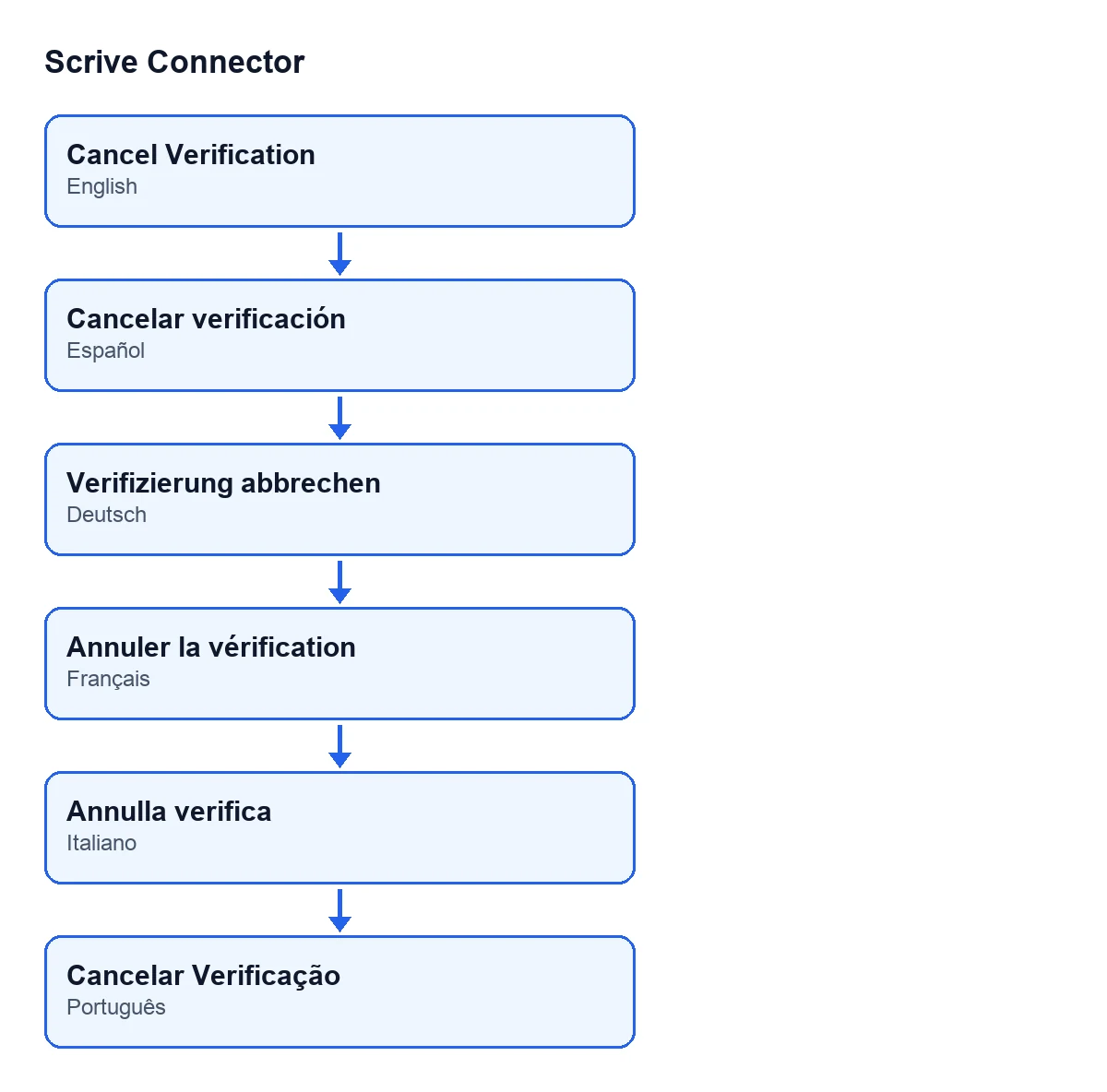
Cancel Verification; po niemiecku Verifizierung abbrechen; po francusku Annuler la vérification; po włosku Annulla verifica; po portugalsku Cancelar Verificação.Mit: „Jeśli Scrive nie odpowiada, weryfikacja zostaje w połowie”
Fakt: zależy, dlaczego nie odpowiada. Według kodu Odoo 20.0 moduł próbuje anulować w Scrive tylko wtedy, gdy spełnione są pewne warunki; wśród nich to, że weryfikacja ma już identyfikator transakcji i że konto nie ma włączonego przełącznika zatrzymania. Jeśli nie są spełnione, ten krok jest pomijany, a weryfikacja zamykana w Odoo.
Jeśli anulowanie w Scrive zwróci błąd API Scrive lub błąd konfiguracji, moduł zapisuje go w logu serwera i mimo to zamyka weryfikację w Odoo. Wyjątkiem jest wstrzymanie przez FlexigoTech Cloud: wtedy weryfikacja nie jest anulowana w Scrive ani zamykana w Odoo, akcja zatrzymuje się i nic nie zostaje oznaczone.
Mit: „Po anulowaniu osoba może wrócić tam, gdzie skończyła”
Fakt: samo potwierdzenie ostrzega, że będzie musiała zacząć od nowa. Przy zamykaniu moduł zmienia Status na Failed, czyści adres dostępu tej weryfikacji i zapisuje jako powód Cancelada en Odoo por …, z nazwą użytkownika, który kliknął przycisk. Ponieważ weryfikacja zostaje w stanie Failed, przycisk nie jest już wyświetlany.
Jeśli później Odoo ponownie odpyta Scrive o tę weryfikację (przez stronę powrotu lub przez webhook), powód zapisany przez Odoo przy zamknięciu zostaje zachowany.
Co warto zapamiętać
Używaj przycisku, gdy chcesz sam, ręcznie, anulować weryfikację w stanie New lub Started; zaplanowane zadanie zajmuje się tymi, które trwają zbyt długo. Po anulowaniu sprawdź na karcie, że Status pokazuje Failed.
Jak pomaga FlexigoTech
FlexigoTech wdraża Odoo 17, 18, 19 i 20 oraz tworzy konektory i integracje na zamówienie. Scrive Connector jest opublikowany dla tych czterech wersji: to jednorazowa opłata za wersję i wymaga subskrypcji FlexigoTech Cloud, plan Konektor, która kosztuje 49 €/mies. lub 490 €/rok netto (bez VAT). Cena każdej wersji jest podana na jej karcie w Odoo Apps i na stronie modułu. Informacje o przycisku, który wysyła dokument do podpisu, znajdziesz w Co robi przycisk „Send” w Scrive Connector.
Czytaj dalej
Sprawdzone w kodzie źródłowym konektora (wersja 20.0) i w podlinkowanych źródłach
Źródła
- Kod modułu: flexigobe_scrive_connector 20.0 (21b3b940): views/scrive_eid_transaction_views.xml
- Kod modułu: flexigobe_scrive_connector 20.0 (21b3b940): models/scrive_eid_transaction.py
- apps.odoo.com/apps/modules/20.0/flexigobe_scrive_connector
- flexigotech.com/en/services.html
- flexigotech.com/precios.html
- Kod modułu: flexigobe_scrive_connector 20.0 (21b3b940): wizard/scrive_send_wizard.py