

 Español
 English
 Català
 Français
 Português
 Italiano
 Nederlands
 Polski
Wo der Button ist und wann er sichtbar ist
Die Verifizierungen öffnen Sie über das Menü Scrive › Konfiguration › eID-Hub-Verifizierungen. Der Abschnitt Konfiguration verlangt die Berechtigung Manager und der Abschnitt Scrive verlangt Benutzer: Wenn Sie keine davon haben, sehen Sie diesen Abschnitt nicht. Der Button Verifizierung abbrechen befindet sich im Bildschirm Identitätsprüfungen, in den Odoo-Versionen 17, 18, 19 und 20.
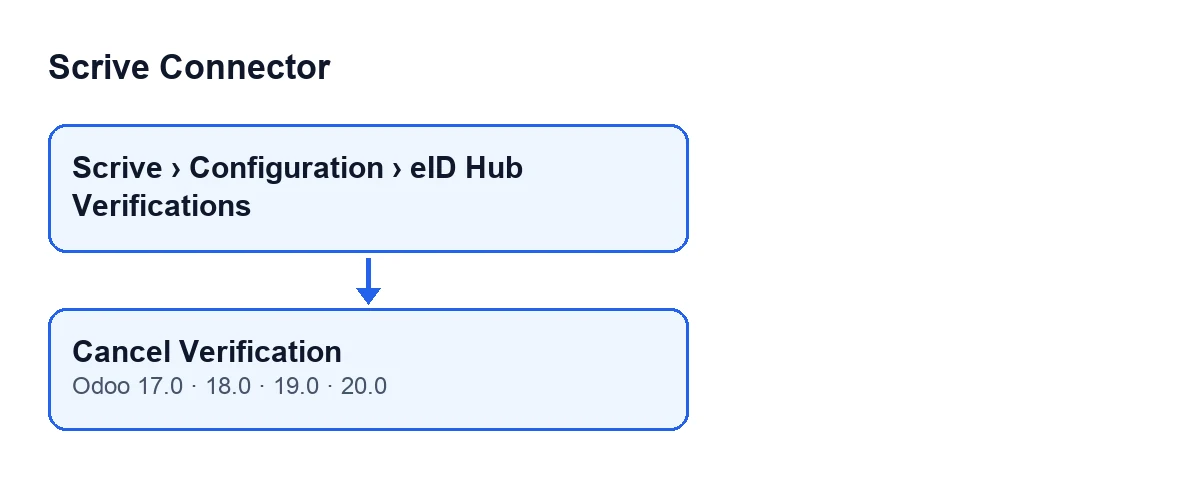
Der Button wird ausgeblendet, wenn das Feld Status weder Neu noch Gestartet ist. Mit den Standardwerten ist er sichtbar, weil der Anfangsstatus Neu ist. Status erscheint im Formular und in der Liste der Identitätsprüfungen; seine anderen Werte sind Fehlgeschlagen und Abgeschlossen.

Falsche Vorstellungen über den Button
Mythos: «Verlassene Verifizierungen müssen von Hand abgebrochen werden»
Realität: Der Button ist der manuelle Weg. Odoo schließt sie auch von selbst, mit der geplanten Aktion Scrive eID Hub: laufende Verifizierungen abfragen, die alle 10 Minuten läuft und bei der Installation des Moduls aktiv ist. Laut dem Code von Odoo 20.0 tut sie in dieser Reihenfolge Folgendes:
- Sie fragt bei Scrive jede Verifizierung im Status
NeuoderGestarteterneut ab, beginnend mit den ältesten und bis zu einer Obergrenze pro Durchlauf. Berücksichtigt werden nur Konten ohne aktivierten Stopp-Schalter und mit ihren in FlexigoTech Cloud hinterlegten Zugangsdaten. - Sie bricht Verifizierungen ab und schließt sie, die zu lange laufen, mit demselben Abschluss wie der Button, aber mit anderer Begründung:
Die Identitätsprüfung wurde nicht rechtzeitig abgeschlossen; sie wurde automatisch abgebrochen.
Wenn kein FlexigoTech-Cloud-Dienst verfügbar ist, ruft die Aktion nichts auf und schließt nichts, und die Verifizierungen warten, bis er wieder da ist. Wenn FlexigoTech Cloud einen Aufruf mitten im Durchlauf pausiert, hält die Aktion dort an, ohne etwas zu markieren. Ohne Abonnement oder bei ausgesetztem Dienst stoppt, was das Abonnement liefert; die Daten bleiben in Ihrem Odoo.
Mythos: «Der Button erscheint bei jeder Verifizierung»
Realität: Er ist nur sichtbar, wenn die Verifizierung Neu oder Gestartet ist. Sobald sie auf Fehlgeschlagen oder Abgeschlossen wechselt, verschwindet der Button, sodass Sie damit keine bereits beendete Verifizierung abbrechen können.
Mythos: «Ein Klick bricht sofort ab»
Realität: Zuerst bittet Odoo mit diesem Text um Bestätigung: Diese Identitätsprüfung bei Scrive abbrechen? Die Person muss dann von vorn beginnen. Wenn Sie zustimmen, prüft das Modul als Erstes, ob Ihr Benutzer Schreibrechte für diese Verifizierungen hat. Erst danach geht es die ausgewählten Verifizierungen durch und schließt jede einzelne.
Mit Odoo auf Deutsch heißt der Button Verifizierung abbrechen; dieses Schema zeigt seine Beschriftung in anderen Sprachen.
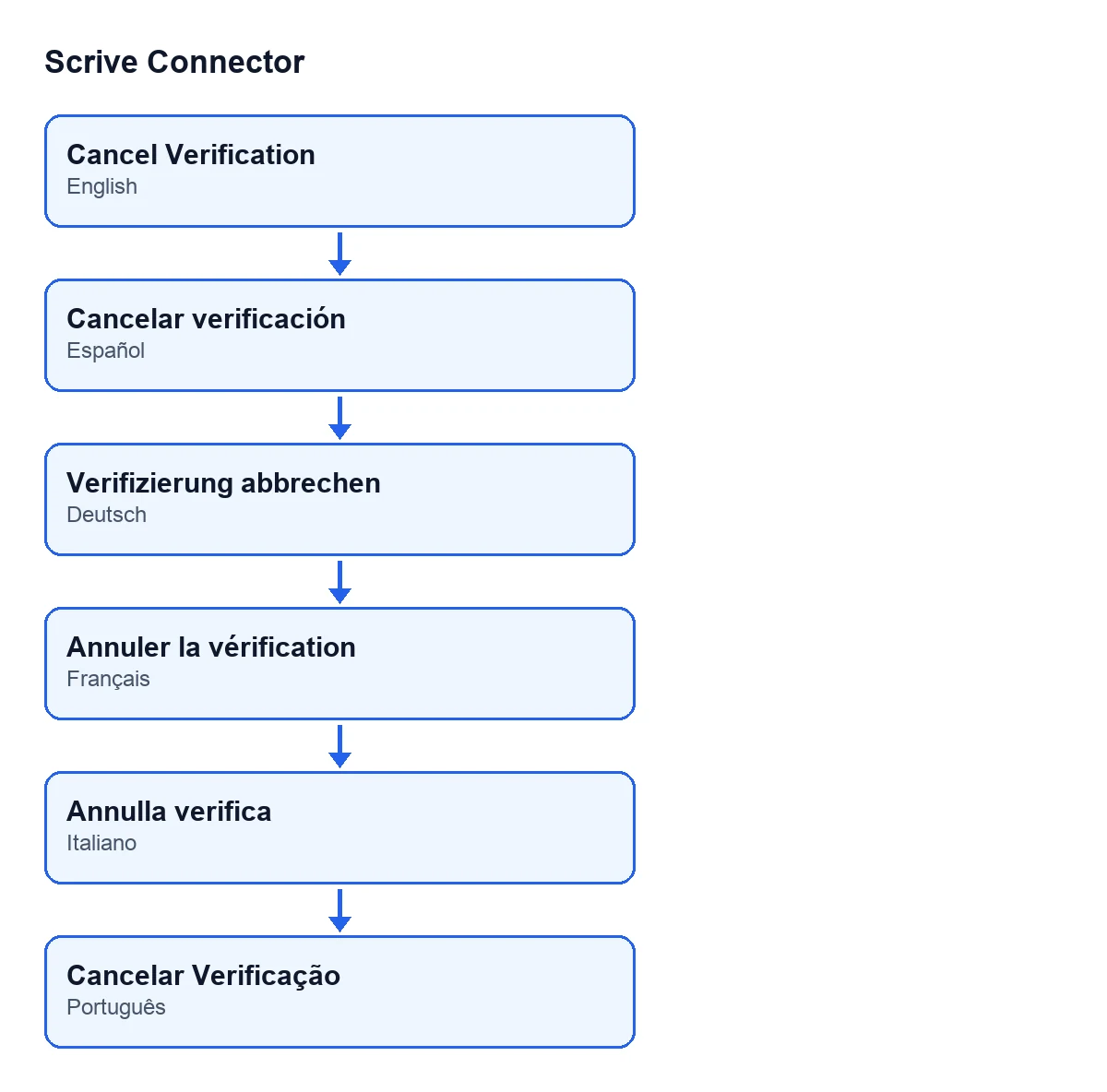
Verifizierung abbrechen; auf Französisch Annuler la vérification; auf Italienisch Annulla verifica; auf Portugiesisch Cancelar Verificação.Mythos: «Wenn Scrive nicht antwortet, bleibt die Verifizierung halb erledigt»
Realität: Das hängt davon ab, warum es nicht antwortet. Laut dem Code von Odoo 20.0 versucht das Modul nur dann, bei Scrive abzubrechen, wenn bestimmte Bedingungen erfüllt sind; unter anderem muss die Verifizierung bereits ihre Transaktionskennung haben und das Konto darf seinen Stopp-Schalter nicht aktiviert haben. Sind sie nicht erfüllt, wird dieser Schritt übersprungen und die Verifizierung in Odoo geschlossen.
Wenn der Abbruch bei Scrive einen Fehler der Scrive-API oder einen Konfigurationsfehler liefert, vermerkt das Modul ihn im Serverprotokoll und schließt die Verifizierung trotzdem in Odoo. Die Ausnahme ist eine Pause von FlexigoTech Cloud: Dann wird die Verifizierung weder bei Scrive abgebrochen noch in Odoo geschlossen, die Aktion hält an und es wird nichts markiert.
Mythos: «Nach dem Abbrechen kann die Person dort weitermachen, wo sie aufgehört hat»
Realität: Die Bestätigung selbst weist darauf hin, dass die Person von vorn beginnen muss. Beim Schließen ändert das Modul Status auf Fehlgeschlagen, leert die Zugangsadresse dieser Verifizierung und vermerkt als Grund Cancelada en Odoo por …, mit dem Namen des Benutzers, der den Button gedrückt hat. Da sie auf Fehlgeschlagen steht, wird der Button nicht mehr angezeigt.
Wenn Odoo später bei Scrive erneut nach dieser Verifizierung fragt (über die Rücksprungseite oder per Webhook), bleibt der Grund erhalten, den Odoo beim Schließen vermerkt hat.
Was Sie sich merken sollten
Verwenden Sie den Button Verifizierung abbrechen, wenn Sie selbst, von Hand, eine Verifizierung im Status Neu oder Gestartet abbrechen wollen; die geplante Aktion kümmert sich um die, die zu lange laufen. Prüfen Sie nach dem Abbrechen im Formular, dass Status auf Fehlgeschlagen steht.
So hilft FlexigoTech
FlexigoTech implementiert Odoo 17, 18, 19 und 20 und entwickelt individuelle Konnektoren und Integrationen. Scrive Connector ist für diese vier Versionen veröffentlicht: Er ist eine Einmalzahlung pro Version und benötigt das Abonnement von FlexigoTech Cloud, Tarif Konnektor, das 49 €/Monat oder 490 €/Jahr zzgl. MwSt. kostet. Den Preis jeder Version finden Sie in ihrer Odoo-Apps-Seite und auf der Modulseite. Für den Button, der ein Dokument zur Unterschrift versendet, gibt es Was der Button «Senden» im Scrive Connector tut.
Weiterlesen
Geprüft im Quellcode des Connectors (Version 20.0) und in den verlinkten Quellen
Quellen
- Quellcode des Moduls: flexigobe_scrive_connector 20.0 (21b3b940): views/scrive_eid_transaction_views.xml
- Quellcode des Moduls: flexigobe_scrive_connector 20.0 (21b3b940): models/scrive_eid_transaction.py
- apps.odoo.com/apps/modules/20.0/flexigobe_scrive_connector
- flexigotech.com/en/services.html
- flexigotech.com/precios.html
- Quellcode des Moduls: flexigobe_scrive_connector 20.0 (21b3b940): wizard/scrive_send_wizard.py