

 Español
 English
 Deutsch
 Français
 Português
 Italiano
 Nederlands
 Polski
On és el botó i quan es veu
Les verificacions s'obren des del menú Scrive › Configuration › eID Hub Verifications. El tram Configuration demana el permís Manager i el tram Scrive demana User: si no en tens cap, no veus aquest tram. El botó Cancel Verification és a la pantalla Identity Verifications, a les versions 17, 18, 19 i 20 d'Odoo.
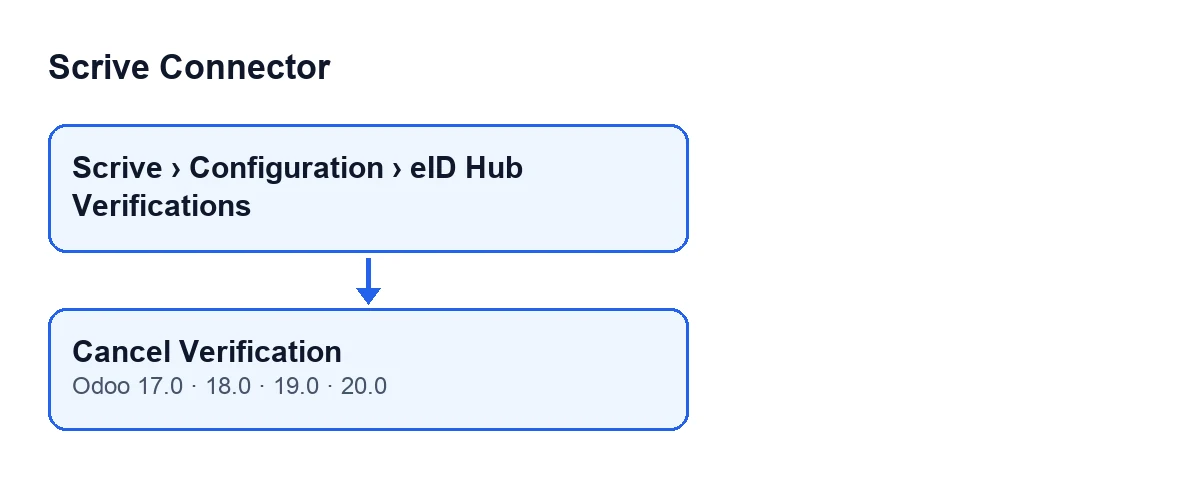
El botó s'amaga quan el camp Status no és New ni Started. Amb els valors per defecte es veu, perquè l'estat inicial és New. Status surt a la fitxa i a la llista de Identity Verifications; els altres valors són Failed i Complete.

Idees equivocades sobre el botó
Mite: «Les verificacions abandonades s'han de cancel·lar a mà»
Realitat: el botó és el camí manual. Odoo també les tanca sol, amb la tasca programada Scrive eID Hub: poll verifications in progress, que s'executa cada 10 minuts i està activa en instal·lar el mòdul. Segons el codi d'Odoo 20.0, fa això, per aquest ordre:
- Torna a consultar a Scrive cada verificació en
NewoStarted, començant per les més antigues i fins a un límit per passada. Només hi entren les de comptes sense l'interruptor d'aturada activat i amb la seva credencial desada a FlexigoTech Cloud. - Cancel·la i tanca les que porten massa temps en curs, amb el mateix tancament que fa servir el botó, però amb un altre motiu:
The identity verification was not completed in time; it was cancelled automatically.
Si no hi ha servei de FlexigoTech Cloud, la tasca no crida res ni tanca res, i les verificacions esperen que torni. Si FlexigoTech Cloud pausa una crida a mitja passada, la tasca s'atura aquí sense marcar res. Sense subscripció, o amb el servei suspès, s'atura el que dona la subscripció; les dades es queden al teu Odoo.
Mite: «El botó surt a qualsevol verificació»
Realitat: només es veu amb la verificació en New o en Started. Tan bon punt passa a Failed o a Complete, el botó desapareix, de manera que no pots cancel·lar des d'ell una verificació que ja ha acabat.
Mite: «Prémer-lo cancel·la a l'instant»
Realitat: abans de res, Odoo demana confirmació amb aquest text: Cancel this identity verification at Scrive? The person will have to start again.. Quan acceptes, el primer que fa el mòdul és comprovar que el teu usuari té permís d'escriptura sobre aquestes verificacions. Només després recorre les verificacions seleccionades i tanca cadascuna.
Amb Odoo en castellà el botó es diu Cancelar verificación; aquest esquema mostra el seu rètol en altres idiomes.
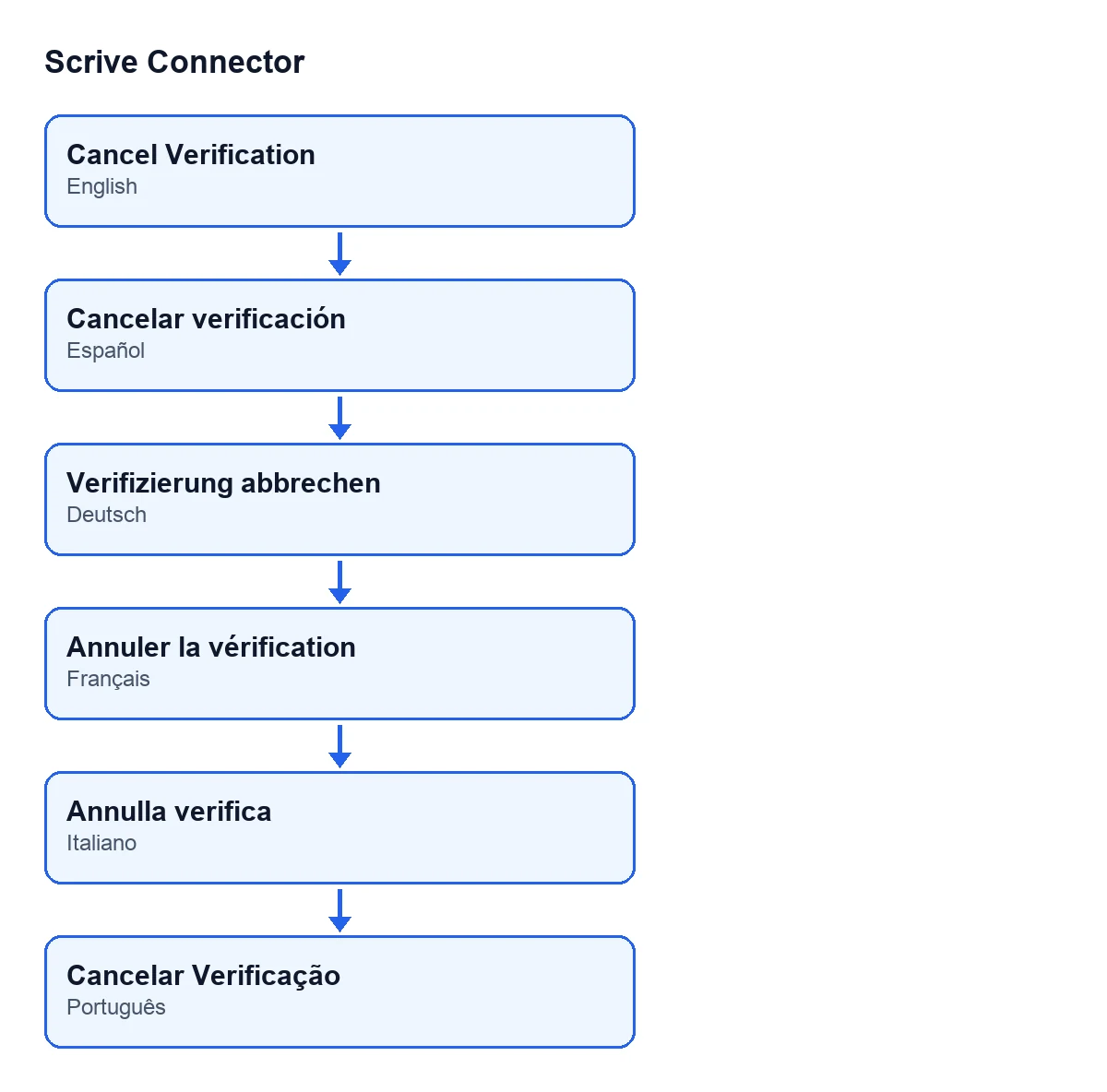
Cancelar verificación; en alemany, Verifizierung abbrechen; en francès, Annuler la vérification; en italià, Annulla verifica; en portuguès, Cancelar Verificação.Mite: «Si Scrive no respon, la verificació es queda a mitges»
Realitat: depèn de per què no respon. Segons el codi d'Odoo 20.0, el mòdul només intenta cancel·lar a Scrive si es compleixen certes condicions; entre elles, que la verificació ja tingui el seu identificador de transacció i que el compte no tingui activat el seu interruptor d'aturada. Si no es compleixen, se salta aquest pas i la tanca a Odoo.
Si la cancel·lació a Scrive dona un error de l'API de Scrive o un error de configuració, el mòdul l'anota al registre del servidor i tanca la verificació a Odoo igualment. L'excepció és una pausa de FlexigoTech Cloud: llavors la verificació no es cancel·la a Scrive ni es tanca a Odoo, l'acció s'atura i no es marca res.
Mite: «Després de cancel·lar, la persona pot reprendre on ho havia deixat»
Realitat: la mateixa confirmació avisa que haurà de tornar a començar. En tancar, el mòdul canvia Status a Failed, buida l'adreça d'accés d'aquesta verificació i anota com a motiu Cancelada en Odoo por …, amb el nom de l'usuari que ha premut el botó. Com que queda en Failed, el botó ja no es mostra.
Si més endavant Odoo torna a consultar a Scrive per aquesta verificació (per la pàgina de retorn o pel webhook), el motiu que Odoo va anotar en tancar-la es conserva.
Què convé recordar
Fes servir el botó quan vulguis cancel·lar tu, a mà, una verificació en New o Started; la tasca programada s'ocupa de les que porten massa temps en curs. Després de cancel·lar, comprova a la fitxa que Status posa Failed.
Com ajuda FlexigoTech
FlexigoTech implanta Odoo 17, 18, 19 i 20 i desenvolupa connectors i integracions a mida. Scrive Connector està publicat per a aquestes quatre versions: és de pagament únic per versió i necessita la subscripció a FlexigoTech Cloud, pla Connector, que costa 49 €/mes o 490 €/any sense IVA. El preu de cada versió figura a la seva fitxa d'Odoo Apps i a la pàgina del mòdul. Per al botó que llança un document a signatura, tens Què fa el botó «Send» de Scrive Connector.
Continua llegint
Comprovat al codi del connector (versió 20.0) i a les fonts enllaçades
Fonts
- Codi del mòdul: flexigobe_scrive_connector 20.0 (21b3b940): views/scrive_eid_transaction_views.xml
- Codi del mòdul: flexigobe_scrive_connector 20.0 (21b3b940): models/scrive_eid_transaction.py
- apps.odoo.com/apps/modules/20.0/flexigobe_scrive_connector
- flexigotech.com/en/services.html
- flexigotech.com/precios.html
- Codi del mòdul: flexigobe_scrive_connector 20.0 (21b3b940): wizard/scrive_send_wizard.py