

 English
 Català
 Deutsch
 Français
 Português
 Italiano
 Nederlands
 Polski
Dónde está el botón y cuándo se ve
Las verificaciones se abren desde el menú Scrive › Configuración › Verificaciones de eID Hub (Scrive › Configuration › eID Hub Verifications). El tramo Configuración (Configuration) pide el permiso Responsable (Manager) y el tramo Scrive pide Usuario (User): si no tienes uno, no ves ese tramo. El botón Cancelar verificación está en la pantalla Verificaciones de identidad (Identity Verifications), en las versiones 17, 18, 19 y 20 de Odoo.
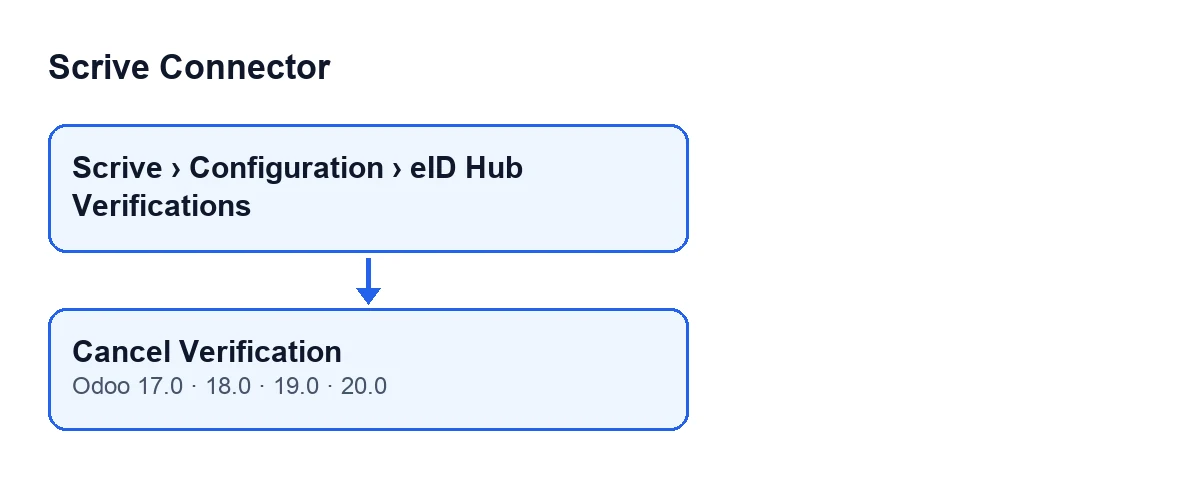
El botón se oculta cuando el campo Estado (Status) no es Nuevo (New) ni Iniciado (Started). Con los valores por defecto se ve, porque el estado inicial es Nuevo. Estado sale en la ficha y en la lista de Verificaciones de identidad; sus otros valores son Fallido (Failed) y Completado (Complete).

Ideas equivocadas sobre el botón
Mito: «Las verificaciones abandonadas hay que cancelarlas a mano»
Realidad: el botón es el camino manual. Odoo también las cierra solo, con la tarea programada Scrive eID Hub: sondear verificaciones en curso (Scrive eID Hub: poll verifications in progress), que corre cada 10 minutos y está activa al instalar el módulo. Según el código de Odoo 20.0, hace esto, por este orden:
- Vuelve a consultar a Scrive cada verificación en
NuevooIniciado, empezando por las más antiguas y hasta un límite por pasada. Solo entran las de cuentas sin el interruptor de parada activado y con su credencial guardada en FlexigoTech Cloud. - Cancela y cierra las que llevan demasiado tiempo en curso, con el mismo cierre que usa el botón, pero con otro motivo:
La verificación de identidad no se completó a tiempo; se canceló automáticamente.
Si no hay servicio de FlexigoTech Cloud, la tarea no llama a nada ni cierra nada, y las verificaciones esperan a que vuelva. Si FlexigoTech Cloud pausa una llamada a mitad de pasada, la tarea se detiene ahí sin marcar nada. Sin suscripción, o con el servicio suspendido, se para lo que da la suscripción; los datos se quedan en tu Odoo.
Mito: «El botón sale en cualquier verificación»
Realidad: solo se ve con la verificación en Nuevo o en Iniciado. En cuanto pasa a Fallido o a Completado, el botón desaparece, así que no puedes cancelar desde él una verificación que ya terminó.
Mito: «Pulsarlo cancela de inmediato»
Realidad: antes de nada, Odoo pide confirmación con este texto: ¿Cancelar esta verificación de identidad en Scrive? La persona tendrá que empezar de nuevo. (Cancel this identity verification at Scrive? The person will have to start again.). Cuando aceptas, lo primero que hace el módulo es comprobar que tu usuario tiene permiso de escritura sobre esas verificaciones. Solo después recorre las verificaciones seleccionadas y cierra cada una.
Con Odoo en castellano el botón se llama Cancelar verificación; este esquema muestra su rótulo en otros idiomas.
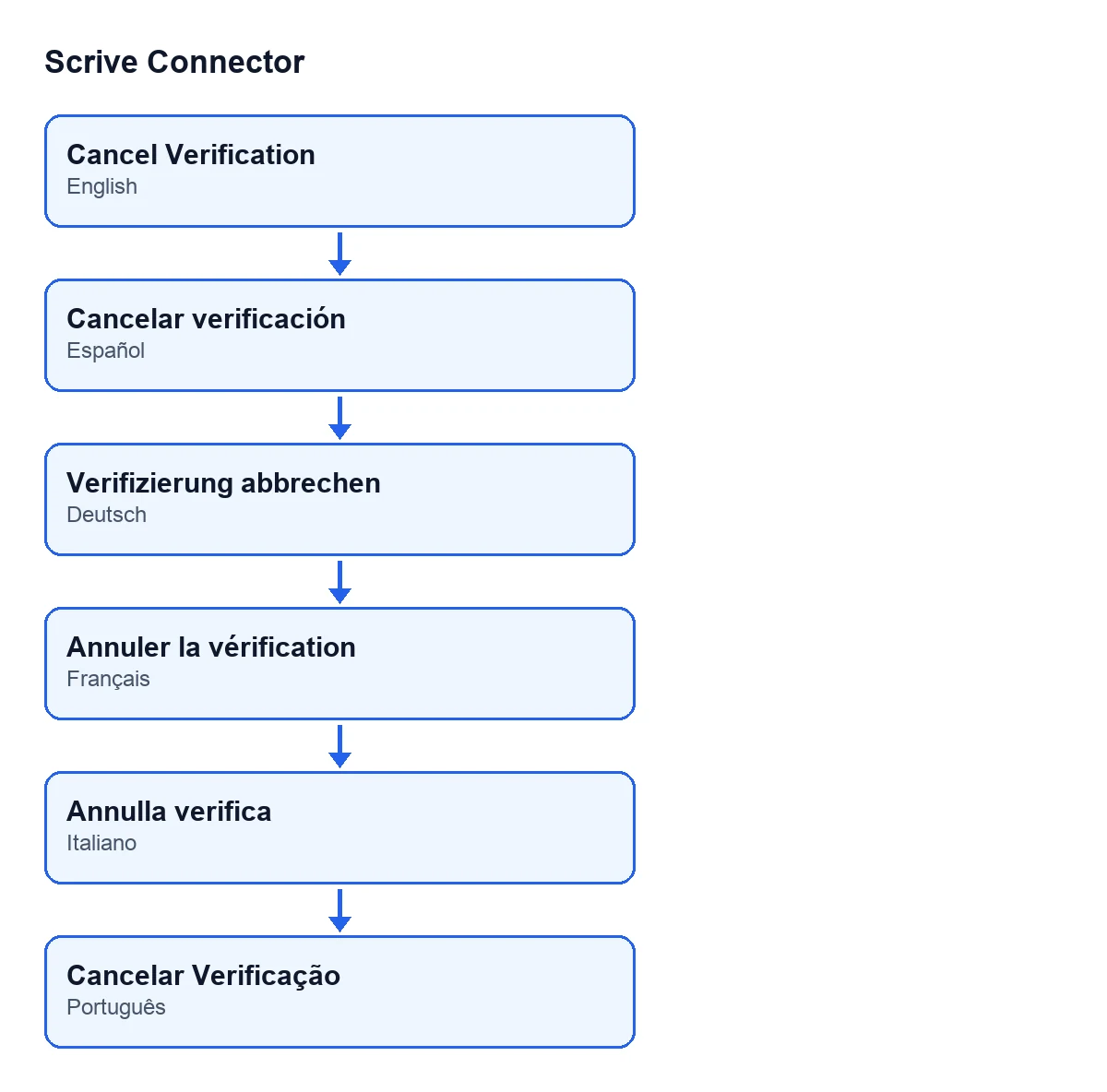
Cancelar verificación; en alemán, Verifizierung abbrechen; en francés, Annuler la vérification; en italiano, Annulla verifica; en portugués, Cancelar Verificação.Mito: «Si Scrive no responde, la verificación se queda a medias»
Realidad: depende de por qué no responde. Según el código de Odoo 20.0, el módulo solo intenta cancelar en Scrive si se cumplen ciertas condiciones; entre ellas, que la verificación ya tenga su identificador de transacción y que la cuenta no tenga activado su interruptor de parada. Si no se cumplen, se salta ese paso y la cierra en Odoo.
Si la cancelación en Scrive da un error de la API de Scrive o un error de configuración, el módulo lo anota en el registro del servidor y cierra la verificación en Odoo de todos modos. La excepción es una pausa de FlexigoTech Cloud: entonces la verificación no se cancela en Scrive ni se cierra en Odoo, la acción se detiene y no se marca nada.
Mito: «Tras cancelar, la persona puede retomar donde lo dejó»
Realidad: la propia confirmación avisa de que tendrá que empezar de nuevo. Al cerrar, el módulo cambia Estado a Fallido, vacía la dirección de acceso de esa verificación y anota como motivo Cancelada en Odoo por …, con el nombre del usuario que pulsó el botón. Como queda en Fallido, el botón ya no se muestra.
Si más tarde Odoo vuelve a consultar a Scrive por esa verificación (por la página de retorno o por el webhook), el motivo que Odoo anotó al cerrarla se conserva.
Qué conviene recordar
Usa el botón cuando quieras cancelar tú, a mano, una verificación en Nuevo o Iniciado; la tarea programada se ocupa de las que llevan demasiado tiempo en curso. Después de cancelar, comprueba en la ficha que Estado pone Fallido.
Cómo ayuda FlexigoTech
FlexigoTech implanta Odoo 17, 18, 19 y 20 y desarrolla conectores e integraciones a medida. Scrive Connector está publicado para esas cuatro versiones: es de pago único por versión y necesita la suscripción a FlexigoTech Cloud, plan Conector, que cuesta 49 €/mes o 490 €/año sin IVA. El precio de cada versión figura en su ficha de Odoo Apps y en la página del módulo. Para el botón que lanza un documento a firma, tienes Qué hace el botón «Enviar» de Scrive Connector.
Sigue leyendo
Comprobado en el código del conector (versión 20.0) y en las fuentes enlazadas
Fuentes
- Código del módulo: flexigobe_scrive_connector 20.0 (21b3b940): views/scrive_eid_transaction_views.xml
- Código del módulo: flexigobe_scrive_connector 20.0 (21b3b940): models/scrive_eid_transaction.py
- apps.odoo.com/apps/modules/20.0/flexigobe_scrive_connector
- flexigotech.com/en/services.html
- flexigotech.com/precios.html
- Código del módulo: flexigobe_scrive_connector 20.0 (21b3b940): wizard/scrive_send_wizard.py