

 Español
 English
 Català
 Deutsch
 Português
 Italiano
 Nederlands
 Polski
Où se trouve le bouton et quand il s'affiche
Les vérifications s'ouvrent depuis le menu Scrive › Configuration › Vérifications eID Hub (Scrive › Configuration › eID Hub Verifications). Le tronçon Configuration demande la permission Gestionnaire (Manager) et le tronçon Scrive demande Utilisateur (User) : si vous n'en avez aucune, vous ne voyez pas ce tronçon. Le bouton Annuler la vérification se trouve sur l'écran Vérifications d’identité (Identity Verifications), dans les versions 17, 18, 19 et 20 d'Odoo.
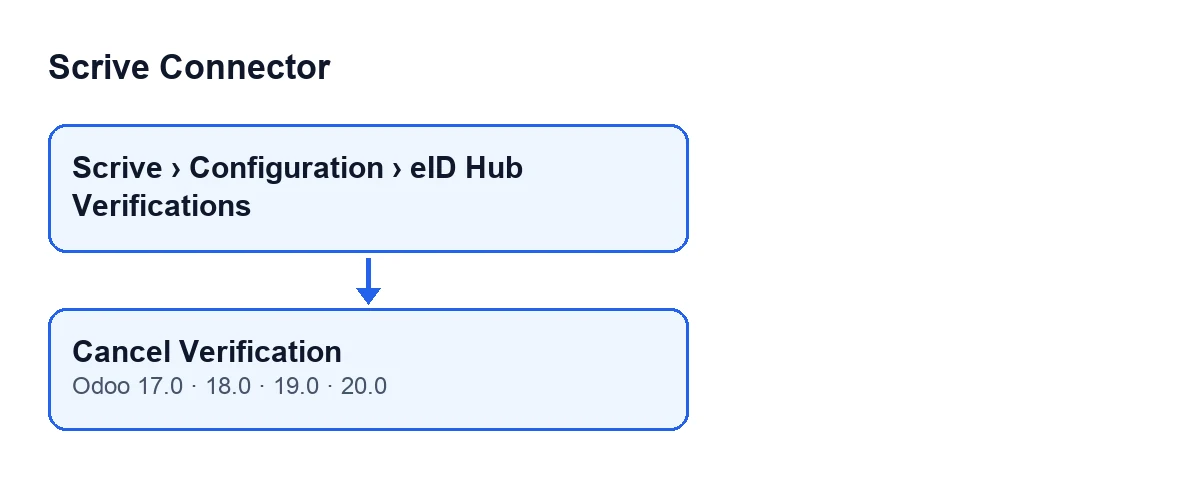
Le bouton est masqué quand le champ Statut (Status) n'est ni Nouveau (New) ni Démarré (Started). Avec les valeurs par défaut, il est visible, car l'état initial est Nouveau. Statut apparaît sur la fiche et dans la liste des Vérifications d’identité ; ses autres valeurs sont Échoué (Failed) et Terminé (Complete).

Idées fausses sur le bouton
Mythe : « Les vérifications abandonnées doivent être annulées à la main »
Réalité : le bouton est la voie manuelle. Odoo les clôt aussi tout seul, avec la tâche planifiée Scrive eID Hub : interroger les vérifications en cours (Scrive eID Hub: poll verifications in progress), qui s'exécute toutes les 10 minutes et est active dès l'installation du module. D'après le code d'Odoo 20.0, elle fait ceci, dans cet ordre :
- Elle interroge de nouveau Scrive pour chaque vérification en
NouveauouDémarré, en commençant par les plus anciennes et jusqu'à une limite par passage. Seules entrent celles des comptes dont l'interrupteur d'arrêt n'est pas activé et dont l'identifiant est enregistré dans FlexigoTech Cloud. - Elle annule et clôt celles qui sont en cours depuis trop longtemps, avec la même clôture que celle du bouton, mais avec un autre motif :
La vérification d'identité n'a pas été terminée à temps ; elle a été annulée automatiquement.
S'il n'y a pas de service FlexigoTech Cloud, la tâche n'appelle rien et ne clôt rien, et les vérifications attendent son retour. Si FlexigoTech Cloud met un appel en pause en cours de passage, la tâche s'arrête là sans rien marquer. Sans abonnement, ou avec le service suspendu, ce que fournit l'abonnement s'arrête ; les données restent dans votre Odoo.
Mythe : « Le bouton apparaît sur n'importe quelle vérification »
Réalité : il n'est visible que lorsque la vérification est en Nouveau ou en Démarré. Dès qu'elle passe à Échoué ou à Terminé, le bouton disparaît : vous ne pouvez donc pas annuler depuis lui une vérification déjà terminée.
Mythe : « Le cliquer annule immédiatement »
Réalité : avant toute chose, Odoo demande une confirmation avec ce texte : Annuler cette vérification d'identité chez Scrive ? La personne devra recommencer. (Cancel this identity verification at Scrive? The person will have to start again.). Quand vous acceptez, la première chose que fait le module est de vérifier que votre utilisateur a le droit d'écriture sur ces vérifications. Ce n'est qu'ensuite qu'il parcourt les vérifications sélectionnées et clôt chacune d'elles.
Avec Odoo en français, le bouton s'appelle Annuler la vérification ; ce schéma montre son libellé dans d'autres langues.
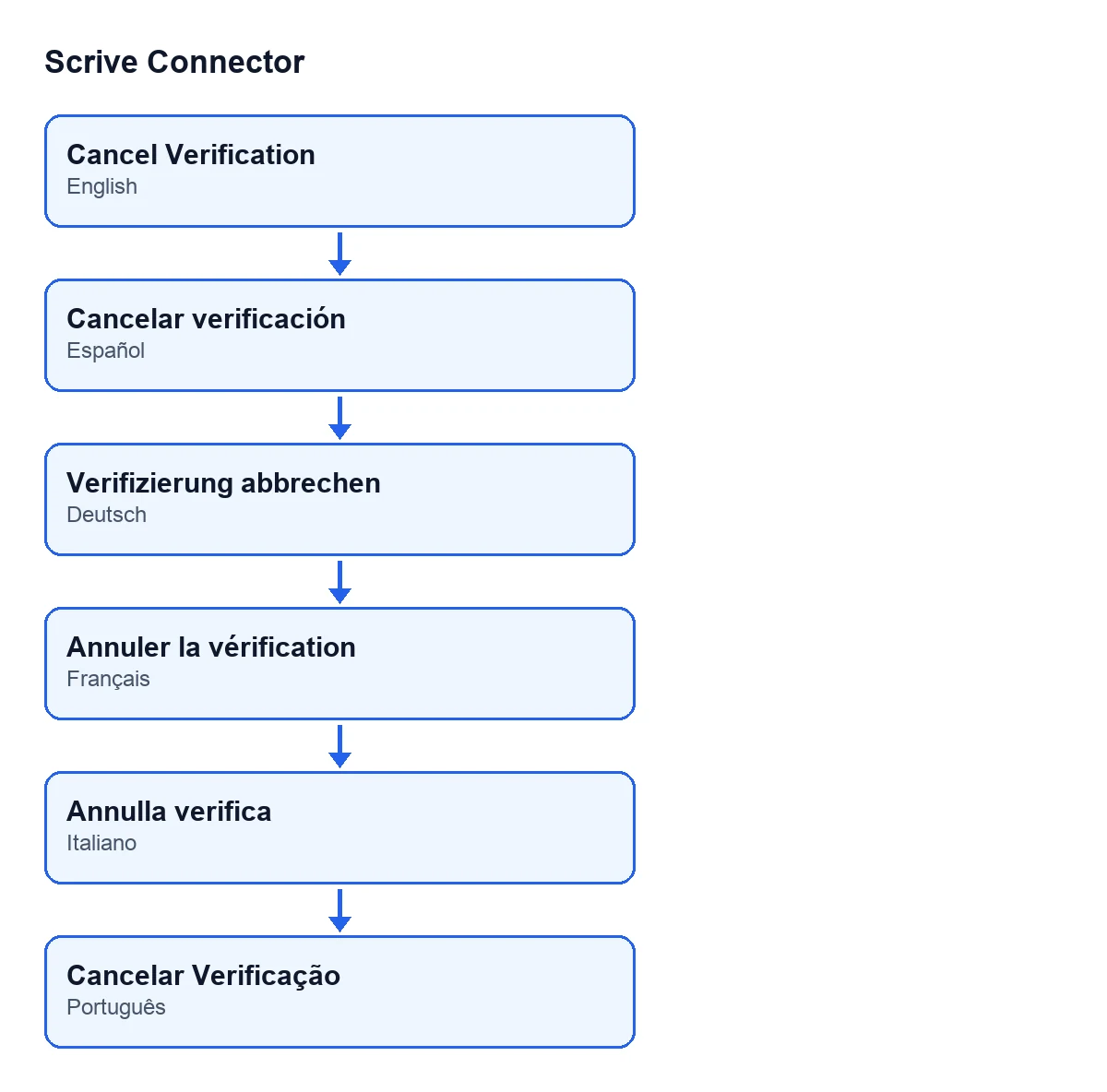
Annuler la vérification ; en allemand, Verifizierung abbrechen ; en italien, Annulla verifica ; en portugais, Cancelar Verificação.Mythe : « Si Scrive ne répond pas, la vérification reste à moitié faite »
Réalité : cela dépend de la raison pour laquelle il ne répond pas. D'après le code d'Odoo 20.0, le module ne tente d'annuler chez Scrive que si certaines conditions sont remplies ; parmi elles, que la vérification ait déjà son identifiant de transaction et que le compte n'ait pas activé son interrupteur d'arrêt. Si elles ne sont pas remplies, cette étape est sautée et la vérification est clôturée dans Odoo.
Si l'annulation chez Scrive renvoie une erreur de l'API de Scrive ou une erreur de configuration, le module la note dans le journal du serveur et clôt quand même la vérification dans Odoo. L'exception est une pause de FlexigoTech Cloud : dans ce cas, la vérification n'est ni annulée chez Scrive ni clôturée dans Odoo, l'action s'arrête et rien n'est marqué.
Mythe : « Après l'annulation, la personne peut reprendre là où elle s'était arrêtée »
Réalité : la confirmation elle-même prévient qu'elle devra recommencer. À la clôture, le module passe Statut à Échoué, vide l'adresse d'accès de cette vérification et note comme motif Cancelada en Odoo por …, avec le nom de l'utilisateur qui a cliqué sur le bouton. Comme elle reste en Échoué, le bouton n'est plus affiché.
Si Odoo interroge plus tard Scrive à propos de cette vérification (via la page de retour ou via le webhook), le motif qu'Odoo a noté lors de la clôture est conservé.
Ce qu'il faut retenir
Utilisez le bouton Annuler la vérification quand vous voulez annuler vous-même, à la main, une vérification en Nouveau ou Démarré ; la tâche planifiée s'occupe de celles qui sont en cours depuis trop longtemps. Après l'annulation, vérifiez sur la fiche que Statut indique Échoué.
Comment FlexigoTech vous aide
FlexigoTech déploie Odoo 17, 18, 19 et 20 et développe des connecteurs et des intégrations sur mesure. Scrive Connector est publié pour ces quatre versions : paiement unique par version, et il nécessite l'abonnement à FlexigoTech Cloud, plan Connecteur, à 49 €/mois ou 490 €/an HT. Le prix de chaque version figure sur sa fiche Odoo Apps et sur la page du module. Pour le bouton qui lance un document à la signature, vous avez Ce que fait le bouton « Envoyer » de Scrive Connector.
À lire aussi
Vérifié dans le code du connecteur (version 20.0) et dans les sources citées
Sources
- Code du module : flexigobe_scrive_connector 20.0 (21b3b940): views/scrive_eid_transaction_views.xml
- Code du module : flexigobe_scrive_connector 20.0 (21b3b940): models/scrive_eid_transaction.py
- apps.odoo.com/apps/modules/20.0/flexigobe_scrive_connector
- flexigotech.com/en/services.html
- flexigotech.com/precios.html
- Code du module : flexigobe_scrive_connector 20.0 (21b3b940): wizard/scrive_send_wizard.py