

 Español
 English
 Català
 Deutsch
 Français
 Italiano
 Nederlands
 Polski
Onde está e quando se vê
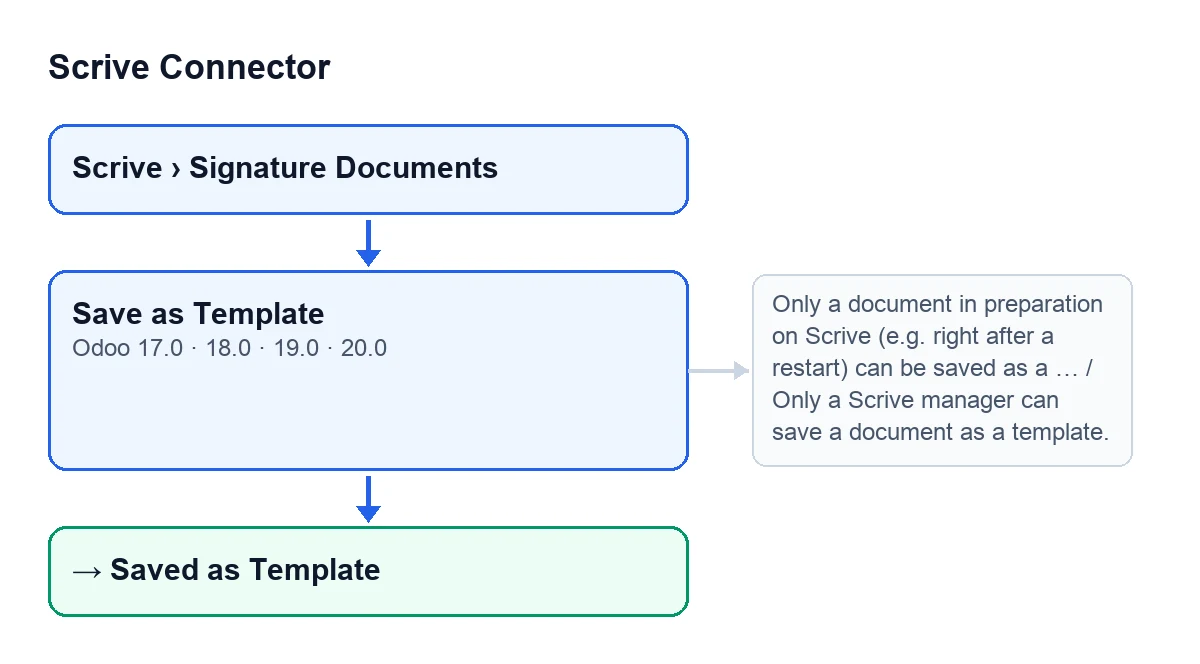
O botão Guardar como modelo está na ficha dos documentos de assinatura, que se abre a partir do menu Scrive › Documentos de Assinatura (Scrive › Signature Documents); o troço Scrive do menu exige a permissão Utilizador. Existe no Odoo 17, 18, 19 e 20, e a sua condição de vista é a mesma nas quatro: fica oculto quando o campo Estado (State) não é Preparação (Preparation). Um documento novo arranca em Rascunho (Draft), pelo que, com os valores por defeito, o botão não se vê.

Antes de clicar
- Abre a ficha a partir de
Scrive › Documentos de Assinaturae vê o campoEstado: o botão só aparece emPreparação.
- Verifica que a ficha mostra
ID do Documento Scrive(Scrive Document ID). É um campo só de leitura: não o escreves tu, é preenchido pelo código do módulo (por exemplo, ao usar o botãoImportar do arquivo Scrive). Se o documento não tiver esse identificador, o botão pára com a mensagemSó um documento em preparação no Scrive (por exemplo, logo após um reinício) pode ser guardado como modelo.
- Anota a
Conta(Account) do documento, visível na ficha e na lista. É a conta da Scrive cujos modelos são atualizados no fim.
- Garante que quem clica é gestor Scrive: o método verifica-o por si próprio, mesmo que o botão já se veja.
- Tem presente que não há volta atrás. O Odoo pede confirmação com este texto:
Guardar este documento como um modelo Scrive reutilizável? Esta ação não pode ser desfeita e o documento deixa de poder ser enviado para assinatura.
O que faz ao clicar, por ordem
Esta é a ordem do código do Odoo 20.
- Primeiro verifica se o documento tem identificador da Scrive e se está em
Preparação. Se faltar uma coisa ou a outra não se cumprir, para.
- Depois verifica que o teu utilizador é gestor Scrive. Se não fores, para.
- A seguir pede à Scrive que marque esse documento como modelo. Se a Scrive devolver um erro, para com o aviso
Erro Scrive: ….
- Só então escreve o estado
Guardado como modelo(Saved as Template). Antes de o escrever, o Odoo verifica que tens direito a modificar esse documento, tal como faria uma gravação normal.
- Depois atualiza no Odoo os modelos da conta: cria ou atualiza os que a Scrive devolve como modelos e desativa os que já não aparecem na Scrive. Esses modelos ficam guardados localmente para o assistente de envio.
- Por fim, deixa uma nota no documento e mostra-te o aviso de sucesso.
O que verás depois
- Um aviso com o título
Guardado como modeloe a mensagemEste documento está agora disponível como modelo Scrive.
- O campo
EstadoemGuardado como modelo. Como o botão só se vê emPreparação, desaparece dessa ficha.
- Uma nota no documento que recorda que foi guardado como modelo reutilizável, que não se pode desfazer e que já não poderá ser enviado para assinatura.
- A lista de documentos de assinatura, onde o campo
Estadomostra esse valor.

Se algo falhar
Estas mensagens surgem ao clicar no botão.
Só um documento em preparação no Scrive (por exemplo, logo após um reinício) pode ser guardado como modelo.(Only a document in preparation on Scrive (e.g. right after a restart) can be saved as a template.) Surge se o documento não tiverID do Documento Scriveou o seuEstadonão forPreparação. Verifica ambos na ficha.
Só um gestor Scrive pode guardar um documento como modelo.(Only a Scrive manager can save a document as a template.) Surge se o teu utilizador não for gestor Scrive. Pede a um gestor que o faça.
Erro Scrive: …(Scrive error: …) Surge quando falha o pedido à Scrive para marcar o documento como modelo. Depois dos dois pontos vai o detalhe do erro; lê-o e corrige o que indicar antes de voltares a clicar.
Não foi possível obter os modelos da Scrive: …(Could not fetch Scrive templates: …) Surge ao atualizar os modelos da conta. Esta mensagem surge depois de se ter pedido à Scrive que marque o documento como modelo, e essa alteração não se pode desfazer. Depois dos dois pontos vai o detalhe do erro.
Antes de pensares noutro envio
Um documento guardado como modelo já não pode ser enviado para assinatura: di-lo a própria confirmação.
Custo e ajuda
O Scrive Connector tem pagamento único por versão do Odoo (17, 18, 19 e 20) e requer a subscrição do FlexigoTech Cloud, plano Conector: 49 €/mês ou 490 €/ano, sem IVA. Podes ver o módulo na sua ficha do Odoo Apps ou na página de flexigotech.com. Se estás a implementar o Odoo e queres integrar a assinatura nos teus fluxos, a FlexigoTech implementa o Odoo 17, 18, 19 e 20 e desenvolve conectores e integrações à medida.
Continue a ler
Verificado no código do conector (versão 20.0) e nas fontes indicadas
Fontes
- Código do módulo: flexigobe_scrive_connector 20.0 (442af8bf): views/scrive_document_views.xml
- Código do módulo: flexigobe_scrive_connector 20.0 (442af8bf): models/scrive_document.py
- Código do módulo: flexigobe_scrive_connector 20.0 (442af8bf): models/scrive_account.py
- apps.odoo.com/apps/modules/20.0/flexigobe_scrive_connector
- flexigotech.com/precios.html
- flexigotech.com/en/services.html