

 Español
 English
 Català
 Deutsch
 Français
 Italiano
 Nederlands
 Polski
Onde surge e o que a provoca
A mensagem aparece ao clicar no botão Enviar (Send) de um documento de assinatura. Os documentos abrem-se a partir do menu Scrive › Documentos de Assinatura (Scrive › Signature Documents); o ramo Scrive pede a permissão Utilizador (User). O texto completo, com o Odoo em português de Portugal, é O dia do lembrete automático deve ser anterior ao vencimento do documento. É um erro que interrompe a ação: o envio não prossegue.
Na verificação intervêm dois campos da ficha de Documentos de Assinatura: Lembrete Automático Após (dias) (Auto-remind After (days)) e Dias Para Assinar (Days To Sign). O módulo compara-os no momento do envio. A mensagem existe no código publicado de todos os ramos: Odoo 17, 18, 19 e 20.
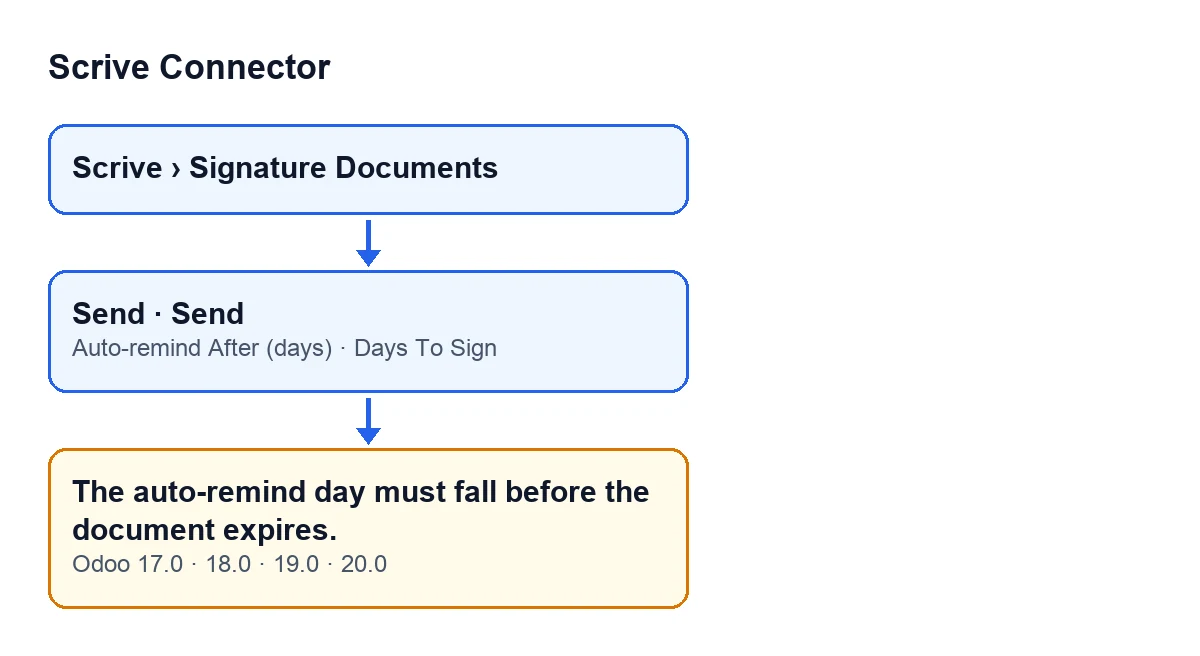
Enviar, os dois campos que se comparam e a mensagem, no Odoo 17, 18, 19 e 20.
O que não te contam sobre esta mensagem
Compara dois campos, não um
A ajuda de Lembrete Automático Após (dias) diz: Lembrar automaticamente as partes que não assinaram após este número de dias. 0 desativa a função. A de Dias Para Assinar diz: Validade em dias (1-365). O «dia do lembrete» e o «vencimento» da mensagem são esses dois campos, e ambos se veem na ficha do documento. Se o lembrete cair no mesmo dia do vencimento, ou depois, o módulo interrompe o envio.
Zero não é um erro: é desligar o lembrete
A condição só é avaliada se Lembrete Automático Após (dias) tiver um valor diferente de zero. Com zero, que é o valor por defeito do código, o lembrete fica desativado e esta verificação não pode disparar. Os valores por defeito do código são zero para o lembrete e 90 para Dias Para Assinar, pelo que um documento novo em que não se toque nesses campos não dá esta mensagem.
Igual ao vencimento também falha
A comparação é estrita: o lembrete tem de ser maior do que zero e menor do que Dias Para Assinar. Se puseres o mesmo número nos dois campos, a mensagem surge na mesma. O valor mais alto que passa é um dia a menos do que os dias para assinar. Um valor negativo também dá a mensagem, mesmo sendo menor do que a validade.
Valor de Lembrete Automático Após (dias) | Resultado |
|---|---|
| Zero | Lembrete desativado, esta verificação não se aplica |
| Negativo | Surge a mensagem |
Maior do que zero e menor do que Dias Para Assinar | Passa esta verificação |
Igual ou maior do que Dias Para Assinar | Surge a mensagem |
Primeiro verifica-se «Dias Para Assinar»
O módulo verifica Dias Para Assinar antes do lembrete. Se esse campo estiver vazio ou fora do intervalo de 1 a 365, o envio pára antes com outra mensagem e a comparação do lembrete nem chega a ser avaliada. Nesse caso, corrige primeiro Dias Para Assinar e volta a clicar em Enviar.
Disparam-na dois botões «Enviar» diferentes
Há dois caminhos que chegam à mesma verificação:
- O botão
Enviarda ficha do documento. Fica oculto quandoEstado(State) não é rascunho nem erro; com os valores por defeito vê-se, porque o documento novo está em rascunho. É igual no Odoo 17, 18, 19 e 20. - O botão
Enviarda caixa de diálogo de envio. Vê-se sempre, também no Odoo 17, 18, 19 e 20.
Seja qual for o que clicares, a mensagem é a mesma e gera-se com a mesma condição.
O mesmo clique passa por mais verificações
Antes de enviar, o módulo revê mais aspetos do documento e dos seus participantes num único clique. Se corrigires o lembrete e surgir outra mensagem, é outra verificação do envio, não uma falha daquilo que acabaste de corrigir.
Como corrigir
O documento abre-se a partir da lista de Scrive › Documentos de Assinatura, que aqui se vê em vista kanban.

- Abre o documento a partir de
Scrive › Documentos de Assinatura. - Vê
Dias Para Assinar: é a validade em dias. - Em
Lembrete Automático Após (dias)escreve um valor maior do que zero e menor do que esse número, ou zero se não quiseres lembrete automático. - Volta a clicar em
Enviar.
Se o botão Enviar da ficha não aparecer, vê o campo Estado: o botão fica oculto quando o documento não está em rascunho nem em erro.
Como a FlexigoTech te ajuda
O Scrive Connector está publicado na Odoo Apps para Odoo 17, 18, 19 e 20; tens a ficha na Odoo Apps e a página do módulo. A FlexigoTech implementa Odoo 17, 18, 19 e 20 e desenvolve conectores e integrações à medida, caso precises de ajustar o fluxo de assinatura à tua empresa.
Continue a ler
Verificado no código do conector (versão 20.0) e nas fontes indicadas
Fontes
- Código do módulo: flexigobe_scrive_connector 20.0 (442af8bf): models/scrive_document.py
- Código do módulo: flexigobe_scrive_connector 20.0 (442af8bf): views/scrive_document_views.xml
- Código do módulo: flexigobe_scrive_connector 20.0 (442af8bf): wizard/scrive_send_wizard_views.xml
- apps.odoo.com/apps/modules/20.0/flexigobe_scrive_connector
- flexigotech.com/en/services.html