

 Español
 English
 Català
 Deutsch
 Português
 Italiano
 Nederlands
 Polski
Où il se trouve et quand il est visible
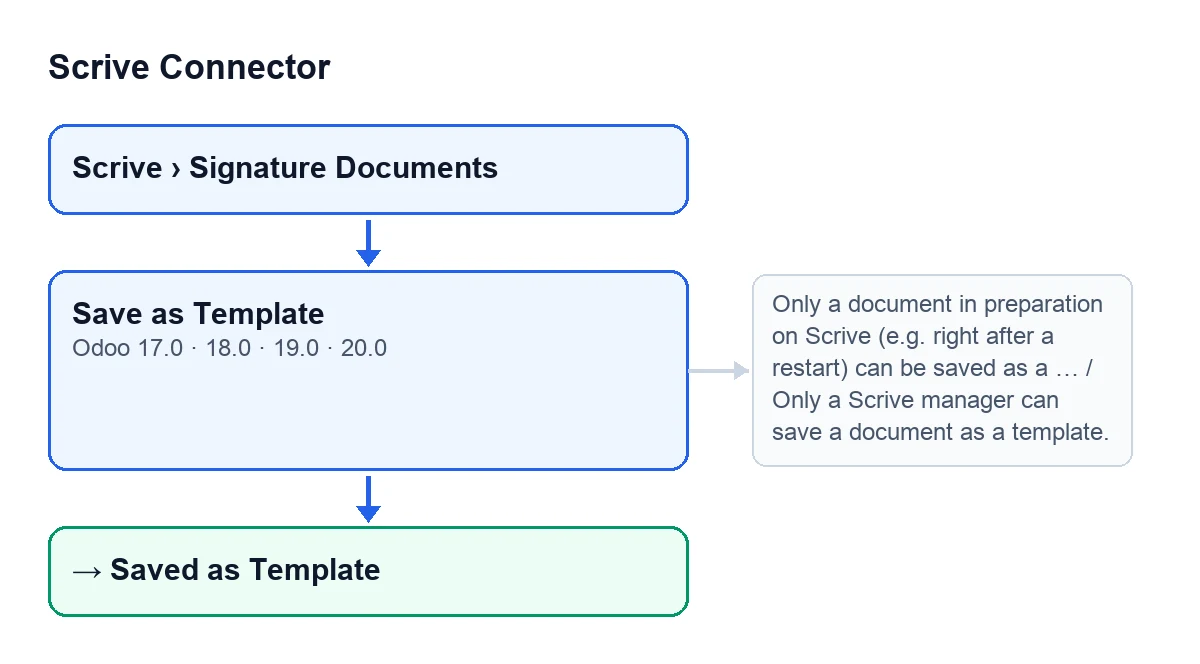
Le bouton Enregistrer comme modèle se trouve sur la fiche des documents de signature, qui s'ouvre depuis le menu Scrive › Documents de signature; la partie Scrive du menu demande le droit Utilisateur. Il existe dans Odoo 17, 18, 19 et 20, et sa condition d'affichage est la même dans les quatre : il est masqué lorsque le champ Statut n'est pas Préparation. Un nouveau document démarre en Brouillon, donc avec les valeurs par défaut le bouton n'est pas visible.

Avant de cliquer
- Ouvrez la fiche depuis
Scrive › Documents de signatureet regardez le champStatut: le bouton n'apparaît qu'enPréparation.
- Vérifiez que la fiche affiche
ID du document Scrive(Scrive Document ID). C'est un champ en lecture seule : vous ne le saisissez pas, c'est le code du module qui le remplit (par exemple, en utilisant le boutonImporter depuis l'archive Scrive). Si le document n'a pas cet identifiant, le bouton s'arrête avec le messageSeul un document en préparation sur Scrive (par exemple juste après un redémarrage) peut être enregistré comme modèle.
- Notez le
Compte(Account) du document, visible sur la fiche et dans la liste. C'est le compte Scrive dont les modèles sont mis à jour à la fin.
- Assurez-vous que la personne qui clique est responsable Scrive : la méthode le vérifie d'elle-même, même si le bouton est déjà visible.
- Gardez à l'esprit qu'il n'y a pas de retour en arrière. Odoo demande confirmation avec ce texte :
Enregistrer ce document comme modèle Scrive réutilisable ? Cette action est irréversible, et le document ne pourra plus être envoyé pour signature.
Ce qui se passe au clic, dans l'ordre
Ceci est l'ordre du code d'Odoo 20.
- D'abord, il regarde si le document a un identifiant Scrive et s'il est en
Préparation. Si l'un manque ou si l'autre n'est pas satisfait, il s'arrête.
- Ensuite, il vérifie que votre utilisateur est responsable Scrive. Si ce n'est pas le cas, il s'arrête.
- Puis il demande à Scrive de marquer ce document comme modèle. Si Scrive renvoie une erreur, il s'arrête avec l'avertissement
Erreur Scrive : ….
- Ce n'est qu'alors qu'il écrit le statut
Enregistré comme modèle(Saved as Template). Avant de l'écrire, Odoo vérifie que vous avez le droit de modifier ce document, comme le ferait un enregistrement normal.
- Ensuite, il met à jour dans Odoo les modèles du compte : il crée ou met à jour ceux que Scrive renvoie comme modèles et désactive ceux qui n'apparaissent plus dans Scrive. Ces modèles sont conservés en local pour l'assistant d'envoi.
- Enfin, il laisse une note dans le document et vous affiche l'avertissement de réussite.
Ce que vous verrez ensuite
- Un avertissement avec le titre
Enregistré comme modèleet le messageCe document est désormais disponible comme modèle Scrive.
- Le champ
StatutsurEnregistré comme modèle. Comme le bouton n'est visible qu'enPréparation, il disparaît de cette fiche.
- Une note dans le document qui rappelle qu'il a été enregistré comme modèle réutilisable, que c'est irréversible et qu'il ne pourra plus être envoyé pour signature.
- La liste des documents de signature, où le champ
Statutaffiche cette valeur.

Si quelque chose échoue
Ces messages apparaissent au clic sur le bouton.
Seul un document en préparation sur Scrive (par exemple juste après un redémarrage) peut être enregistré comme modèle.(Only a document in preparation on Scrive (e.g. right after a restart) can be saved as a template.) Il apparaît si le document n'a pas d'ID du document Scriveou si sonStatutn'est pasPréparation. Vérifiez les deux sur la fiche.
Seul un responsable Scrive peut enregistrer un document comme modèle.(Only a Scrive manager can save a document as a template.) Il apparaît si votre utilisateur n'est pas responsable Scrive. Demandez à un responsable de le faire.
Erreur Scrive : …(Scrive error: …) Il apparaît lorsque la requête envoyée à Scrive pour marquer le document comme modèle échoue. Après les deux-points figure le détail de l'erreur ; lisez-le et corrigez ce qu'il indique avant de cliquer à nouveau.
Impossible de récupérer les modèles Scrive : …(Could not fetch Scrive templates: …) Il apparaît lors de la mise à jour des modèles du compte. Ce message apparaît après avoir demandé à Scrive de marquer le document comme modèle, et ce changement est irréversible. Après les deux-points figure le détail de l'erreur.
Avant d'envisager un autre envoi
Un document enregistré comme modèle ne peut plus être envoyé pour signature : la confirmation elle-même le dit.
Coût et aide
Scrive Connector est à paiement unique par version d'Odoo (17, 18, 19 et 20) et nécessite l'abonnement à FlexigoTech Cloud, plan Connecteur : 49 €/mois ou 490 €/an, HT. Vous pouvez voir le module sur sa fiche Odoo Apps ou sur la page de flexigotech.com. Si vous mettez en place Odoo et souhaitez intégrer la signature à vos flux, FlexigoTech déploie Odoo 17, 18, 19 et 20 et développe des connecteurs et des intégrations sur mesure.
À lire aussi
Vérifié dans le code du connecteur (version 20.0) et dans les sources citées
Sources
- Code du module : flexigobe_scrive_connector 20.0 (442af8bf): views/scrive_document_views.xml
- Code du module : flexigobe_scrive_connector 20.0 (442af8bf): models/scrive_document.py
- Code du module : flexigobe_scrive_connector 20.0 (442af8bf): models/scrive_account.py
- apps.odoo.com/apps/modules/20.0/flexigobe_scrive_connector
- flexigotech.com/precios.html
- flexigotech.com/en/services.html