

 Español
 English
 Català
 Deutsch
 Français
 Português
 Italiano
 Nederlands
Gdzie jest i kiedy go widać
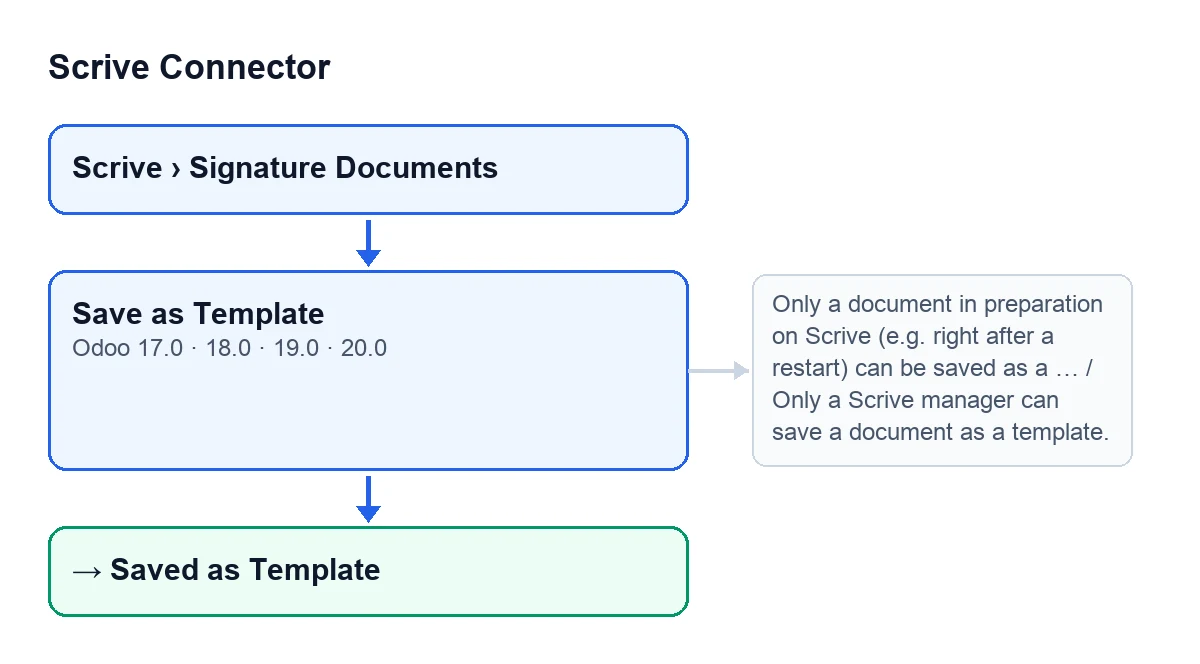
Przycisk Save as Template znajduje się w karcie dokumentów do podpisu, którą otwierasz z menu Scrive › Signature Documents; część menu Scrive wymaga uprawnienia User. Występuje w Odoo 17, 18, 19 i 20, a warunek widoczności jest w każdej z tych wersji taki sam: przycisk jest ukryty, gdy pole State nie ma wartości Preparation. Nowy dokument zaczyna jako Draft, więc przy wartościach domyślnych przycisku nie widać.

Zanim klikniesz
- Otwórz kartę z
Scrive › Signature Documentsi sprawdź poleState: przycisk pojawia się tylko w staniePreparation.
- Upewnij się, że karta pokazuje
Scrive Document ID. To pole tylko do odczytu: nie wpisujesz go sam, wypełnia je kod modułu (na przykład przy użyciu przyciskuImport from Scrive Archive). Jeśli dokument nie ma tego identyfikatora, przycisk zatrzyma się z komunikatemOnly a document in preparation on Scrive (e.g. right after a restart) can be saved as a template.
- Zanotuj
Accountdokumentu, widoczne w karcie i na liście. To konto Scrive, którego szablony zostaną zaktualizowane na końcu.
- Upewnij się, że klikający jest menedżerem Scrive: metoda sprawdza to sama, nawet jeśli przycisk jest już widoczny.
- Pamiętaj, że nie ma powrotu. Odoo prosi o potwierdzenie takim tekstem:
Save this document as a reusable Scrive template? This cannot be undone, and the document can no longer be sent for signature.
Co robi po kliknięciu, w kolejności
To kolejność z kodu Odoo 20.
- Najpierw sprawdza, czy dokument ma identyfikator Scrive i czy jest w stanie
Preparation. Jeśli czegoś brakuje lub warunek nie jest spełniony, zatrzymuje się.
- Potem sprawdza, czy Twój użytkownik jest menedżerem Scrive. Jeśli nie, zatrzymuje się.
- Następnie prosi Scrive o oznaczenie tego dokumentu jako szablonu. Jeśli Scrive zwróci błąd, zatrzymuje się z komunikatem
Scrive error: ….
- Dopiero wtedy zapisuje stan
Saved as Template. Przed zapisem Odoo sprawdza, czy masz prawo modyfikować ten dokument, tak jak przy zwykłym zapisie.
- Potem aktualizuje w Odoo szablony konta: tworzy lub aktualizuje te, które Scrive zwraca jako szablony, i dezaktywuje te, które nie występują już w Scrive. Szablony te zostają zapisane lokalnie na potrzeby kreatora wysyłki.
- Na koniec dodaje notatkę w dokumencie i pokazuje komunikat o powodzeniu.
Co zobaczysz potem
- Komunikat z tytułem
Saved as Templatei treściąThis document is now available as a Scrive template.
- Pole
Stateze stanemSaved as Template. Ponieważ przycisk jest widoczny tylko w staniePreparation, z tej karty znika.
- Notatkę w dokumencie, która przypomina, że został zapisany jako szablon wielokrotnego użytku, że nie można tego cofnąć i że nie da się go już wysłać do podpisu.
- Listę dokumentów do podpisu, na której pole
Statepokazuje tę wartość.

Jeśli coś nie działa
Te komunikaty pojawiają się po kliknięciu przycisku.
Only a document in preparation on Scrive (e.g. right after a restart) can be saved as a template.Pojawia się, jeśli dokument nie maScrive Document IDalbo jegoStatenie jestPreparation. Sprawdź oba pola w karcie.
Only a Scrive manager can save a document as a template.Pojawia się, jeśli Twój użytkownik nie jest menedżerem Scrive. Poproś menedżera, żeby to zrobił.
Scrive error: …Pojawia się, gdy nie powiedzie się żądanie do Scrive o oznaczenie dokumentu jako szablonu. Po dwukropku następuje szczegół błędu; przeczytaj go i popraw to, co wskazuje, zanim klikniesz ponownie.
Could not fetch Scrive templates: …Pojawia się przy aktualizacji szablonów konta. Ten komunikat pojawia się po tym, jak Scrive został już poproszony o oznaczenie dokumentu jako szablonu, a tej zmiany nie można cofnąć. Po dwukropku następuje szczegół błędu.
Zanim pomyślisz o kolejnej wysyłce
Dokument zapisany jako szablon nie może już zostać wysłany do podpisu: mówi o tym samo potwierdzenie.
Koszt i pomoc
Scrive Connector jest płatny jednorazowo za wersję Odoo (17, 18, 19 i 20) i wymaga subskrypcji FlexigoTech Cloud, plan Konektor: 49 €/mies. lub 490 €/rok, netto (bez VAT). Moduł zobaczysz w jego karcie w Odoo Apps lub na stronie flexigotech.com. Jeśli wdrażasz Odoo i chcesz zintegrować podpis ze swoimi procesami, FlexigoTech wdraża Odoo 17, 18, 19 i 20 oraz tworzy konektory i integracje na zamówienie.
Czytaj dalej
Sprawdzone w kodzie źródłowym konektora (wersja 20.0) i w podlinkowanych źródłach
Źródła
- Kod modułu: flexigobe_scrive_connector 20.0 (442af8bf): views/scrive_document_views.xml
- Kod modułu: flexigobe_scrive_connector 20.0 (442af8bf): models/scrive_document.py
- Kod modułu: flexigobe_scrive_connector 20.0 (442af8bf): models/scrive_account.py
- apps.odoo.com/apps/modules/20.0/flexigobe_scrive_connector
- flexigotech.com/precios.html
- flexigotech.com/en/services.html