

 Español
 English
 Deutsch
 Français
 Português
 Italiano
 Nederlands
 Polski
On és i quan es veu
El botó Save as Template és a la fitxa dels documents de signatura, que s'obre des del menú Scrive › Signature Documents; el tram Scrive del menú demana el permís User. Existeix a Odoo 17, 18, 19 i 20, i la seva condició de vista és la mateixa en les quatre: s'amaga quan el camp State no és Preparation. Un document nou comença en Draft, així que amb els valors per defecte el botó no es veu.
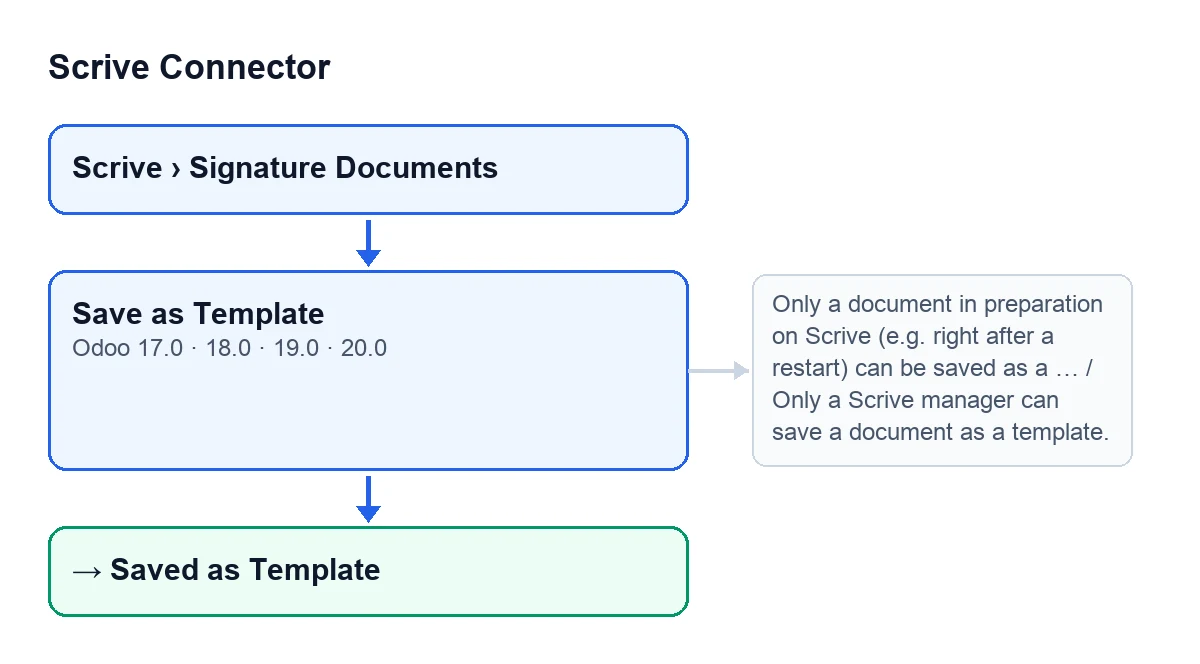

Abans de prémer
- Obre la fitxa des de
Scrive › Signature Documentsi mira el campState: el botó només apareix enPreparation.
- Comprova que la fitxa mostra
Scrive Document ID. És un camp de només lectura: no l'escrius tu, l'omple el codi del mòdul (per exemple, en fer servir el botóImport from Scrive Archive). Si el document no té aquest identificador, el botó s'atura amb el missatgeOnly a document in preparation on Scrive (e.g. right after a restart) can be saved as a template.
- Apunta el
Accountdel document, visible a la fitxa i a la llista. És el compte de Scrive les plantilles del qual s'actualitzen en acabar.
- Assegura't que qui prem és responsable de Scrive: el mètode ho comprova pel seu compte, encara que el botó ja es vegi.
- Tingues clar que no hi ha marxa enrere. Odoo demana confirmació amb aquest text:
Save this document as a reusable Scrive template? This cannot be undone, and the document can no longer be sent for signature.
Què fa en prémer, per ordre
Aquest és l'ordre del codi d'Odoo 20.
- Primer mira si el document té identificador de Scrive i si és en
Preparation. Si falta una cosa o no es compleix l'altra, s'atura.
- Després comprova que el teu usuari és responsable de Scrive. Si no ho ets, s'atura.
- A continuació demana a Scrive que marqui aquest document com a plantilla. Si Scrive retorna un error, s'atura amb l'avís
Scrive error: ….
- Només llavors escriu l'estat
Saved as Template. Abans d'escriure'l, Odoo comprova que tens dret a modificar aquest document, igual que ho faria un desament normal.
- Després actualitza a Odoo les plantilles del compte: crea o actualitza les que Scrive retorna com a plantilles i desactiva les que ja no apareixen a Scrive. Aquestes plantilles queden desades en local per a l'assistent d'enviament.
- Finalment, deixa una nota al document i et mostra l'avís d'èxit.
Què veuràs després
- Un avís amb el títol
Saved as Templatei el missatgeThis document is now available as a Scrive template.
- El camp
StateenSaved as Template. Com que el botó només es veu enPreparation, desapareix d'aquesta fitxa.
- Una nota al document que recorda que es va desar com a plantilla reutilitzable, que no es pot desfer i que ja no es podrà enviar a signar.
- La llista de documents de signatura, on el camp
Statemostra aquest valor.

Si alguna cosa falla
Aquests missatges surten en prémer el botó.
Only a document in preparation on Scrive (e.g. right after a restart) can be saved as a template.Surt si el document no téScrive Document IDo el seuStateno ésPreparation. Revisa'ls tots dos a la fitxa.
Only a Scrive manager can save a document as a template.Surt si el teu usuari no és responsable de Scrive. Demana a un responsable que ho faci.
Scrive error: …Surt quan falla la petició a Scrive de marcar el document com a plantilla. Després dels dos punts hi va el detall de l'error; llegeix-lo i corregeix el que indiqui abans de tornar a prémer.
Could not fetch Scrive templates: …Surt en actualitzar les plantilles del compte. Aquest missatge surt després d'haver demanat a Scrive que marqui el document com a plantilla, i aquest canvi no es pot desfer. Després dels dos punts hi va el detall de l'error.
Abans de plantejar-te un altre enviament
Un document desat com a plantilla ja no es pot enviar a signar: ho diu la mateixa confirmació.
Cost i ajuda
Scrive Connector és de pagament únic per versió d'Odoo (17, 18, 19 i 20) i necessita la subscripció a FlexigoTech Cloud, pla Connector: 49 €/mes o 490 €/any, sense IVA. Pots veure el mòdul a la seva fitxa d'Odoo Apps o a la pàgina de flexigotech.com. Si estàs implantant Odoo i vols integrar la signatura amb els teus fluxos, FlexigoTech implanta Odoo 17, 18, 19 i 20 i desenvolupa connectors i integracions a mida.
Continua llegint
Comprovat al codi del connector (versió 20.0) i a les fonts enllaçades
Fonts
- Codi del mòdul: flexigobe_scrive_connector 20.0 (442af8bf): views/scrive_document_views.xml
- Codi del mòdul: flexigobe_scrive_connector 20.0 (442af8bf): models/scrive_document.py
- Codi del mòdul: flexigobe_scrive_connector 20.0 (442af8bf): models/scrive_account.py
- apps.odoo.com/apps/modules/20.0/flexigobe_scrive_connector
- flexigotech.com/precios.html
- flexigotech.com/en/services.html