

 Español
 English
 Català
 Deutsch
 Français
 Português
 Italiano
 Polski
Waar de knop staat en wanneer je hem ziet
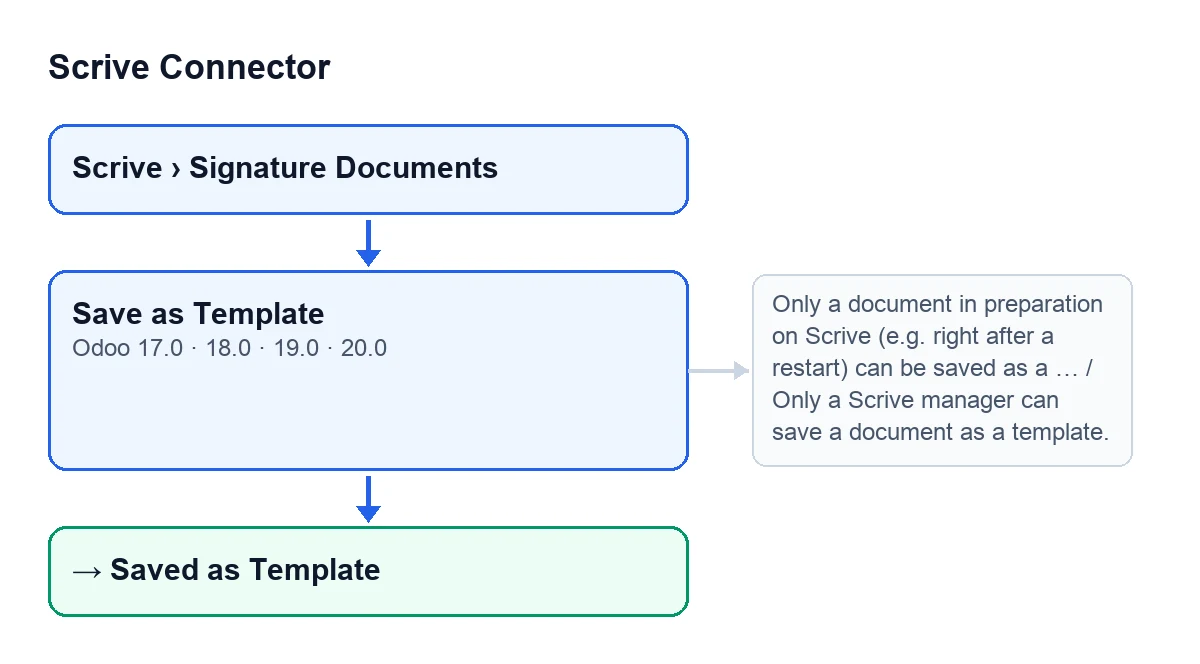
De knop Opslaan als sjabloon staat op het formulier van de ondertekeningsdocumenten, dat je opent via het menu Scrive › Ondertekeningsdocumenten; het deel Scrive van het menu vraagt het recht Gebruiker. De knop bestaat in Odoo 17, 18, 19 en 20 en de zichtbaarheidsvoorwaarde is in alle vier hetzelfde: hij wordt verborgen zodra het veld Status niet Voorbereiding (Preparation) is. Een nieuw document begint in Concept (Draft), dus met de standaardwaarden zie je de knop niet.

Voordat je klikt
- Open het formulier via
Scrive › Ondertekeningsdocumentenen kijk naar het veldStatus: de knop verschijnt alleen inVoorbereiding.
- Controleer of het formulier
Scrive-document-ID(Scrive Document ID) toont. Dat is een alleen-lezen veld: je vult het niet zelf in, de code van de module vult het in (bijvoorbeeld bij gebruik van de knopImporteren uit het Scrive-archief). Als het document die identificatie niet heeft, stopt de knop met de meldingAlleen een document dat bij Scrive in voorbereiding is (bijv. direct na een herstart) kan als sjabloon worden opgeslagen.
- Noteer de
Accountvan het document, zichtbaar op het formulier en in de lijst. Dat is het Scrive-account waarvan de sjablonen aan het einde worden bijgewerkt.
- Zorg dat degene die klikt een Scrive-beheerder is: de methode controleert dat zelf, ook als de knop al zichtbaar is.
- Besef dat er geen weg terug is. Odoo vraagt om bevestiging met deze tekst:
Dit document opslaan als een herbruikbare Scrive-sjabloon? Dit kan niet ongedaan worden gemaakt en het document kan niet meer ter ondertekening worden verzonden.
Wat er bij het klikken gebeurt, in volgorde
Dit is de volgorde van de code van Odoo 20.
- Eerst wordt gekeken of het document een Scrive-identificatie heeft en of het in
Voorbereidingstaat. Ontbreekt het een of is het ander niet het geval, dan stopt het proces.
- Daarna wordt gecontroleerd of jouw gebruiker een Scrive-beheerder is. Zo niet, dan stopt het proces.
- Vervolgens vraagt Odoo aan Scrive om dat document als sjabloon te markeren. Als Scrive een fout teruggeeft, stopt het proces met de melding
Scrive-fout: ….
- Pas dan wordt de status
Opgeslagen als sjabloon(Saved as Template) weggeschreven. Voordat dat gebeurt, controleert Odoo of je het recht hebt om dat document te wijzigen, net zoals bij een gewone opslag.
- Daarna worden in Odoo de sjablonen van het account bijgewerkt: de sjablonen die Scrive als sjabloon teruggeeft worden aangemaakt of bijgewerkt, en de sjablonen die niet meer in Scrive voorkomen worden gedeactiveerd. Die sjablonen worden lokaal opgeslagen voor de verzendwizard.
- Tot slot plaatst Odoo een notitie bij het document en toont het de succesmelding.
Wat je daarna ziet
- Een melding met de titel
Opgeslagen als sjabloonen het berichtDit document is nu beschikbaar als Scrive-sjabloon.
- Het veld
StatusopOpgeslagen als sjabloon. Omdat de knop alleen inVoorbereidingzichtbaar is, verdwijnt hij van dat formulier.
- Een notitie bij het document die vermeldt dat het als herbruikbaar sjabloon is opgeslagen, dat dit niet ongedaan kan worden gemaakt en dat het niet meer ter ondertekening kan worden verzonden.
- De lijst met ondertekeningsdocumenten, waar het veld
Statusdie waarde toont.

Als er iets misgaat
Deze meldingen verschijnen wanneer je op de knop klikt.
Alleen een document dat bij Scrive in voorbereiding is (bijv. direct na een herstart) kan als sjabloon worden opgeslagen.(Only a document in preparation on Scrive (e.g. right after a restart) can be saved as a template.) Verschijnt als het document geenScrive-document-IDheeft of als deStatusnietVoorbereidingis. Controleer beide op het formulier.
Alleen een Scrive-beheerder kan een document als sjabloon opslaan.(Only a Scrive manager can save a document as a template.) Verschijnt als jouw gebruiker geen Scrive-beheerder is. Vraag een beheerder om het te doen.
Scrive-fout: …(Scrive error: …) Verschijnt wanneer het verzoek aan Scrive om het document als sjabloon te markeren mislukt. Na de dubbele punt staat het detail van de fout; lees het en corrigeer wat erin staat voordat je opnieuw klikt.
Kon Scrive-sjablonen niet ophalen: …(Could not fetch Scrive templates: …) Verschijnt bij het bijwerken van de sjablonen van het account. Deze melding verschijnt nadat aan Scrive is gevraagd het document als sjabloon te markeren, en die wijziging kan niet ongedaan worden gemaakt. Na de dubbele punt staat het detail van de fout.
Voordat je aan een andere verzending denkt
Een document dat als sjabloon is opgeslagen kan niet meer ter ondertekening worden verzonden: dat zegt de bevestiging zelf.
Kosten en hulp
Scrive Connector is een eenmalige aankoop per Odoo-versie (17, 18, 19 en 20) en vereist het abonnement op FlexigoTech Cloud, plan Connector: € 49 per maand of € 490 per jaar, excl. btw. Je kunt de module bekijken op de pagina in Odoo Apps of op de pagina van flexigotech.com. Als je Odoo implementeert en de ondertekening wilt integreren in je werkprocessen, implementeert FlexigoTech Odoo 17, 18, 19 en 20 en ontwikkelt het connectoren en integraties op maat.
Lees verder
Gecontroleerd in de broncode van de connector (versie 20.0) en in de gelinkte bronnen
Bronnen
- Broncode van de module: flexigobe_scrive_connector 20.0 (442af8bf): views/scrive_document_views.xml
- Broncode van de module: flexigobe_scrive_connector 20.0 (442af8bf): models/scrive_document.py
- Broncode van de module: flexigobe_scrive_connector 20.0 (442af8bf): models/scrive_account.py
- apps.odoo.com/apps/modules/20.0/flexigobe_scrive_connector
- flexigotech.com/precios.html
- flexigotech.com/en/services.html