

 English
 Català
 Deutsch
 Français
 Português
 Italiano
 Nederlands
 Polski
Dónde está y cuándo se ve
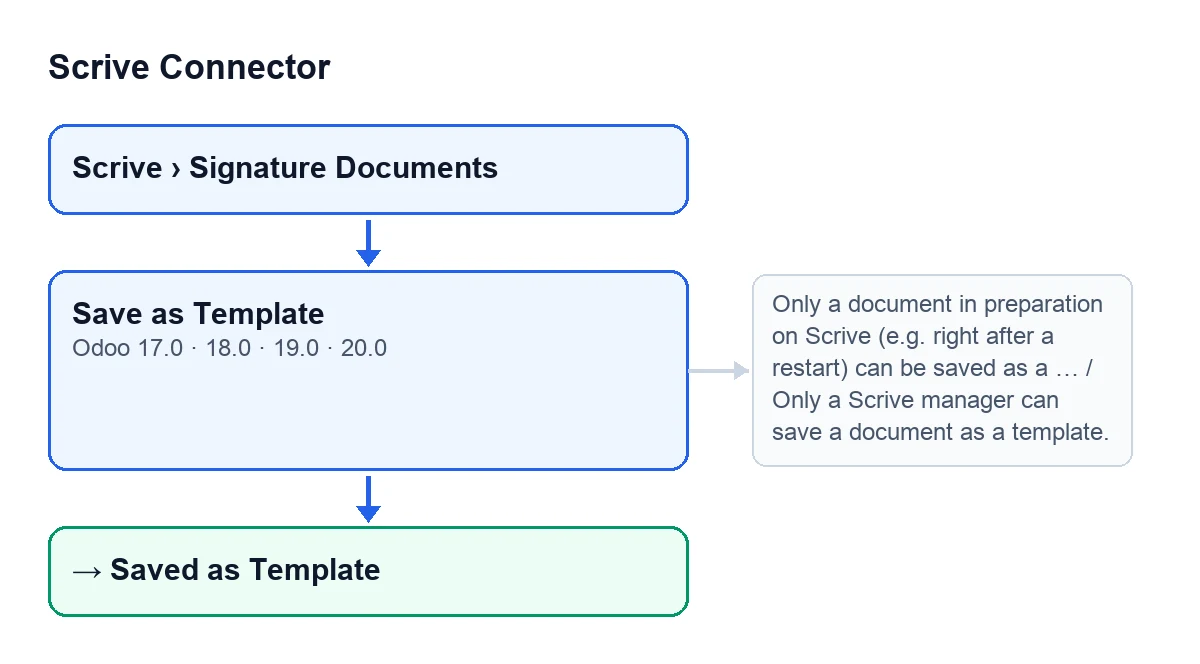
El botón Guardar como plantilla está en la ficha de los documentos de firma, que se abre desde el menú Scrive › Documentos de firma (Scrive › Signature Documents); el tramo Scrive del menú pide el permiso Usuario. Existe en Odoo 17, 18, 19 y 20, y su condición de vista es la misma en las cuatro: se oculta cuando el campo Estado (State) no es Preparación (Preparation). Un documento nuevo arranca en Borrador (Draft), así que con los valores por defecto el botón no se ve.

Antes de pulsar
- Abre la ficha desde
Scrive › Documentos de firmay mira el campoEstado: el botón solo aparece enPreparación.
- Comprueba que la ficha muestra
ID de documento de Scrive(Scrive Document ID). Es un campo de solo lectura: no lo escribes tú, lo rellena el código del módulo (por ejemplo, al usar el botónImportar del archivo de Scrive). Si el documento no tiene ese identificador, el botón se para con el mensajeSolo un documento en preparación en Scrive (p. ej. justo después de un reinicio) puede guardarse como plantilla.
- Anota la
Cuenta(Account) del documento, visible en la ficha y en la lista. Es la cuenta de Scrive cuyas plantillas se actualizan al terminar.
- Asegúrate de que quien pulsa es responsable de Scrive: el método lo comprueba por su cuenta, aunque el botón ya se vea.
- Ten claro que no hay vuelta atrás. Odoo pide confirmación con este texto:
¿Guardar este documento como una plantilla reutilizable de Scrive? Esto no se puede deshacer, y el documento ya no podrá enviarse para su firma.
Qué hace al pulsar, en orden
Este es el orden del código de Odoo 20.
- Primero mira si el documento tiene identificador de Scrive y si está en
Preparación. Si falta lo uno o no se cumple lo otro, se detiene.
- Después comprueba que tu usuario es responsable de Scrive. Si no lo eres, se detiene.
- A continuación pide a Scrive que marque ese documento como plantilla. Si Scrive devuelve un error, se detiene con el aviso
Error de Scrive: ….
- Solo entonces escribe el estado
Guardado como plantilla(Saved as Template). Antes de escribirlo, Odoo comprueba que tienes derecho a modificar ese documento, igual que haría un guardado normal.
- Luego actualiza en Odoo las plantillas de la cuenta: crea o actualiza las que Scrive devuelve como plantillas y desactiva las que ya no aparecen en Scrive. Esas plantillas quedan guardadas en local para el asistente de envío.
- Por último, deja una nota en el documento y te muestra el aviso de éxito.
Qué verás después
- Un aviso con el título
Guardado como plantillay el mensajeEste documento ya está disponible como plantilla de Scrive.
- El campo
EstadoenGuardado como plantilla. Como el botón solo se ve enPreparación, desaparece de esa ficha.
- Una nota en el documento que recuerda que se guardó como plantilla reutilizable, que no se puede deshacer y que ya no podrá enviarse para su firma.
- La lista de documentos de firma, donde el campo
Estadomuestra ese valor.

Si algo falla
Estos mensajes salen al pulsar el botón.
Solo un documento en preparación en Scrive (p. ej. justo después de un reinicio) puede guardarse como plantilla.(Only a document in preparation on Scrive (e.g. right after a restart) can be saved as a template.) Sale si el documento no tieneID de documento de Scriveo suEstadono esPreparación. Revisa ambos en la ficha.
Solo un responsable de Scrive puede guardar un documento como plantilla.(Only a Scrive manager can save a document as a template.) Sale si tu usuario no es responsable de Scrive. Pide a un responsable que lo haga.
Error de Scrive: …(Scrive error: …) Sale cuando falla la petición a Scrive de marcar el documento como plantilla. Después de los dos puntos va el detalle del error; léelo y corrige lo que indique antes de volver a pulsar.
No se pudieron obtener las plantillas de Scrive: …(Could not fetch Scrive templates: …) Sale al actualizar las plantillas de la cuenta. Este mensaje sale después de haber pedido a Scrive que marque el documento como plantilla, y ese cambio no se puede deshacer. Después de los dos puntos va el detalle del error.
Antes de plantearte otro envío
Un documento guardado como plantilla ya no puede enviarse a firma: lo dice la propia confirmación.
Coste y ayuda
Scrive Connector es de pago único por versión de Odoo (17, 18, 19 y 20) y necesita la suscripción a FlexigoTech Cloud, plan Conector: 49 €/mes o 490 €/año, sin IVA. Puedes ver el módulo en su ficha de Odoo Apps o en la página de flexigotech.com. Si estás implantando Odoo y quieres integrar la firma con tus flujos, FlexigoTech implanta Odoo 17, 18, 19 y 20 y desarrolla conectores e integraciones a medida.
Sigue leyendo
Comprobado en el código del conector (versión 20.0) y en las fuentes enlazadas
Fuentes
- Código del módulo: flexigobe_scrive_connector 20.0 (442af8bf): views/scrive_document_views.xml
- Código del módulo: flexigobe_scrive_connector 20.0 (442af8bf): models/scrive_document.py
- Código del módulo: flexigobe_scrive_connector 20.0 (442af8bf): models/scrive_account.py
- apps.odoo.com/apps/modules/20.0/flexigobe_scrive_connector
- flexigotech.com/precios.html
- flexigotech.com/en/services.html