

 Español
 English
 Català
 Deutsch
 Français
 Italiano
 Nederlands
 Polski
Quando surge a mensagem
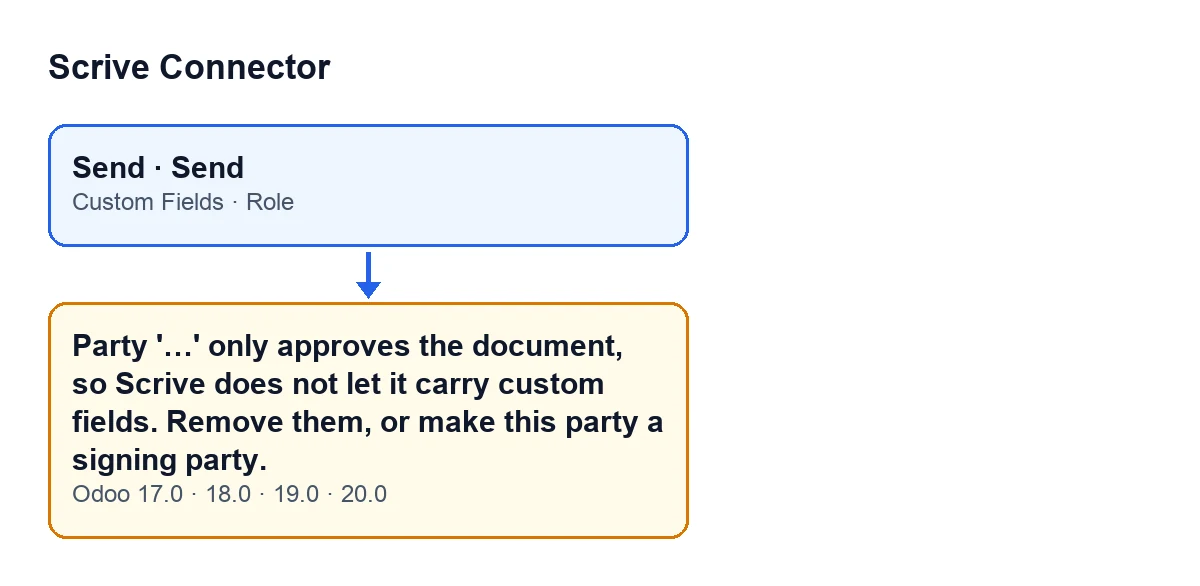
Surge ao enviar um documento quando um participante cumpre duas condições em simultâneo: a sua Função (Role) é Aprova (Approves) e tem pelo menos uma linha em Campos personalizados (Custom Fields). Com o valor por defeito da função no código, Assina (Signs), esta verificação não se cumpre.
O texto que vês é este: A parte «…» apenas aprova o documento, pelo que o Scrive não lhe permite ter campos personalizados. Remova-os ou torne-a uma parte signatária. (Party '…' only approves the document, so Scrive does not let it carry custom fields. Remove them, or make this party a signing party.). No lugar das reticências aparece o nome do participante.
A Função vê-se na ficha, separador Partes (Parties), tabela Partes. Os seus valores são Assina, Aprova e Visualiza (Views). Campos personalizados vê-se na ficha do participante. A sua ajuda fala de campos adicionais de caixa de verificação, grupo de opções ou texto personalizado para o signatário, além dos campos de identidade integrados, e acrescenta que são ignorados ao enviar a partir de um modelo.

Em que momento o módulo faz a verificação
A mensagem pode surgir ao clicar em Enviar (Send) na vista do documento. Esse botão aparece com condições diferentes. Um fica oculto quando o Estado (State) não é o de rascunho nem o de erro, e com os valores por defeito está visível. O outro só aparece quando o documento está em preparação, e com os valores por defeito não está visível. Ambos chegam à mesma validação de participantes.
A validação percorre os participantes um a um. De cada um revê primeiro outros dados (por exemplo o nome, o e-mail ou o telemóvel) e só depois chega a esta regra da função. Se algo falhar antes, verás essa outra mensagem. O envio pára na primeira falha, e por isso, depois de corrigires esta, pode aparecer outra diferente.
É uma verificação do próprio módulo. O código apresenta-a como reflexo de uma regra do Scrive: um participante que só aprova não pode ter campos personalizados.
Um caso ilustrativo: o diretor que aprova e preenche
Exemplo Caso ilustrativo: a empresa e os seus dados são inventados para explicar o fluxo.
A Aceros Lumbreras, uma empresa inventada, prepara um documento com dois participantes: a cliente, com a função Assina, e o diretor financeiro, com a função Aprova. Alguém acrescentou ao diretor uma caixa em Campos personalizados para que confirme que leu umas condições. Ao clicar em Enviar, a ação pára e aparece a mensagem com o nome do diretor no lugar das reticências.
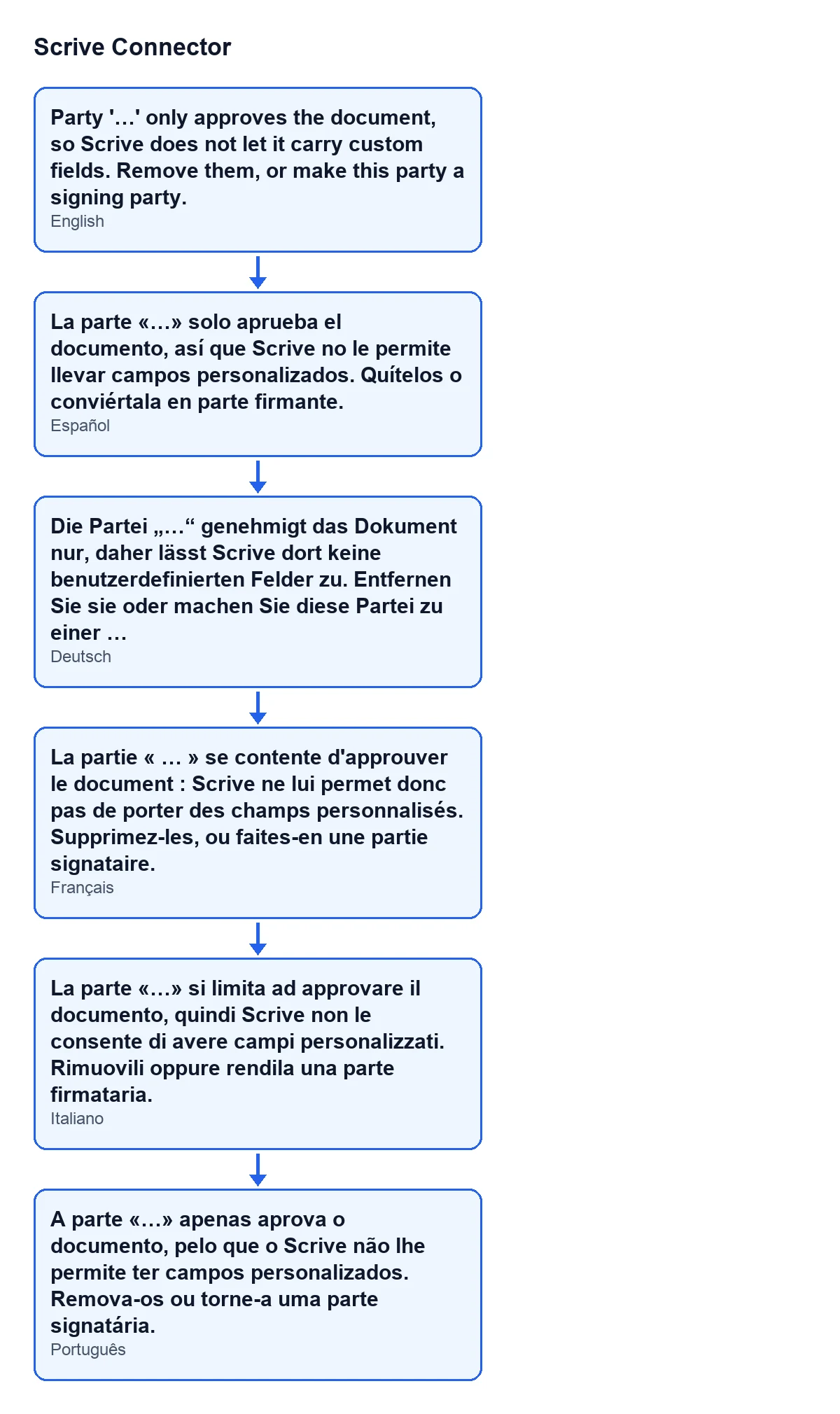
A mesma mensagem existe traduzida para outros idiomas. O esquema seguinte mostra o texto em castelhano, alemão, francês, italiano e português.
Isto é o que faz a pessoa que o resolve, por ordem:
- Lê o nome que surge na mensagem e localiza esse participante no separador
Partesda ficha. - Verifica a sua
Função: éAprova. - Abre a sua ficha e olha para
Campos personalizados: há pelo menos uma linha. - Decide o que esse participante precisa: apenas dar a sua aprovação, ou preencher a caixa.
- Se só aprova, apaga todas as linhas de
Campos personalizados. Se deve preencher a caixa, muda a suaFunçãoparaAssina. - Volta a clicar em
Enviar, que se vê quando oEstadoé rascunho ou erro.
Como resolver consoante o que precisas
- O participante só aprova: deixa a função em
Aprovae esvaziaCampos personalizados. A condição exige que haja linhas, pelo que, com a lista vazia, a mensagem deixa de surgir. - O participante deve preencher campos: muda a
FunçãoparaAssina. A própria mensagem propõe-no: torne-a uma parte signatária.
Não basta esvaziar um só campo se houver vários: a condição cumpre-se enquanto restar pelo menos uma linha.
O que verificar depois
- Que a tabela do separador
Partesmostra aFunçãoque querias para cada participante. - Que, se deixaste alguém como
Aprova, a sua ficha não conserva linhas emCampos personalizados. - Que, se o envio voltar a parar, a mensagem indica outro dado ou outro participante. A validação revê mais coisas de cada participante e pára na primeira que falha.
A verificação está no código publicado das versões 17, 18, 19 e 20 do Odoo, e o módulo está publicado no Odoo Apps para essas quatro versões. Tens a ficha no Odoo Apps e a página do módulo.
Como a FlexigoTech ajuda
Se estás a implementar o Odoo e queres decidir que participantes assinam, aprovam ou apenas recebem o documento antes de o enviar, na FlexigoTech implementamos o Odoo 17, 18, 19 e 20 e desenvolvemos conectores e integrações à medida.
Continue a ler
Verificado no código do conector (versão 20.0) e nas fontes indicadas
Fontes
- Código do módulo: flexigobe_scrive_connector 20.0 (442af8bf): models/scrive_party.py
- Código do módulo: flexigobe_scrive_connector 20.0 (442af8bf): views/scrive_document_views.xml
- apps.odoo.com/apps/modules/20.0/flexigobe_scrive_connector
- flexigotech.com/en/services.html