

 Español
 English
 Català
 Français
 Português
 Italiano
 Nederlands
 Polski
Wo sie sich befindet und wann sie sichtbar ist
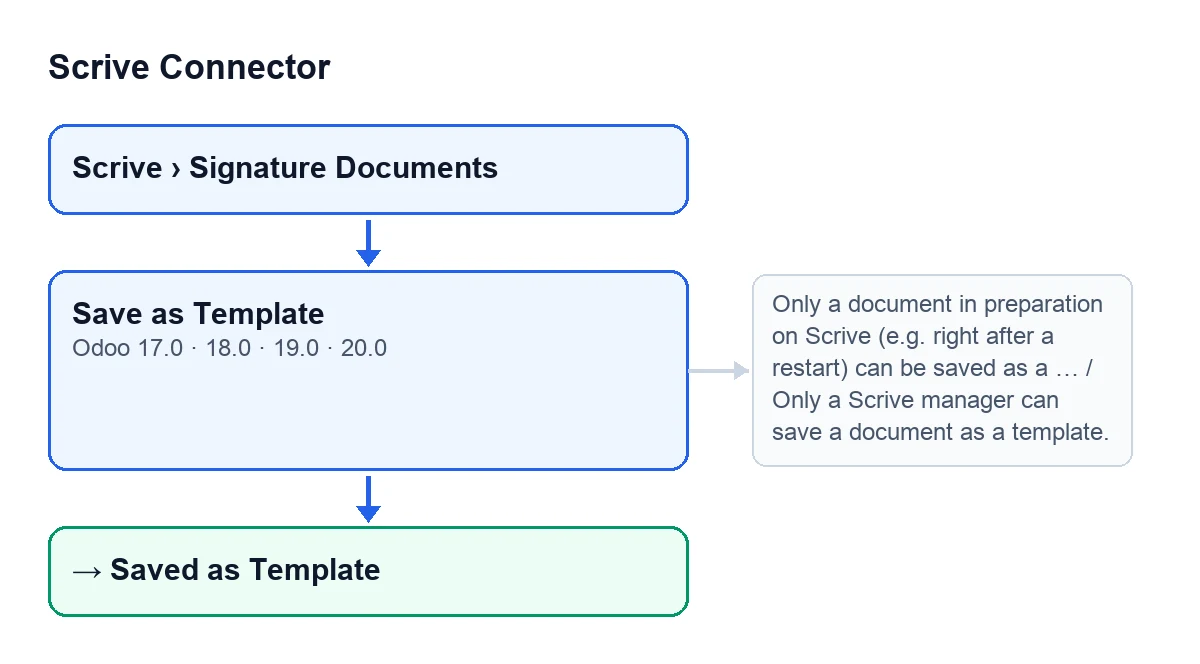
Die Schaltfläche Als Vorlage speichern befindet sich im Formular der Signaturdokumente, das Sie über das Menü Scrive › Signaturdokumente (Scrive › Signature Documents) öffnen; für den Menüteil Scrive ist die Berechtigung Benutzer erforderlich. Sie existiert in Odoo 17, 18, 19 und 20, und ihre Ansichtsbedingung ist in allen vier Versionen gleich: Sie wird ausgeblendet, wenn das Feld Status (State) nicht Vorbereitung (Preparation) ist. Ein neues Dokument startet im Status Entwurf (Draft), daher ist die Schaltfläche mit den Standardwerten nicht sichtbar.

Bevor Sie klicken
- Öffnen Sie das Formular über
Scrive › Signaturdokumenteund prüfen Sie das FeldStatus: Die Schaltfläche erscheint nur beiVorbereitung.
- Prüfen Sie, ob das Formular die
Scrive-Dokument-ID(Scrive Document ID) anzeigt. Es ist ein schreibgeschütztes Feld: Sie tragen es nicht selbst ein, der Code des Moduls füllt es aus (zum Beispiel bei Verwendung der SchaltflächeAus dem Scrive-Archiv importieren). Hat das Dokument diese Kennung nicht, bricht die Schaltfläche mit der MeldungNur ein Dokument, das sich bei Scrive in Vorbereitung befindet (z. B. direkt nach einem Neustart), kann als Vorlage gespeichert werden.ab.
- Notieren Sie das
Konto(Account) des Dokuments, sichtbar im Formular und in der Liste. Es ist das Scrive-Konto, dessen Vorlagen am Ende aktualisiert werden.
- Stellen Sie sicher, dass die Person, die klickt, Scrive-Manager ist: Die Methode prüft das selbstständig, auch wenn die Schaltfläche bereits sichtbar ist.
- Machen Sie sich klar, dass es kein Zurück gibt. Odoo verlangt eine Bestätigung mit diesem Text:
Dieses Dokument als wiederverwendbare Scrive-Vorlage speichern? Dies kann nicht rückgängig gemacht werden, und das Dokument kann nicht mehr zur Unterschrift gesendet werden.
Was beim Klick passiert, der Reihe nach
Dies ist die Reihenfolge im Code von Odoo 20.
- Zuerst wird geprüft, ob das Dokument eine Scrive-Kennung hat und im Status
Vorbereitungist. Fehlt das eine oder trifft das andere nicht zu, wird abgebrochen.
- Danach wird geprüft, ob Ihr Benutzer Scrive-Manager ist. Wenn nicht, wird abgebrochen.
- Anschließend wird Scrive aufgefordert, dieses Dokument als Vorlage zu markieren. Gibt Scrive einen Fehler zurück, wird mit dem Hinweis
Scrive-Fehler: …abgebrochen.
- Erst dann wird der Status
Als Vorlage gespeichert(Saved as Template) geschrieben. Bevor Odoo ihn schreibt, prüft es, ob Sie das Recht haben, dieses Dokument zu ändern, genau wie bei einem normalen Speichern.
- Dann aktualisiert es in Odoo die Vorlagen des Kontos: Es legt die Vorlagen, die Scrive als Vorlagen zurückgibt, an oder aktualisiert sie und deaktiviert diejenigen, die in Scrive nicht mehr erscheinen. Diese Vorlagen werden lokal für den Versandassistenten gespeichert.
- Zuletzt hinterlegt es eine Notiz im Dokument und zeigt Ihnen den Erfolgshinweis an.
Was Sie danach sehen
- Einen Hinweis mit dem Titel
Als Vorlage gespeichertund der MeldungDieses Dokument ist jetzt als Scrive-Vorlage verfügbar.
- Das Feld
Statussteht aufAls Vorlage gespeichert. Da die Schaltfläche nur beiVorbereitungsichtbar ist, verschwindet sie aus diesem Formular.
- Eine Notiz im Dokument, die daran erinnert, dass es als wiederverwendbare Vorlage gespeichert wurde, dass dies nicht rückgängig gemacht werden kann und dass es nicht mehr zur Unterschrift gesendet werden kann.
- Die Liste der Signaturdokumente, in der das Feld
Statusdiesen Wert anzeigt.

Wenn etwas schiefgeht
Diese Meldungen erscheinen beim Klick auf die Schaltfläche.
Nur ein Dokument, das sich bei Scrive in Vorbereitung befindet (z. B. direkt nach einem Neustart), kann als Vorlage gespeichert werden.(Only a document in preparation on Scrive (e.g. right after a restart) can be saved as a template.) Erscheint, wenn das Dokument keineScrive-Dokument-IDhat oder seinStatusnichtVorbereitungist. Prüfen Sie beides im Formular.
Nur ein Scrive-Manager kann ein Dokument als Vorlage speichern.(Only a Scrive manager can save a document as a template.) Erscheint, wenn Ihr Benutzer kein Scrive-Manager ist. Bitten Sie einen Manager, es zu tun.
Scrive-Fehler: …(Scrive error: …) Erscheint, wenn die Anfrage an Scrive, das Dokument als Vorlage zu markieren, fehlschlägt. Nach dem Doppelpunkt folgt die Fehlerdetails; lesen Sie sie und beheben Sie, was angegeben ist, bevor Sie erneut klicken.
Scrive-Vorlagen konnten nicht abgerufen werden: …(Could not fetch Scrive templates: …) Erscheint beim Aktualisieren der Vorlagen des Kontos. Diese Meldung erscheint, nachdem Scrive bereits aufgefordert wurde, das Dokument als Vorlage zu markieren, und diese Änderung lässt sich nicht rückgängig machen. Nach dem Doppelpunkt folgen die Fehlerdetails.
Bevor Sie einen weiteren Versand erwägen
Ein als Vorlage gespeichertes Dokument kann nicht mehr zur Unterschrift gesendet werden: Das sagt schon die Bestätigung selbst.
Kosten und Hilfe
Scrive Connector ist eine Einmalzahlung pro Odoo-Version (17, 18, 19 und 20) und erfordert das Abonnement von FlexigoTech Cloud, Plan Connector: 49 €/Monat oder 490 €/Jahr, zzgl. MwSt. Sie können das Modul in seinem Odoo-Apps-Eintrag oder auf der Seite von flexigotech.com ansehen. Wenn Sie Odoo einführen und die Signatur in Ihre Abläufe integrieren möchten: FlexigoTech führt Odoo 17, 18, 19 und 20 ein und entwickelt Konnektoren und individuelle Integrationen.
Weiterlesen
Geprüft im Quellcode des Connectors (Version 20.0) und in den verlinkten Quellen
Quellen
- Quellcode des Moduls: flexigobe_scrive_connector 20.0 (442af8bf): views/scrive_document_views.xml
- Quellcode des Moduls: flexigobe_scrive_connector 20.0 (442af8bf): models/scrive_document.py
- Quellcode des Moduls: flexigobe_scrive_connector 20.0 (442af8bf): models/scrive_account.py
- apps.odoo.com/apps/modules/20.0/flexigobe_scrive_connector
- flexigotech.com/precios.html
- flexigotech.com/en/services.html