

 Español
 English
 Català
 Deutsch
 Français
 Português
 Nederlands
 Polski
Dove si trova e quando si vede
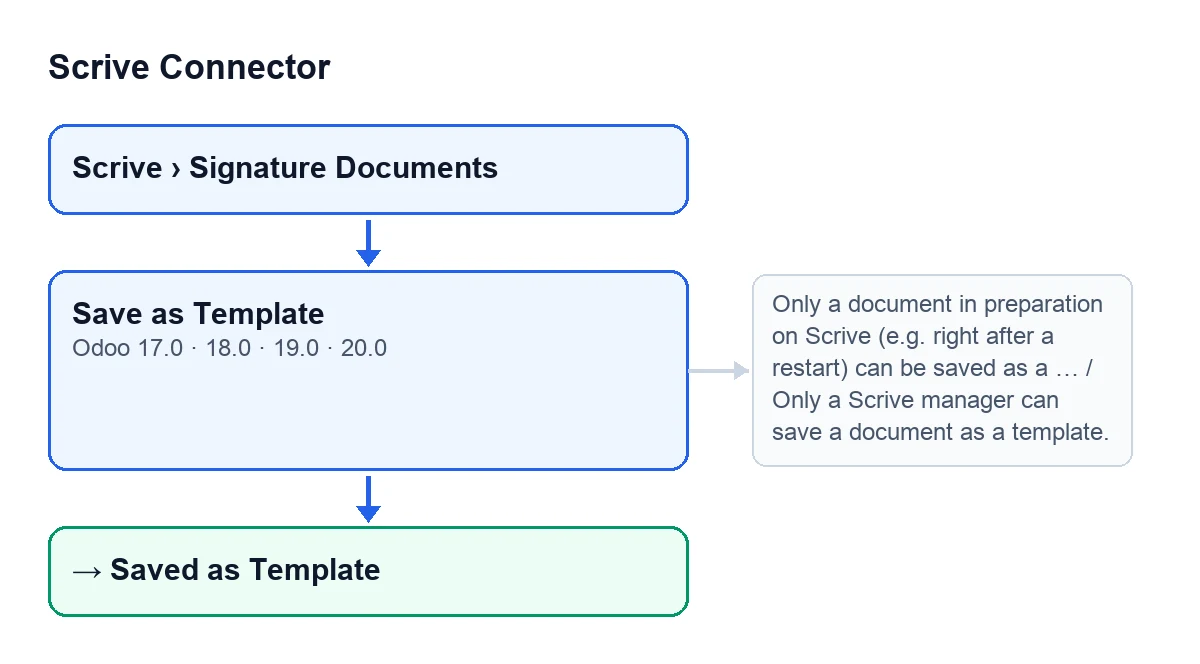
Il pulsante Salva come modello si trova nella scheda dei documenti di firma, che si apre dal menu Scrive › Documenti di firma (Scrive › Signature Documents); la voce Scrive del menu richiede il permesso Utente. Esiste in Odoo 17, 18, 19 e 20, e la sua condizione di vista è la stessa in tutte e quattro: si nasconde quando il campo Stato (State) non è Preparazione (Preparation). Un documento nuovo parte in Bozza (Draft), quindi con i valori predefiniti il pulsante non si vede.

Prima di premere
- Apri la scheda da
Scrive › Documenti di firmae guarda il campoStato: il pulsante compare solo inPreparazione.
- Controlla che la scheda mostri
ID documento Scrive(Scrive Document ID). È un campo di sola lettura: non lo scrivi tu, lo compila il codice del modulo (per esempio, usando il pulsanteImporta dall'archivio Scrive). Se il documento non ha questo identificativo, il pulsante si ferma con il messaggioSolo un documento in preparazione su Scrive (ad es. subito dopo un riavvio) può essere salvato come modello.
- Annota l'
Accountdel documento, visibile nella scheda e nell'elenco. È l'account Scrive i cui modelli vengono aggiornati alla fine.
- Assicurati che chi preme sia un responsabile Scrive: il metodo lo verifica per conto suo, anche se il pulsante è già visibile.
- Tieni presente che non si torna indietro. Odoo chiede conferma con questo testo:
Salvare questo documento come modello Scrive riutilizzabile? L'operazione non può essere annullata e il documento non potrà più essere inviato per la firma.
Cosa fa quando lo premi, in ordine
Questo è l'ordine del codice di Odoo 20.
- Per prima cosa controlla se il documento ha un identificativo Scrive e se è in
Preparazione. Se manca l'uno o non si verifica l'altro, si ferma.
- Poi verifica che il tuo utente sia responsabile Scrive. Se non lo sei, si ferma.
- Quindi chiede a Scrive di contrassegnare quel documento come modello. Se Scrive restituisce un errore, si ferma con l'avviso
Errore Scrive: ….
- Solo a quel punto scrive lo stato
Salvato come modello(Saved as Template). Prima di scriverlo, Odoo controlla che tu abbia il diritto di modificare quel documento, come farebbe un normale salvataggio.
- Poi aggiorna in Odoo i modelli dell'account: crea o aggiorna quelli che Scrive restituisce come modelli e disattiva quelli che non compaiono più in Scrive. Questi modelli restano salvati in locale per la procedura guidata di invio.
- Infine lascia una nota nel documento e ti mostra l'avviso di successo.
Cosa vedrai dopo
- Un avviso con il titolo
Salvato come modelloe il messaggioQuesto documento è ora disponibile come modello Scrive.
- Il campo
StatoinSalvato come modello. Poiché il pulsante si vede solo inPreparazione, sparisce da quella scheda.
- Una nota nel documento che ricorda che è stato salvato come modello riutilizzabile, che non si può annullare e che non potrà più essere inviato per la firma.
- L'elenco dei documenti di firma, dove il campo
Statomostra quel valore.

Se qualcosa va storto
Questi messaggi compaiono quando premi il pulsante.
Solo un documento in preparazione su Scrive (ad es. subito dopo un riavvio) può essere salvato come modello.(Only a document in preparation on Scrive (e.g. right after a restart) can be saved as a template.) Compare se il documento non haID documento Scriveo il suoStatonon èPreparazione. Controlla entrambi nella scheda.
Solo un responsabile Scrive può salvare un documento come modello.(Only a Scrive manager can save a document as a template.) Compare se il tuo utente non è responsabile Scrive. Chiedi a un responsabile di farlo.
Errore Scrive: …(Scrive error: …) Compare quando fallisce la richiesta a Scrive di contrassegnare il documento come modello. Dopo i due punti c'è il dettaglio dell'errore; leggilo e correggi quanto indicato prima di premere di nuovo.
Impossibile recuperare i modelli Scrive: …(Could not fetch Scrive templates: …) Compare durante l'aggiornamento dei modelli dell'account. Questo messaggio compare dopo aver chiesto a Scrive di contrassegnare il documento come modello, e quella modifica non si può annullare. Dopo i due punti c'è il dettaglio dell'errore.
Prima di pensare a un altro invio
Un documento salvato come modello non può più essere inviato in firma: lo dice la stessa conferma.
Costo e assistenza
Scrive Connector è a pagamento unico per versione di Odoo (17, 18, 19 e 20) e richiede l'abbonamento a FlexigoTech Cloud, piano Connettore: 49 €/mese o 490 €/anno, IVA esclusa. Puoi vedere il modulo nella sua scheda di Odoo Apps o nella pagina di flexigotech.com. Se stai implementando Odoo e vuoi integrare la firma con i tuoi flussi, FlexigoTech implementa Odoo 17, 18, 19 e 20 e sviluppa connettori e integrazioni su misura.
Continua a leggere
Verificato nel codice del connettore (versione 20.0) e nelle fonti collegate
Fonti
- Codice del modulo: flexigobe_scrive_connector 20.0 (442af8bf): views/scrive_document_views.xml
- Codice del modulo: flexigobe_scrive_connector 20.0 (442af8bf): models/scrive_document.py
- Codice del modulo: flexigobe_scrive_connector 20.0 (442af8bf): models/scrive_account.py
- apps.odoo.com/apps/modules/20.0/flexigobe_scrive_connector
- flexigotech.com/precios.html
- flexigotech.com/en/services.html