

 Español
 English
 Català
 Deutsch
 Français
 Italiano
 Nederlands
 Polski
Quando aparece a mensagem e o que significa
Quando aparece exatamente esta mensagem?
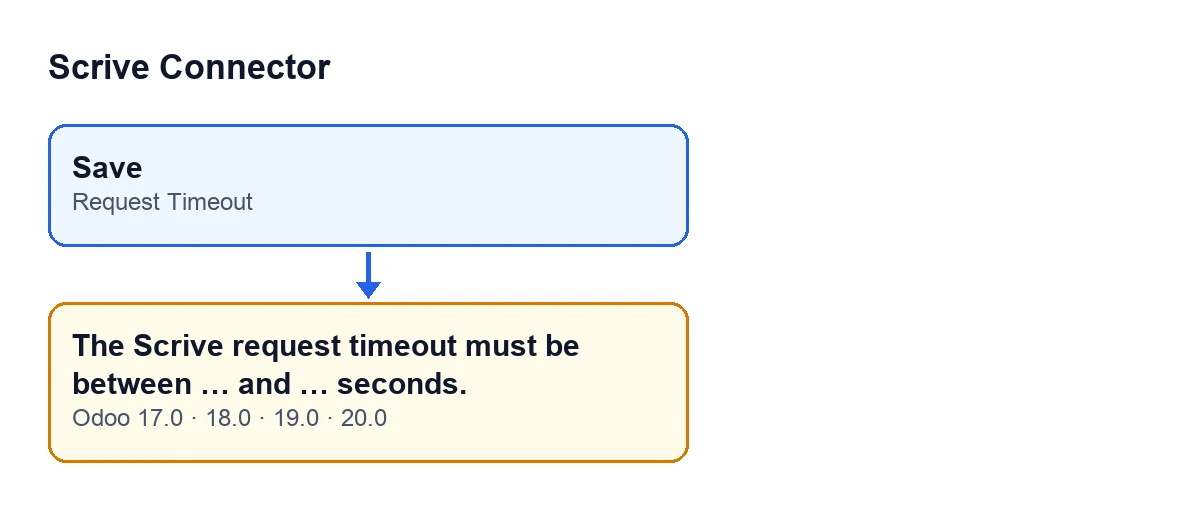
Aparece ao guardar as Definições, quando o número escrito em Tempo Limite do Pedido não está entre o mínimo e o máximo permitidos, ambos incluídos. O código do Odoo 20.0 percorre as definições que se guardam e, se o valor for menor que o mínimo ou maior que o máximo, lança a mensagem e a ação é interrompida.
O que são os dois «…» da mensagem?
São os espaços onde o módulo escreve o mínimo e o máximo permitidos. A ajuda do campo resume o intervalo como 1-300. Um valor dentro desse intervalo passa a verificação; um valor fora dele, não.
É uma resposta do Scrive a dizer que algo falhou?
Não. É uma verificação que o módulo faz no Odoo ao guardar as Definições e só olha para o número que escreveu no campo. Se esse número estiver dentro do intervalo, não dispara; se estiver fora, dispara.
Guarda-se alguma coisa quando o erro aparece?
Não. A verificação faz-se ao guardar e, se não for cumprida, esse ecrã de Definições não é guardado. O que tiver alterado nele fica por guardar até corrigir o valor.
Aparece em todas as versões do Odoo?
A mensagem está no código publicado do módulo para o Odoo 17, 18, 19 e 20. O módulo está publicado no Odoo Apps para essas mesmas versões.
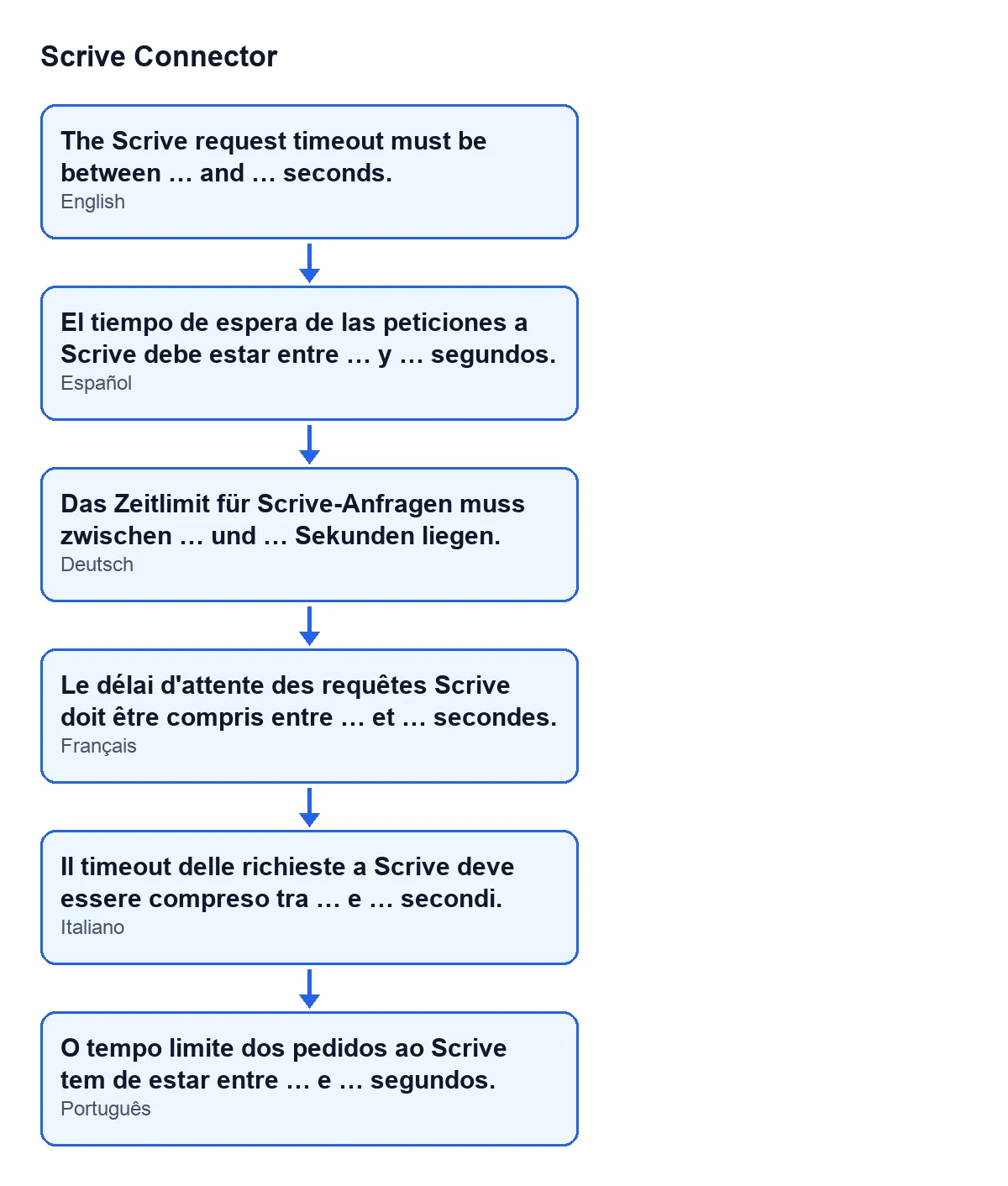
O tempo limite dos pedidos ao Scrive tem de estar entre … e … segundos.; o esquema mostra também as versões em castelhano, alemão, francês e italiano.
Onde está o campo e o que controla
Onde está o campo que provoca o erro?
Em Definições, na secção Scrive, dentro do bloco Assinatura eletrónica Scrive (Scrive e-Signature), com o rótulo Tempo Limite do Pedido. É um parâmetro geral do sistema, não de cada ficha.
Não vejo o campo nas Definições, porquê?
Só o veem os utilizadores com a permissão de gestão do Scrive que o módulo atribui. Se não o vir, peça a um administrador que o altere por si ou que lhe dê essa permissão.
O que controla esse tempo limite?
Segundo o texto da própria definição, são os segundos antes de abortar a chamada direta ao acesso do Scrive, a que obtém as credenciais de acesso pessoal. Todas as restantes chamadas passam pelo FlexigoTech Cloud, com o seu próprio tempo limite.
Alterar este valor afeta as restantes chamadas ao Scrive?
O campo refere-se à chamada direta ao acesso do Scrive, a que obtém as credenciais de acesso pessoal. Segundo a sua ajuda, todas as restantes chamadas passam pelo FlexigoTech Cloud, com o seu próprio tempo limite, pelo que esta definição não é a que as governa.
Como resolver
O que faço quando a mensagem aparece?
Abra as Definições, vá ao bloco Assinatura eletrónica Scrive, escreva em Tempo Limite do Pedido um número de segundos dentro do intervalo que a ajuda do campo indica (1-300) e guarde novamente. Com um valor dentro do intervalo, a verificação não dispara.
O que acontece se escrever um valor abaixo de 1 ou acima de 300?
Fica fora do intervalo que a ajuda do campo resume, por isso ao guardar aparece a mensagem e as Definições não são guardadas. Altere-o para um valor dentro do intervalo e volte a guardar.
Com que valor vem o campo de origem?
O valor por defeito no código é 30, que cai dentro do intervalo que a ajuda resume. Se a mensagem aparecer, é porque o valor escrito fica abaixo do mínimo ou acima do máximo.
O que verifico depois de corrigir?
Guarde as Definições e confirme que a mensagem já não aparece. Se forem guardadas sem avisos, o valor passou a verificação.
Há mais avisos do módulo explicados assim?
Outros avisos do módulo: ver artigo.
O que custa usar o módulo e como o ajudamos
O Scrive Connector é um módulo de pagamento único por versão do Odoo (publicado no Odoo Apps para 17, 18, 19 e 20) e requer a subscrição do FlexigoTech Cloud, plano Conector: 49 €/mês ou 490 €/ano, sem IVA, com até 3 contas da plataforma (o plano Pro custa 98 €/mês ou 980 €/ano e chega a 10). A ligação passa pelo FlexigoTech Cloud, que guarda as credenciais cifradas, vigia a sincronização e avisa por e-mail se falhar.
Se está a implementar o Odoo e quer ligar o Scrive, na FlexigoTech implementamos o Odoo 17, 18, 19 e 20 e desenvolvemos conectores e integrações à medida. Pode ver o módulo na sua ficha do Odoo Apps ou na página do módulo.
Continue a ler
Verificado no código do conector (versão 20.0) e nas fontes indicadas
Fontes
- Código do módulo: flexigobe_scrive_connector 20.0 (21b3b940): models/res_config_settings.py
- apps.odoo.com/apps/modules/20.0/flexigobe_scrive_connector
- flexigotech.com/en/services.html
- flexigotech.com/precios.html
- Código do módulo: flexigobe_scrive_connector 20.0 (21b3b940): wizard/scrive_send_wizard.py