

 Español
 English
 Català
 Français
 Português
 Italiano
 Nederlands
 Polski
Wann die Meldung erscheint und was sie bedeutet
Wann genau erscheint diese Meldung?
Sie erscheint beim Speichern der Einstellungen, wenn die Zahl im Feld Anfrage-Timeout nicht zwischen dem zulässigen Minimum und Maximum liegt (beide inklusive). Der Odoo-Code in Version 20.0 geht die zu speichernden Einstellungen durch und gibt die Meldung aus, sobald der Wert kleiner als das Minimum oder größer als das Maximum ist; die Aktion wird dann abgebrochen.
Was sind die beiden „…“ in der Meldung?
Das sind die Platzhalter, an denen das Modul das zulässige Minimum und Maximum einsetzt. Die Feldhilfe fasst den Bereich als 1-300 zusammen. Ein Wert innerhalb dieses Bereichs besteht die Prüfung, ein Wert außerhalb nicht.
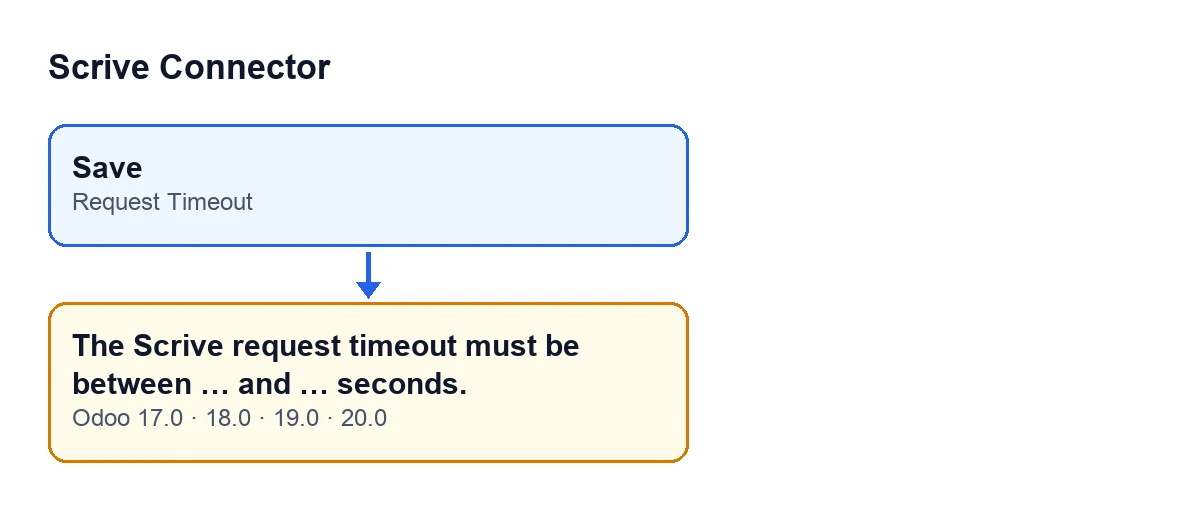
Ist das eine Antwort von Scrive, dass etwas fehlgeschlagen ist?
Nein. Es ist eine Prüfung, die das Modul in Odoo beim Speichern der Einstellungen durchführt und die nur die Zahl betrachtet, die Sie im Feld eingegeben haben. Liegt die Zahl im Bereich, wird die Meldung nicht ausgelöst; liegt sie außerhalb, schon.
Wird etwas gespeichert, wenn der Fehler erscheint?
Nein. Die Prüfung erfolgt beim Speichern, und wenn sie nicht erfüllt ist, wird dieser Einstellungsbildschirm nicht gespeichert. Was Sie dort geändert haben, bleibt ungespeichert, bis Sie den Wert korrigieren.
Erscheint sie in allen Odoo-Versionen?
Die Meldung steht im veröffentlichten Modulcode für Odoo 17, 18, 19 und 20. Das Modul ist in Odoo Apps für genau diese Versionen veröffentlicht.
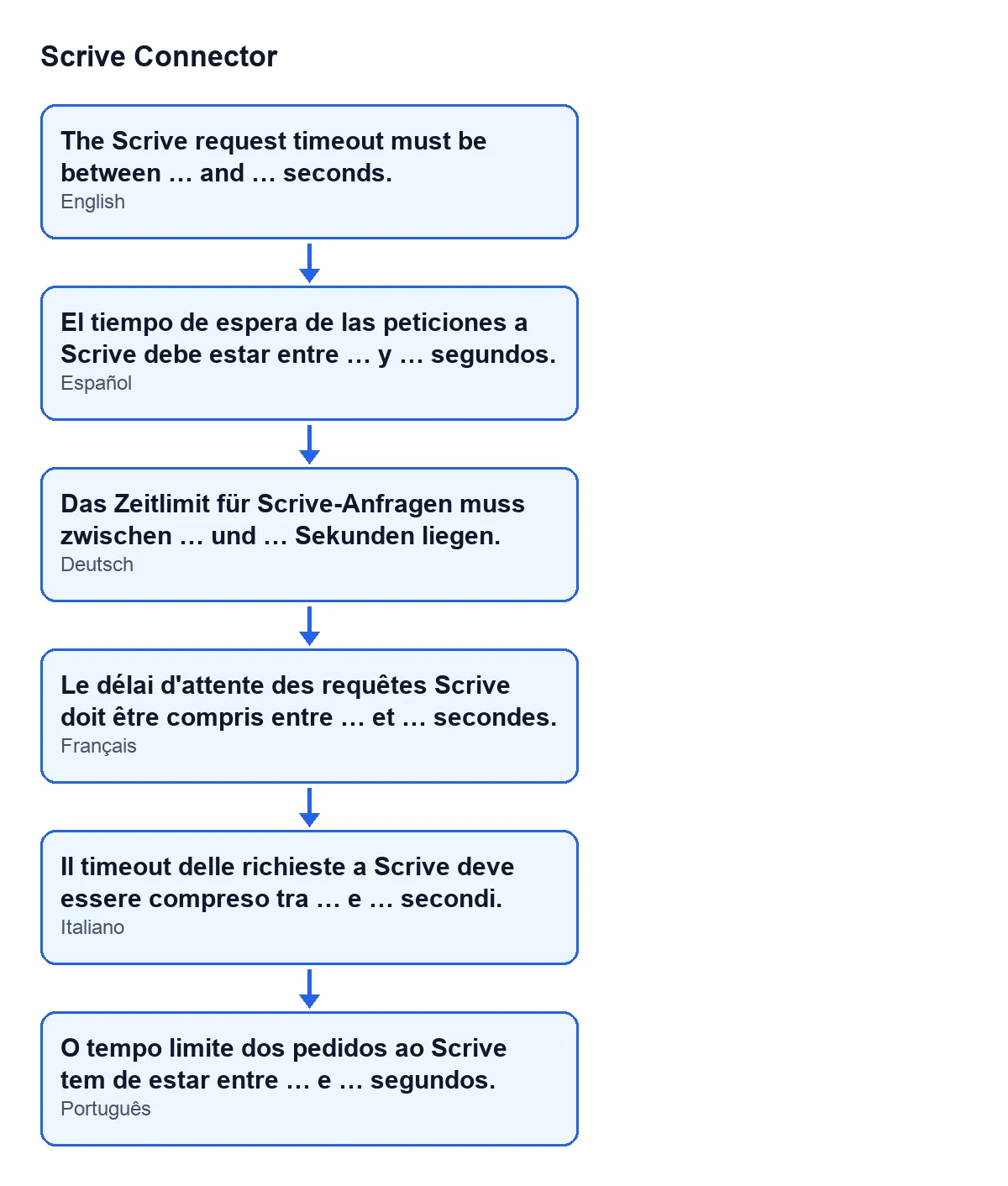
Das Zeitlimit für Scrive-Anfragen muss zwischen … und … Sekunden liegen.; das Schema zeigt außerdem die Fassungen auf Spanisch, Französisch, Italienisch und Portugiesisch.
Wo das Feld ist und was es steuert
Wo befindet sich das Feld, das den Fehler auslöst?
In den Einstellungen, im Abschnitt Scrive, innerhalb des Blocks Scrive E-Signatur (Scrive e-Signature), mit der Bezeichnung Anfrage-Timeout. Es ist ein allgemeiner Systemparameter und gilt nicht für einzelne Datensätze.
Ich sehe das Feld in den Einstellungen nicht, warum?
Nur Benutzer mit der vom Modul vergebenen Scrive-Verwaltungsberechtigung sehen es. Wenn Sie es nicht sehen, bitten Sie einen Administrator, den Wert für Sie zu ändern oder Ihnen diese Berechtigung zu geben.
Was steuert dieses Timeout?
Laut dem Text der Einstellung selbst sind es die Sekunden, bevor der direkte Aufruf an den Scrive-Zugang abgebrochen wird, derjenige, der die persönlichen Zugangsdaten abruft. Alle anderen Aufrufe laufen über FlexigoTech Cloud, mit eigenem Timeout.
Wirkt sich eine Änderung dieses Werts auf die übrigen Aufrufe an Scrive aus?
Das Feld bezieht sich auf den direkten Aufruf an den Scrive-Zugang, der die persönlichen Zugangsdaten abruft. Laut seiner Hilfe laufen alle anderen Aufrufe über FlexigoTech Cloud, mit eigenem Timeout; diese Einstellung steuert sie also nicht.
So lösen Sie es
Was tue ich, wenn die Meldung erscheint?
Öffnen Sie die Einstellungen, gehen Sie zum Block Scrive E-Signatur, tragen Sie in Anfrage-Timeout eine Sekundenzahl innerhalb des Bereichs ein, den die Feldhilfe angibt (1-300), und speichern Sie erneut. Mit einem Wert im Bereich wird die Prüfung nicht ausgelöst.
Was passiert, wenn ich einen Wert unter 1 oder über 300 eintrage?
Er liegt außerhalb des Bereichs, den die Feldhilfe zusammenfasst; beim Speichern erscheint also die Meldung, und die Einstellungen werden nicht gespeichert. Ändern Sie ihn auf einen Wert im Bereich und speichern Sie erneut.
Mit welchem Wert startet das Feld?
Der Standardwert im Code ist 30 und liegt innerhalb des Bereichs, den die Hilfe zusammenfasst. Wenn die Meldung erscheint, liegt der eingegebene Wert unter dem Minimum oder über dem Maximum.
Was prüfe ich nach der Korrektur?
Speichern Sie die Einstellungen und prüfen Sie, ob die Meldung nicht mehr erscheint. Wenn sie ohne Warnungen gespeichert werden, hat der Wert die Prüfung bestanden.
Gibt es weitere Modulmeldungen, die so erklärt sind?
Weitere Meldungen des Moduls: Artikel ansehen.
Was die Nutzung des Moduls kostet und wie wir Ihnen helfen
Scrive Connector ist ein Modul mit Einmalzahlung pro Odoo-Version (in Odoo Apps veröffentlicht für 17, 18, 19 und 20) und benötigt das Abonnement von FlexigoTech Cloud, Tarif Conector: 49 € pro Monat oder 490 € pro Jahr, zzgl. MwSt., mit bis zu 3 Plattformkonten (der Tarif Pro kostet 98 € pro Monat oder 980 € pro Jahr und reicht bis 10). Die Verbindung läuft über FlexigoTech Cloud, das die Zugangsdaten verschlüsselt speichert, die Synchronisierung überwacht und per E-Mail warnt, wenn sie fehlschlägt.
Wenn Sie gerade Odoo einführen und Scrive anbinden möchten: Bei FlexigoTech führen wir Odoo 17, 18, 19 und 20 ein und entwickeln maßgeschneiderte Konnektoren und Integrationen. Das Modul finden Sie auf seiner Odoo-Apps-Seite oder auf der Modulseite.
Weiterlesen
Geprüft im Quellcode des Connectors (Version 20.0) und in den verlinkten Quellen
Quellen
- Quellcode des Moduls: flexigobe_scrive_connector 20.0 (21b3b940): models/res_config_settings.py
- apps.odoo.com/apps/modules/20.0/flexigobe_scrive_connector
- flexigotech.com/en/services.html
- flexigotech.com/precios.html
- Quellcode des Moduls: flexigobe_scrive_connector 20.0 (21b3b940): wizard/scrive_send_wizard.py