

 Español
 English
 Català
 Deutsch
 Português
 Italiano
 Nederlands
 Polski
Quand le message apparaît et ce qu'il signifie
Quand ce message apparaît-il exactement ?
Il apparaît à l'enregistrement des Paramètres, lorsque le nombre saisi dans Délai d'expiration des requêtes n'est pas compris entre le minimum et le maximum autorisés, bornes incluses. Le code d'Odoo 20.0 parcourt les paramètres enregistrés et, si la valeur est inférieure au minimum ou supérieure au maximum, il affiche le message et l'action s'arrête.
Que sont les deux « … » du message ?
Ce sont les emplacements où le module écrit le minimum et le maximum autorisés. L'aide du champ résume la plage comme 1-300. Une valeur dans cette plage passe le contrôle ; une valeur en dehors, non.
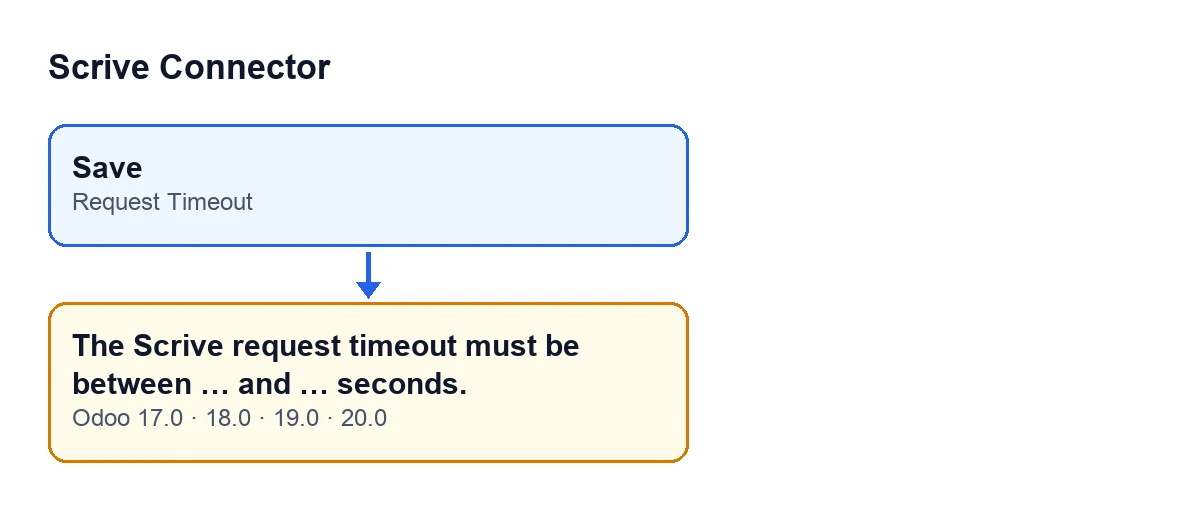
S'agit-il d'une réponse de Scrive indiquant qu'un problème est survenu ?
Non. C'est un contrôle que fait le module dans Odoo à l'enregistrement des Paramètres, et il ne regarde que le nombre que vous avez saisi dans le champ. Si ce nombre est dans la plage, il ne se déclenche pas ; s'il est en dehors, si.
Quelque chose est-il enregistré quand l'erreur apparaît ?
Non. Le contrôle s'effectue à l'enregistrement et, s'il n'est pas respecté, cet écran de Paramètres n'est pas enregistré. Ce que vous y aviez modifié reste non enregistré tant que vous n'avez pas corrigé la valeur.
Apparaît-il dans toutes les versions d'Odoo ?
Le message figure dans le code publié du module pour Odoo 17, 18, 19 et 20. Le module est publié sur Odoo Apps pour ces mêmes versions.
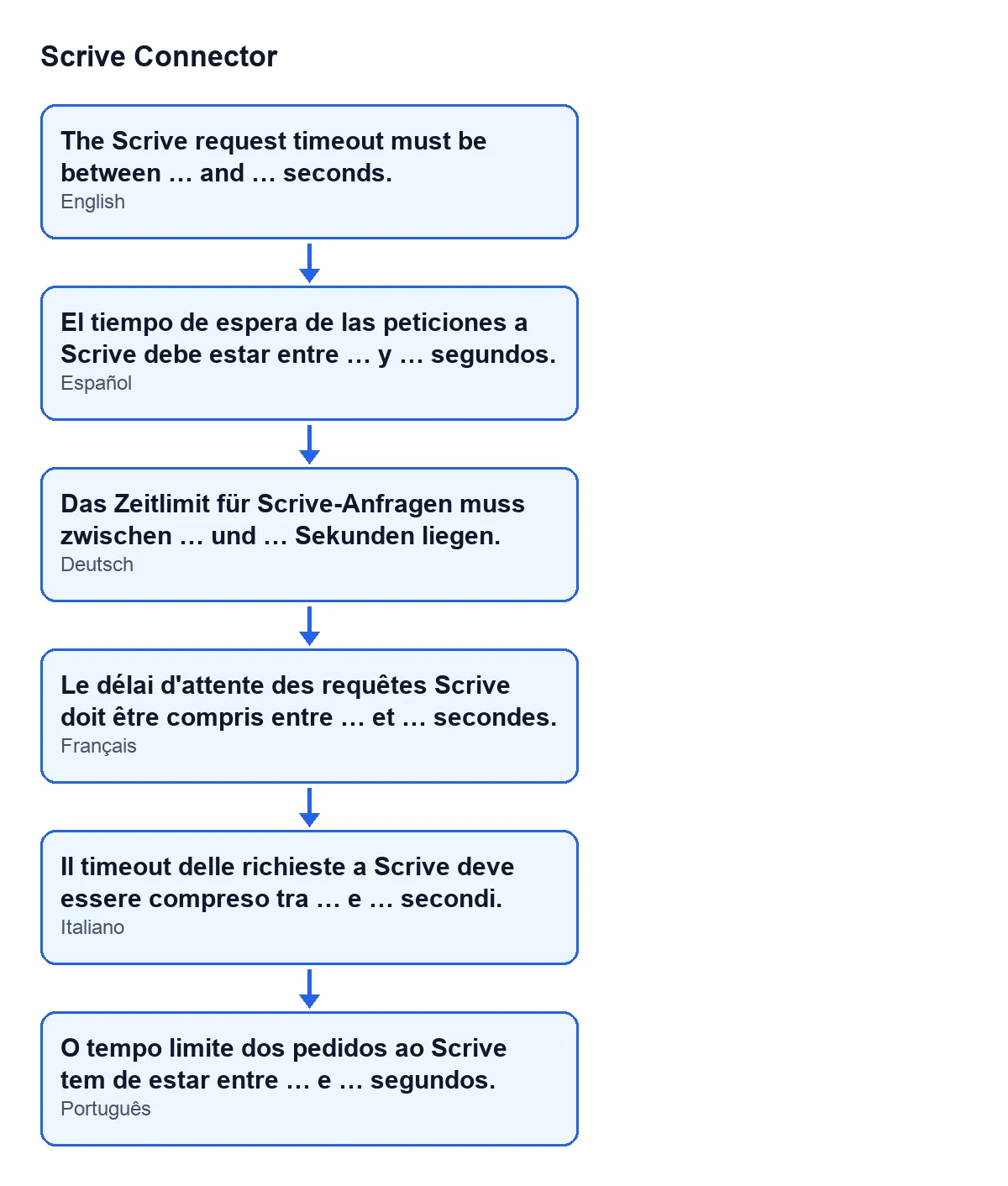
Le délai d'attente des requêtes Scrive doit être compris entre … et … secondes. ; le schéma montre aussi les versions en espagnol, allemand, italien et portugais.
Où se trouve le champ et ce qu'il contrôle
Où se trouve le champ qui provoque l'erreur ?
Dans Paramètres, dans la section Scrive, au sein du bloc Signature électronique Scrive (Scrive e-Signature), avec l'intitulé Délai d'expiration des requêtes. C'est un paramètre général du système, et non de chaque fiche.
Je ne vois pas le champ dans Paramètres, pourquoi ?
Seuls les utilisateurs disposant de l'autorisation de gestion de Scrive fournie par le module le voient. Si vous ne le voyez pas, demandez à un administrateur de le modifier à votre place ou de vous accorder cette autorisation.
Que contrôle ce délai d'attente ?
Selon le texte du paramètre lui-même, ce sont les secondes avant d'abandonner l'appel direct à l'accès de Scrive, celui qui obtient les identifiants d'accès personnel. Tous les autres appels passent par FlexigoTech Cloud, avec son propre délai d'attente.
Modifier cette valeur affecte-t-il les autres appels vers Scrive ?
Le champ concerne l'appel direct à l'accès de Scrive, celui qui obtient les identifiants d'accès personnel. Selon son aide, tous les autres appels passent par FlexigoTech Cloud, avec son propre délai d'attente ; ce paramètre n'est donc pas celui qui les gouverne.
Comment le résoudre
Que faire quand le message apparaît ?
Ouvrez Paramètres, allez au bloc Signature électronique Scrive, saisissez dans Délai d'expiration des requêtes un nombre de secondes situé dans la plage indiquée par l'aide du champ (1-300) et enregistrez de nouveau. Avec une valeur dans la plage, le contrôle ne se déclenche pas.
Que se passe-t-il si je saisis une valeur inférieure à 1 ou supérieure à 300 ?
Elle est en dehors de la plage que résume l'aide du champ : à l'enregistrement, le message apparaît et les Paramètres ne sont pas enregistrés. Remplacez-la par une valeur dans la plage et enregistrez de nouveau.
Quelle est la valeur initiale du champ ?
La valeur par défaut dans le code est 30, qui se situe dans la plage que résume l'aide. Si le message apparaît, c'est parce que la valeur saisie est inférieure au minimum ou supérieure au maximum.
Que vérifier après la correction ?
Enregistrez les Paramètres et vérifiez que le message n'apparaît plus. S'ils s'enregistrent sans avertissement, la valeur a passé le contrôle.
Y a-t-il d'autres avertissements du module expliqués de cette façon ?
Autres avertissements du module : voir l'article.
Ce que coûte l'utilisation du module et comment nous vous aidons
Scrive Connector est un module à paiement unique par version d'Odoo (publié sur Odoo Apps pour 17, 18, 19 et 20) et il nécessite l'abonnement à FlexigoTech Cloud, plan Connecteur : 49 €/mois ou 490 €/an HT, avec jusqu'à 3 comptes de la plateforme (le plan Pro coûte 98 €/mois ou 980 €/an et monte jusqu'à 10). La connexion passe par FlexigoTech Cloud, qui conserve les identifiants chiffrés, surveille la synchronisation et envoie un e-mail en cas d'échec.
Si vous mettez Odoo en place et souhaitez connecter Scrive, chez FlexigoTech nous implantons Odoo 17, 18, 19 et 20 et développons des connecteurs et des intégrations sur mesure. Vous pouvez consulter le module sur sa fiche Odoo Apps ou sur la page du module.
À lire aussi
Vérifié dans le code du connecteur (version 20.0) et dans les sources citées
Sources
- Code du module : flexigobe_scrive_connector 20.0 (21b3b940): models/res_config_settings.py
- apps.odoo.com/apps/modules/20.0/flexigobe_scrive_connector
- flexigotech.com/en/services.html
- flexigotech.com/precios.html
- Code du module : flexigobe_scrive_connector 20.0 (21b3b940): wizard/scrive_send_wizard.py