

 Español
 English
 Català
 Deutsch
 Français
 Português
 Nederlands
 Polski
Quando compare il messaggio e cosa significa
Quando compare esattamente questo messaggio?
Compare al salvataggio delle Impostazioni, quando il numero scritto in Timeout richiesta non è compreso tra il minimo e il massimo consentiti, estremi inclusi. Il codice di Odoo 20.0 scorre le impostazioni che si salvano e, se il valore è inferiore al minimo o superiore al massimo, lancia il messaggio e l'azione si interrompe.
Cosa sono i due «…» del messaggio?
Sono i segnaposto in cui il modulo scrive il minimo e il massimo consentiti. La guida del campo riassume l'intervallo come 1-300. Un valore dentro quell'intervallo supera il controllo; uno fuori no.
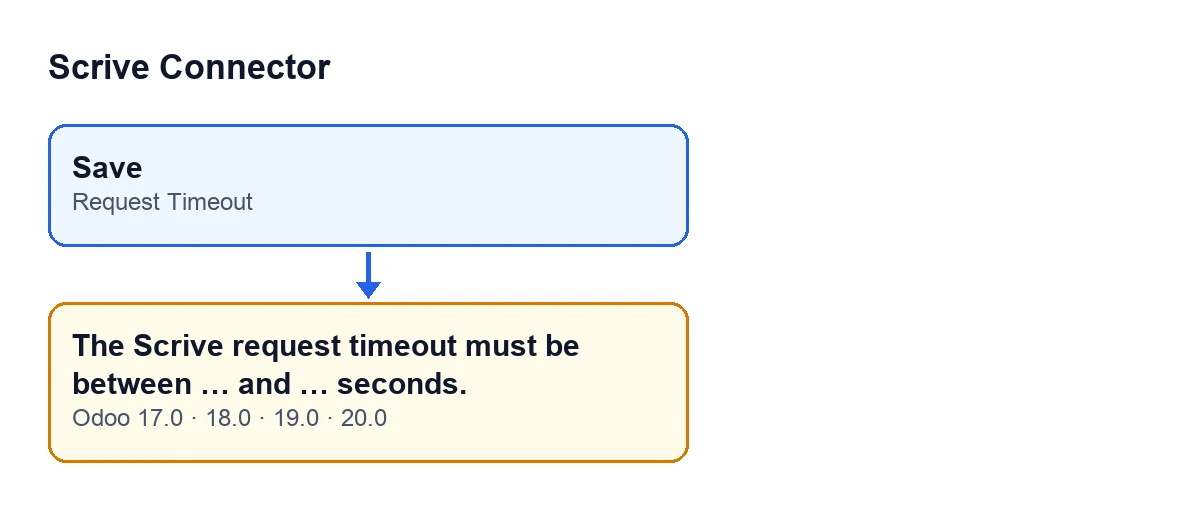
È una risposta di Scrive che dice che qualcosa è andato storto?
No. È un controllo che fa il modulo in Odoo al salvataggio delle Impostazioni e guarda solo il numero scritto nel campo. Se quel numero è nell'intervallo, non scatta; se è fuori, sì.
Viene salvato qualcosa quando compare l'errore?
No. Il controllo avviene al salvataggio e, se non è soddisfatto, quella schermata di Impostazioni non viene salvata. Ciò che avevi modificato resta non salvato finché non correggi il valore.
Compare in tutte le versioni di Odoo?
Il messaggio è presente nel codice pubblicato del modulo per Odoo 17, 18, 19 e 20. Il modulo è pubblicato su Odoo Apps per le stesse versioni.
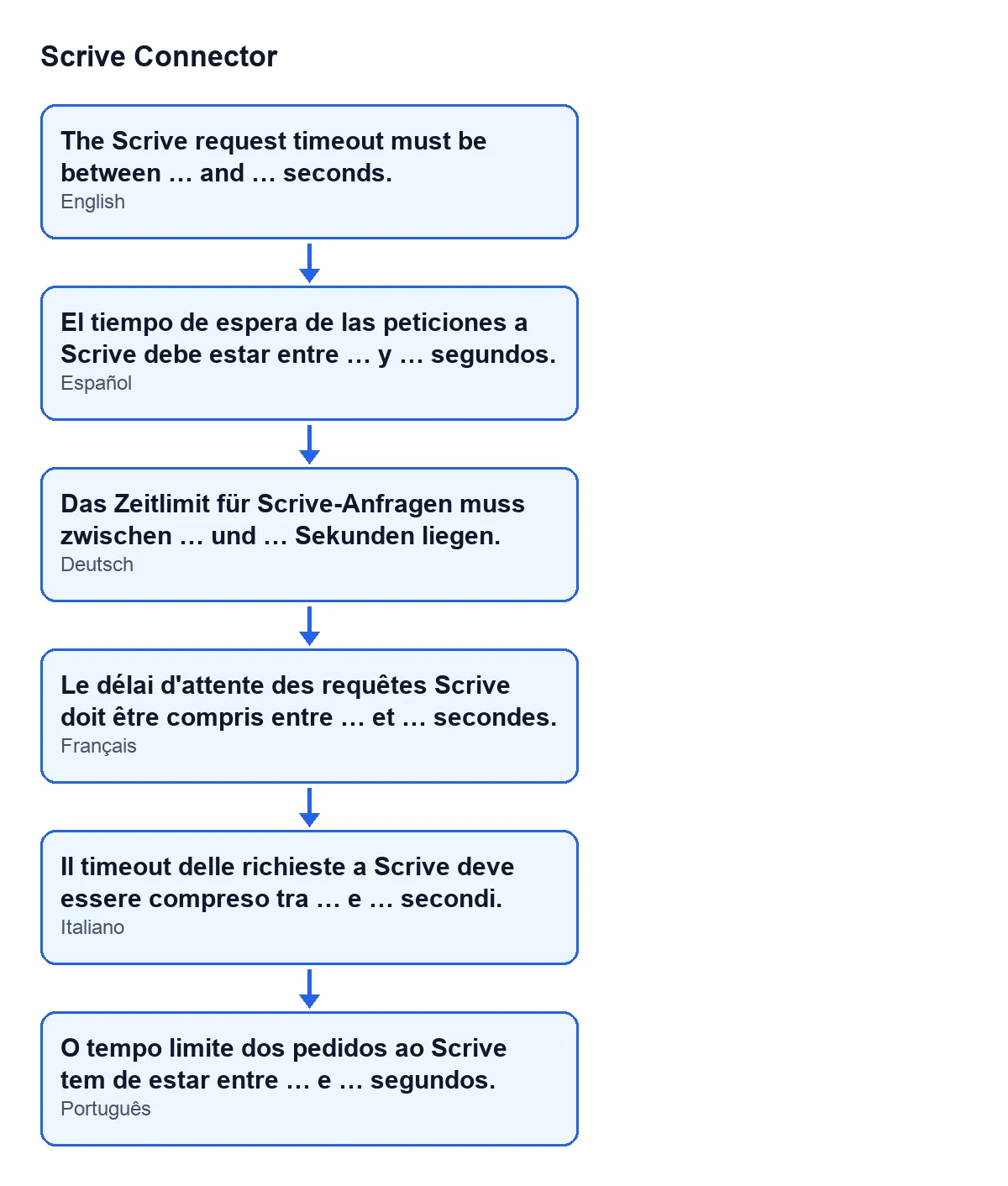
Il timeout delle richieste a Scrive deve essere compreso tra … e … secondi.; lo schema mostra anche le versioni in spagnolo, tedesco, francese e portoghese.
Dove si trova il campo e cosa controlla
Dove si trova il campo che provoca l'errore?
In Impostazioni, nella sezione Scrive, dentro il blocco Firma elettronica Scrive (Scrive e-Signature), con l'etichetta Timeout richiesta. È un parametro generale del sistema, non della singola scheda.
Non vedo il campo in Impostazioni, perché?
Lo vedono solo gli utenti con il permesso di gestione di Scrive fornito dal modulo. Se non lo vedi, chiedi a un amministratore di cambiarlo per te o di darti quel permesso.
Cosa controlla questo timeout?
Secondo il testo dell'impostazione stessa, sono i secondi prima di interrompere la chiamata diretta all'accesso di Scrive, quella che ottiene le credenziali di accesso personale. Tutte le altre chiamate passano da FlexigoTech Cloud, con il proprio timeout.
Cambiare questo valore influisce sulle altre chiamate a Scrive?
Il campo si riferisce alla chiamata diretta all'accesso di Scrive, quella che ottiene le credenziali di accesso personale. Secondo la sua guida, tutte le altre chiamate passano da FlexigoTech Cloud, con il proprio timeout, quindi questa impostazione non è quella che le governa.
Come risolverlo
Cosa faccio quando compare il messaggio?
Apri Impostazioni, vai al blocco Firma elettronica Scrive, scrivi in Timeout richiesta un numero di secondi nell'intervallo indicato dalla guida del campo (1-300) e salva di nuovo. Con un valore nell'intervallo, il controllo non scatta.
Cosa succede se scrivo un valore inferiore a 1 o superiore a 300?
Resta fuori dall'intervallo che riassume la guida del campo, quindi al salvataggio compare il messaggio e le Impostazioni non vengono salvate. Cambialo con un valore nell'intervallo e salva di nuovo.
Con quale valore parte il campo?
Il valore predefinito nel codice è 30, che rientra nell'intervallo riassunto dalla guida. Se il messaggio compare, è perché il valore scritto è inferiore al minimo o superiore al massimo.
Cosa controllo dopo la correzione?
Salva le Impostazioni e verifica che il messaggio non compaia più. Se si salvano senza avvisi, il valore ha superato il controllo.
Ci sono altri avvisi del modulo spiegati così?
Altri avvisi del modulo: vedi articolo.
Quanto costa usare il modulo e come ti aiutiamo
Scrive Connector è un modulo a pagamento una tantum per versione di Odoo (pubblicato su Odoo Apps per 17, 18, 19 e 20) e richiede l'abbonamento a FlexigoTech Cloud, piano Connettore: 49 €/mese o 490 €/anno, IVA esclusa, con fino a 3 account della piattaforma (il piano Pro costa 98 €/mese o 980 €/anno e arriva a 10). La connessione passa da FlexigoTech Cloud, che conserva cifrate le credenziali, sorveglia la sincronizzazione e avvisa via e-mail se fallisce.
Se stai implementando Odoo e vuoi collegare Scrive, in FlexigoTech implementiamo Odoo 17, 18, 19 e 20 e sviluppiamo connettori e integrazioni su misura. Puoi vedere il modulo nella sua scheda di Odoo Apps o nella pagina del modulo.
Continua a leggere
Verificato nel codice del connettore (versione 20.0) e nelle fonti collegate
Fonti
- Codice del modulo: flexigobe_scrive_connector 20.0 (21b3b940): models/res_config_settings.py
- apps.odoo.com/apps/modules/20.0/flexigobe_scrive_connector
- flexigotech.com/en/services.html
- flexigotech.com/precios.html
- Codice del modulo: flexigobe_scrive_connector 20.0 (21b3b940): wizard/scrive_send_wizard.py