

 Español
 English
 Català
 Deutsch
 Français
 Português
 Italiano
 Nederlands
Kiedy pojawia się komunikat i co oznacza
Kiedy dokładnie pojawia się ten komunikat?
Pojawia się przy zapisie Ustawień, gdy liczba wpisana w Request Timeout nie mieści się między dozwolonym minimum a maksimum (włącznie z nimi). Kod Odoo 20.0 sprawdza zapisywane ustawienia i jeśli wartość jest mniejsza niż minimum lub większa niż maksimum, wyświetla komunikat, a akcja zostaje zatrzymana.
Czym są dwa „…” w komunikacie?
To miejsca, w które moduł wstawia dozwolone minimum i maksimum. Pomoc pola podsumowuje zakres jako 1-300. Wartość z tego zakresu przechodzi kontrolę, wartość spoza niego nie.
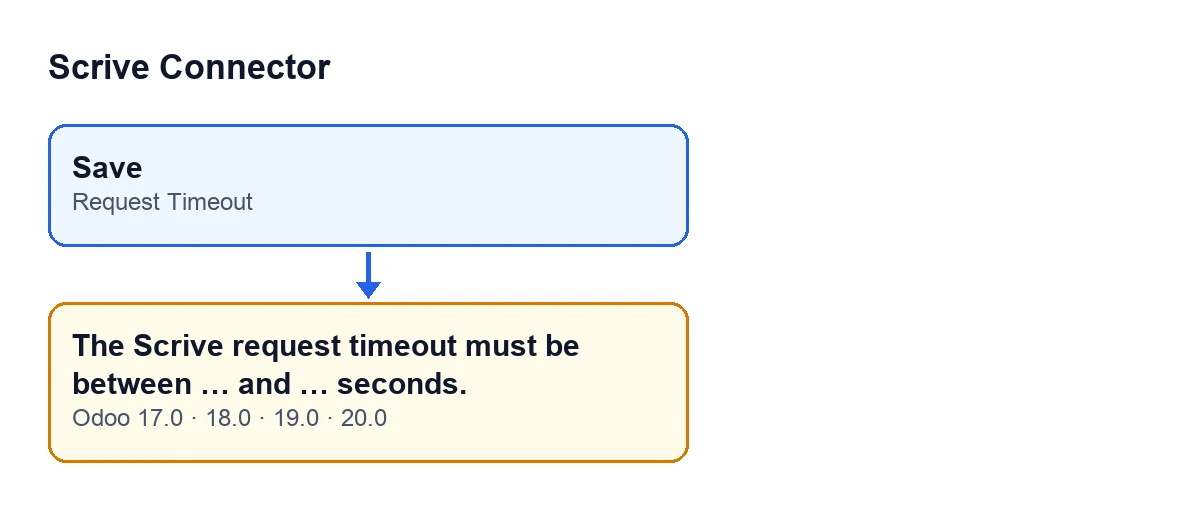
Czy to odpowiedź Scrive, że coś poszło nie tak?
Nie. To kontrola wykonywana przez moduł w Odoo przy zapisie Ustawień i sprawdza wyłącznie liczbę wpisaną w polu. Jeśli liczba mieści się w zakresie, komunikat się nie pojawia; jeśli nie, pojawia się.
Czy coś się zapisuje, gdy pojawia się błąd?
Nie. Kontrola odbywa się przy zapisie i jeśli nie jest spełniona, ten ekran Ustawień nie zostaje zapisany. Wszystko, co na nim zmieniłeś, pozostaje niezapisane, dopóki nie poprawisz wartości.
Czy pojawia się we wszystkich wersjach Odoo?
Komunikat znajduje się w opublikowanym kodzie modułu dla Odoo 17, 18, 19 i 20. Moduł jest opublikowany w Odoo Apps dla tych samych wersji.
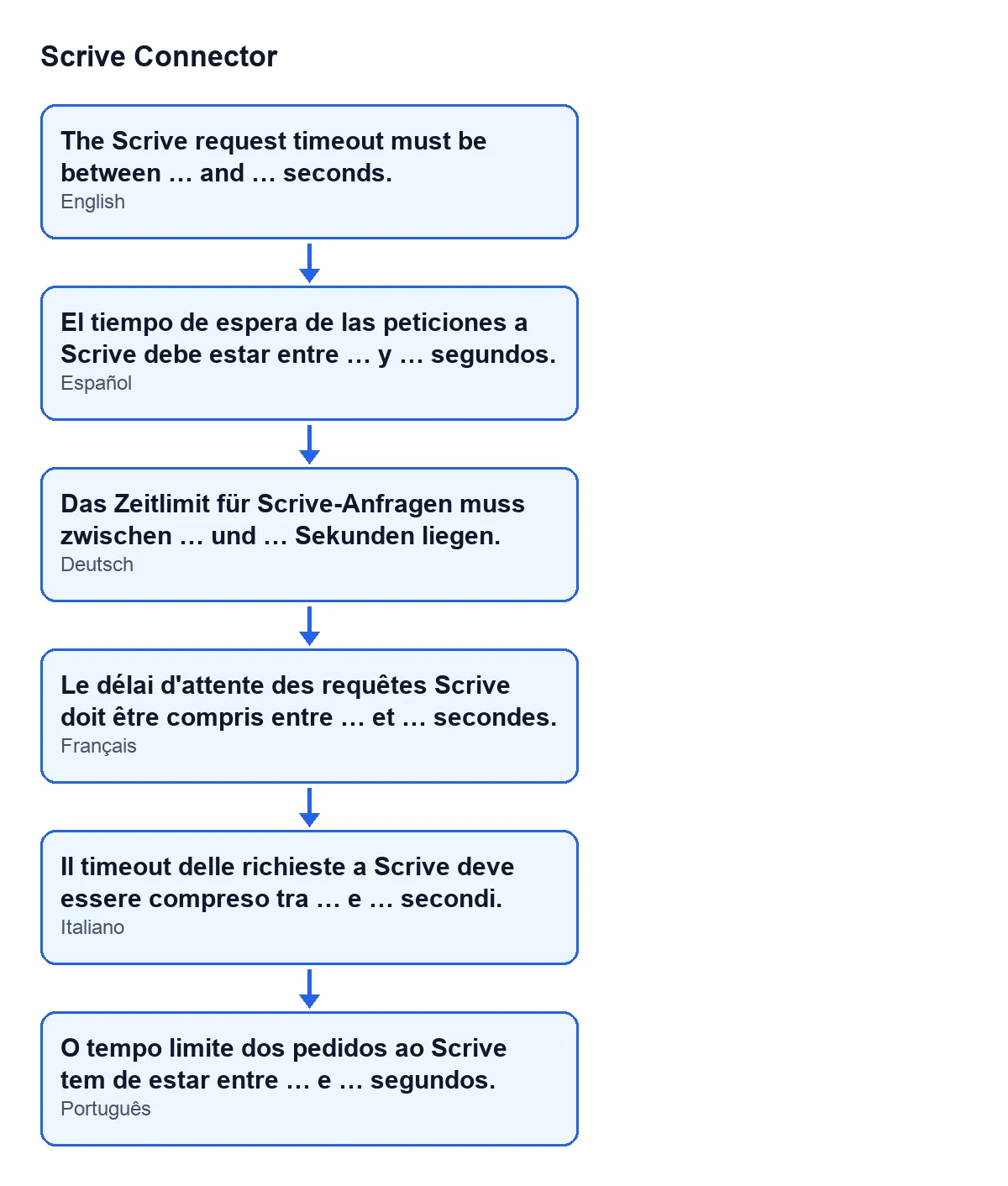
The Scrive request timeout must be between … and … seconds.; schemat pokazuje też wersje po hiszpańsku, niemiecku, francusku, włosku i portugalsku.
Gdzie jest pole i czym steruje
Gdzie jest pole, które powoduje błąd?
W Ustawieniach, w sekcji Scrive, w bloku Scrive e-Signature, z etykietą Request Timeout. To ogólny parametr systemu, nie pojedynczej karty.
Nie widzę pola w Ustawieniach, dlaczego?
Widzą je tylko użytkownicy z uprawnieniem do zarządzania Scrive, które nadaje moduł. Jeśli go nie widzisz, poproś administratora, aby zmienił wartość za Ciebie lub nadał Ci to uprawnienie.
Czym steruje ten limit czasu?
Zgodnie z tekstem samego ustawienia są to sekundy do przerwania bezpośredniego wywołania dostępu do Scrive, tego, które pobiera osobiste dane dostępowe. Wszystkie pozostałe wywołania przechodzą przez FlexigoTech Cloud, z jego własnym limitem czasu.
Czy zmiana tej wartości wpływa na pozostałe wywołania do Scrive?
Pole dotyczy bezpośredniego wywołania dostępu do Scrive, tego, które pobiera osobiste dane dostępowe. Według jego pomocy wszystkie pozostałe wywołania przechodzą przez FlexigoTech Cloud, z jego własnym limitem czasu, więc to ustawienie nimi nie steruje.
Jak to naprawić
Co zrobić, gdy pojawi się komunikat?
Otwórz Ustawienia, przejdź do bloku Scrive e-Signature, wpisz w Request Timeout liczbę sekund z zakresu podanego w pomocy pola (1-300) i zapisz ponownie. Przy wartości z zakresu kontrola nie zgłasza błędu.
Co się stanie, jeśli wpiszę wartość poniżej 1 lub powyżej 300?
Będzie poza zakresem, który podsumowuje pomoc pola, więc przy zapisie pojawi się komunikat i Ustawienia nie zostaną zapisane. Zmień ją na wartość z zakresu i zapisz ponownie.
Z jaką wartością pole jest ustawione na początku?
Domyślna wartość w kodzie to 30, która mieści się w zakresie podsumowanym w pomocy. Jeśli komunikat się pojawia, to dlatego, że wpisana wartość jest poniżej minimum lub powyżej maksimum.
Co sprawdzić po poprawieniu?
Zapisz Ustawienia i sprawdź, czy komunikat już się nie pojawia. Jeśli zapisują się bez ostrzeżeń, wartość przeszła kontrolę.
Czy są inne ostrzeżenia modułu opisane w ten sposób?
Inne ostrzeżenia modułu: zobacz artykuł.
Ile kosztuje korzystanie z modułu i jak Ci pomagamy
Scrive Connector to moduł z jednorazową opłatą za wersję Odoo (opublikowany w Odoo Apps dla 17, 18, 19 i 20) i wymaga subskrypcji FlexigoTech Cloud, plan Connector: 49 €/mies. lub 490 €/rok, netto (bez VAT), z maksymalnie 3 kontami platformy (plan Pro kosztuje 98 €/mies. lub 980 €/rok i obejmuje do 10). Połączenie przechodzi przez FlexigoTech Cloud, który przechowuje dane dostępowe w formie zaszyfrowanej, pilnuje synchronizacji i wysyła e-mail, jeśli coś zawiedzie.
Jeśli wdrażasz Odoo i chcesz połączyć Scrive, w FlexigoTech wdrażamy Odoo 17, 18, 19 i 20 oraz tworzymy konektory i integracje na zamówienie. Moduł znajdziesz w jego karcie w Odoo Apps lub na stronie modułu.
Czytaj dalej
Sprawdzone w kodzie źródłowym konektora (wersja 20.0) i w podlinkowanych źródłach
Źródła
- Kod modułu: flexigobe_scrive_connector 20.0 (21b3b940): models/res_config_settings.py
- apps.odoo.com/apps/modules/20.0/flexigobe_scrive_connector
- flexigotech.com/en/services.html
- flexigotech.com/precios.html
- Kod modułu: flexigobe_scrive_connector 20.0 (21b3b940): wizard/scrive_send_wizard.py