

 Español
 English
 Català
 Deutsch
 Français
 Português
 Italiano
 Polski
Wanneer verschijnt de melding en wat betekent ze
Wanneer verschijnt deze melding precies?
Ze verschijnt bij het opslaan van de Instellingen, wanneer het getal in Time-out verzoek niet tussen het toegestane minimum en maximum ligt, beide inbegrepen. De code van Odoo 20.0 loopt de instellingen door die worden opgeslagen en, als de waarde lager is dan het minimum of hoger dan het maximum, geeft ze de melding en wordt de actie gestopt.
Wat zijn de twee "…" in de melding?
Dat zijn de plekken waar de module het toegestane minimum en maximum invult. De hulptekst van het veld vat het bereik samen als 1-300. Een waarde binnen dat bereik slaagt voor de controle; een waarde erbuiten niet.
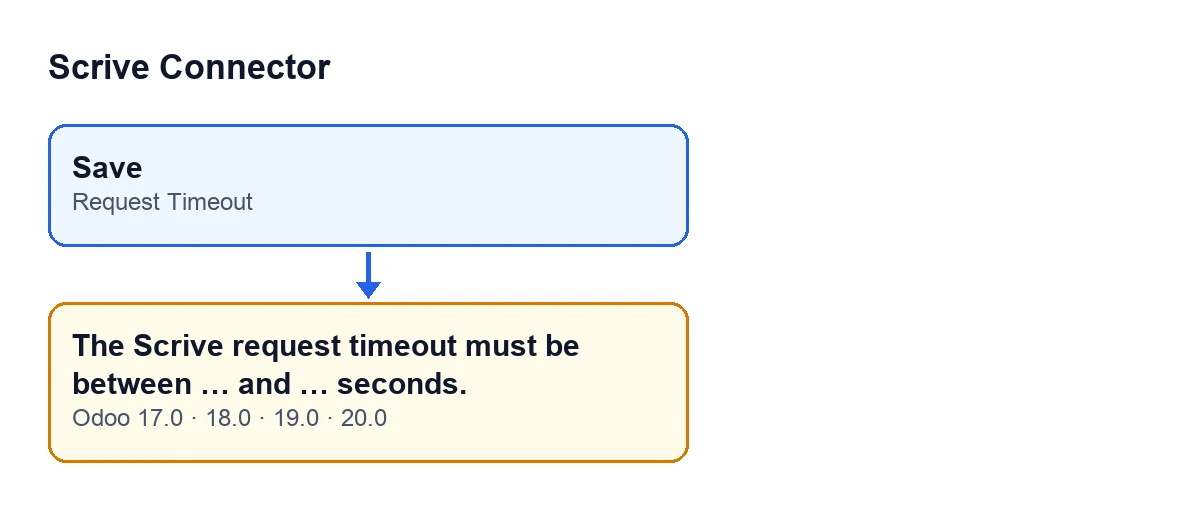
Is dit een antwoord van Scrive dat zegt dat er iets misging?
Nee. Het is een controle die de module in Odoo uitvoert bij het opslaan van de Instellingen en ze kijkt alleen naar het getal dat je in het veld hebt ingevuld. Ligt dat getal binnen het bereik, dan verschijnt de melding niet; ligt het erbuiten, dan wel.
Wordt er iets opgeslagen wanneer de fout verschijnt?
Nee. De controle gebeurt bij het opslaan en, als ze niet slaagt, wordt dat Instellingenscherm niet opgeslagen. Wat je daarin hebt gewijzigd, blijft onopgeslagen tot je de waarde corrigeert.
Verschijnt dit in alle versies van Odoo?
De melding staat in de gepubliceerde code van de module voor Odoo 17, 18, 19 en 20. De module is voor diezelfde versies gepubliceerd in Odoo Apps.
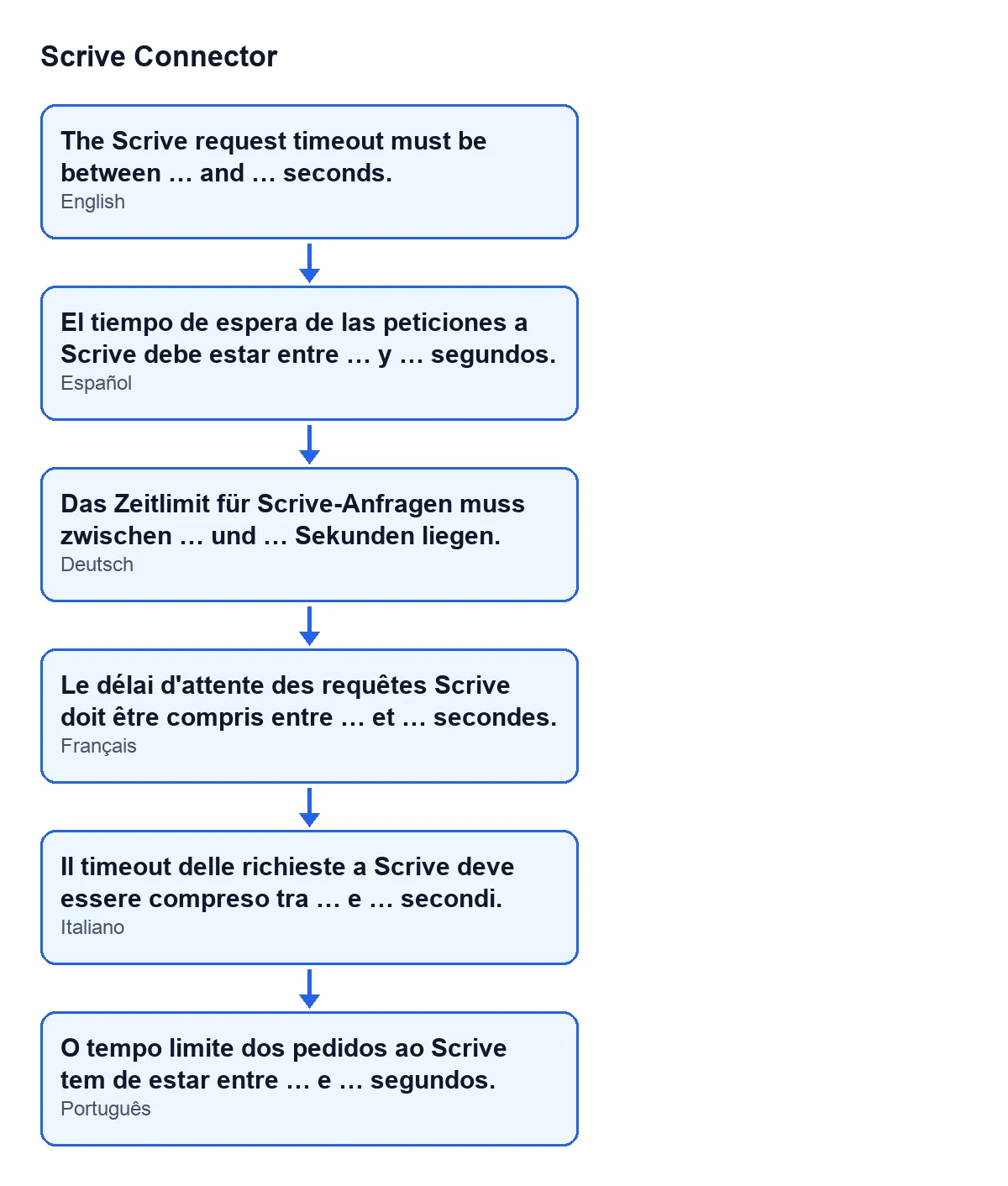
De time-out voor Scrive-aanvragen moet tussen … en … seconden liggen.; het schema toont ook de versies in het Spaans, Duits, Frans, Italiaans en Portugees.
Waar staat het veld en wat regelt het
Waar staat het veld dat de fout veroorzaakt?
In Instellingen, in de sectie Scrive, binnen het blok Scrive e-handtekening (Scrive e-Signature), met het label Time-out verzoek. Het is een algemene systeemparameter, niet een parameter per record.
Ik zie het veld niet in Instellingen, waarom?
Alleen gebruikers met het Scrive-beheerrecht dat de module meegeeft, zien het. Zie je het niet, vraag dan een beheerder om het voor je te wijzigen of om je dat recht te geven.
Wat regelt die time-out?
Volgens de tekst van de instelling zelf zijn het de seconden voordat de directe aanroep naar de Scrive-toegang wordt afgebroken, de aanroep die de persoonlijke toegangsgegevens ophaalt. Alle andere aanroepen lopen via FlexigoTech Cloud, met een eigen time-out.
Heeft het wijzigen van deze waarde invloed op de andere aanroepen naar Scrive?
Het veld verwijst naar de directe aanroep naar de Scrive-toegang, die de persoonlijke toegangsgegevens ophaalt. Volgens de hulptekst lopen alle andere aanroepen via FlexigoTech Cloud, met een eigen time-out, dus deze instelling bepaalt die niet.
Hoe los je het op
Wat doe ik wanneer de melding verschijnt?
Open Instellingen, ga naar het blok Scrive e-handtekening, vul in Time-out verzoek een aantal seconden in binnen het bereik dat de hulptekst van het veld aangeeft (1-300) en sla opnieuw op. Met een waarde binnen het bereik slaagt de controle.
Wat gebeurt er als ik een waarde onder 1 of boven 300 invul?
Dan valt ze buiten het bereik dat de hulptekst van het veld samenvat, dus bij het opslaan verschijnt de melding en worden de Instellingen niet opgeslagen. Wijzig de waarde naar een waarde binnen het bereik en sla opnieuw op.
Met welke waarde staat het veld standaard?
De standaardwaarde in de code is 30, die binnen het bereik valt dat de hulptekst samenvat. Verschijnt de melding toch, dan ligt de ingevulde waarde onder het minimum of boven het maximum.
Wat controleer ik na de correctie?
Sla de Instellingen op en controleer dat de melding niet meer verschijnt. Worden ze zonder waarschuwingen opgeslagen, dan is de controle geslaagd.
Zijn er meer meldingen van de module die zo worden uitgelegd?
Andere meldingen van de module: zie artikel.
Wat het gebruik van de module kost en hoe we je helpen
Scrive Connector is een module met eenmalige betaling per Odoo-versie (gepubliceerd in Odoo Apps voor 17, 18, 19 en 20) en vereist het abonnement op FlexigoTech Cloud, plan Connector: € 49 per maand of € 490 per jaar, excl. btw, met maximaal 3 accounts van het platform (het plan Pro kost € 98 per maand of € 980 per jaar en gaat tot 10). De verbinding loopt via FlexigoTech Cloud, dat de inloggegevens versleuteld bewaart, de synchronisatie bewaakt en per e-mail waarschuwt als die mislukt.
Als je Odoo aan het implementeren bent en Scrive wilt koppelen: bij FlexigoTech implementeren we Odoo 17, 18, 19 en 20 en ontwikkelen we connectoren en integraties op maat. Je kunt de module bekijken op de pagina in Odoo Apps of op de modulepagina.
Lees verder
Gecontroleerd in de broncode van de connector (versie 20.0) en in de gelinkte bronnen
Bronnen
- Broncode van de module: flexigobe_scrive_connector 20.0 (21b3b940): models/res_config_settings.py
- apps.odoo.com/apps/modules/20.0/flexigobe_scrive_connector
- flexigotech.com/en/services.html
- flexigotech.com/precios.html
- Broncode van de module: flexigobe_scrive_connector 20.0 (21b3b940): wizard/scrive_send_wizard.py