

 English
 Català
 Deutsch
 Français
 Português
 Italiano
 Nederlands
 Polski
Cuándo sale el mensaje y qué significa
¿Cuándo sale exactamente este mensaje?
Sale al guardar los Ajustes, cuando el número escrito en Tiempo de espera de las peticiones no está entre el mínimo y el máximo permitidos, ambos incluidos. El código de Odoo 20.0 recorre los ajustes que se guardan y, si el valor es menor que el mínimo o mayor que el máximo, lanza el mensaje y la acción se detiene.
¿Qué son los dos «…» del mensaje?
Son los huecos donde el módulo escribe el mínimo y el máximo permitidos. La ayuda del campo resume el rango como 1-300. Un valor dentro de ese rango pasa la comprobación; uno fuera de él, no.
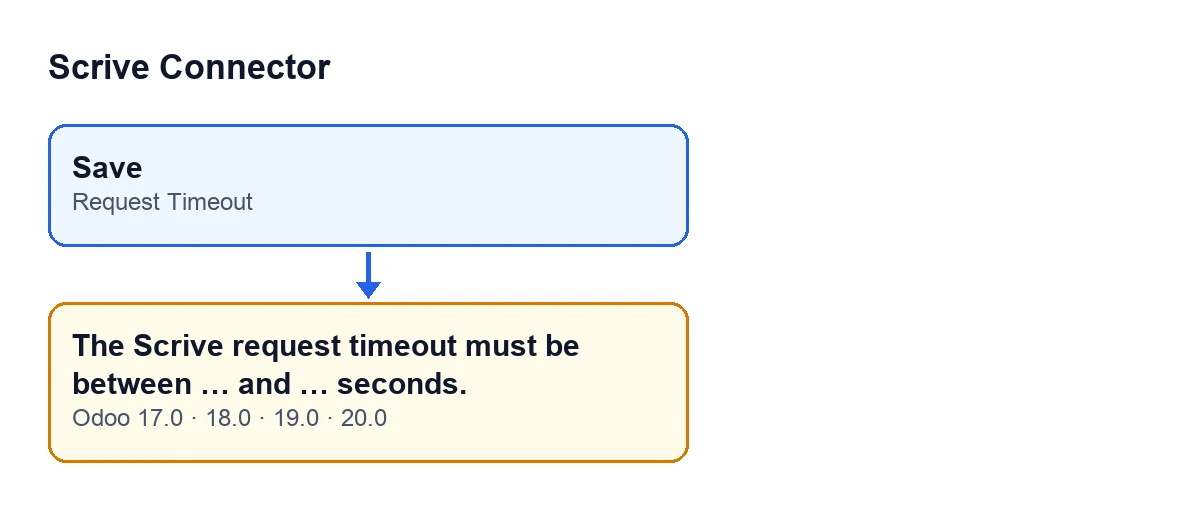
¿Es una respuesta de Scrive que dice que algo ha fallado?
No. Es una comprobación que hace el módulo en Odoo al guardar los Ajustes y solo mira el número que has escrito en el campo. Si ese número está dentro del rango, no salta; si está fuera, sí.
¿Se guarda algo cuando aparece el error?
No. La comprobación se hace al guardar y, si no se cumple, esa pantalla de Ajustes no se guarda. Lo que hubieras cambiado en ella queda sin guardar hasta que corrijas el valor.
¿Sale en todas las versiones de Odoo?
El mensaje está en el código publicado del módulo para Odoo 17, 18, 19 y 20. El módulo está publicado en Odoo Apps para esas mismas versiones.
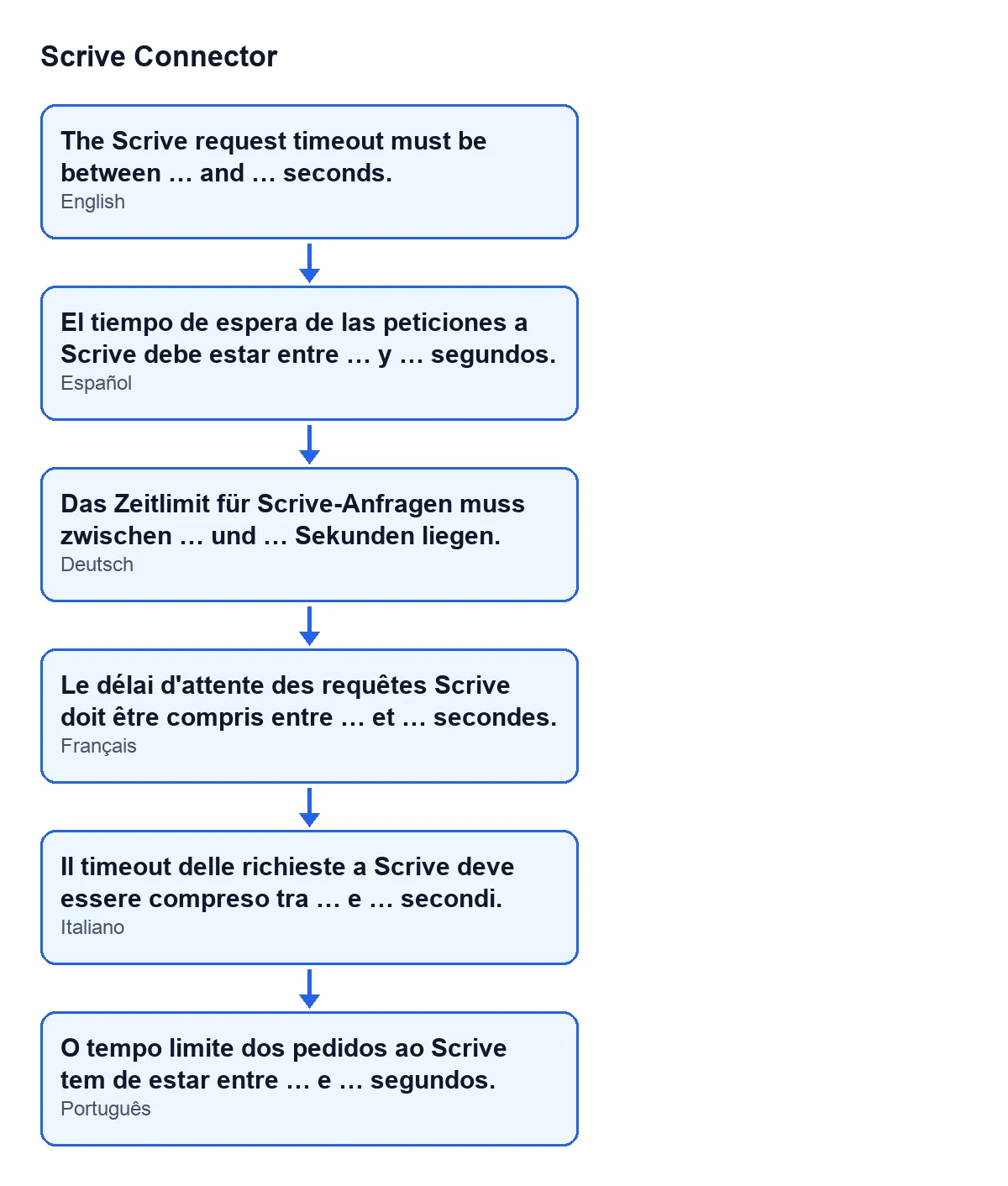
El tiempo de espera de las peticiones a Scrive debe estar entre … y … segundos.; el esquema muestra también las versiones en alemán, francés, italiano y portugués.
Dónde está el campo y qué controla
¿Dónde está el campo que provoca el error?
En Ajustes, en la sección Scrive, dentro del bloque Firma electrónica Scrive (Scrive e-Signature), con el rótulo Tiempo de espera de las peticiones. Es un parámetro general del sistema, no de cada ficha.
No veo el campo en Ajustes, ¿por qué?
Solo lo ven los usuarios con el permiso de gestión de Scrive que da el módulo. Si no lo ves, pide a un administrador que lo cambie por ti o que te dé ese permiso.
¿Qué controla ese tiempo de espera?
Según el texto del propio ajuste, son los segundos antes de abortar la llamada directa al acceso de Scrive, la que obtiene las credenciales de acceso personal. Todas las demás llamadas pasan por FlexigoTech Cloud, con su propio tiempo de espera.
¿Cambiar este valor afecta a las demás llamadas a Scrive?
El campo se refiere a la llamada directa al acceso de Scrive, la que obtiene las credenciales de acceso personal. Según su ayuda, todas las demás llamadas pasan por FlexigoTech Cloud, con su propio tiempo de espera, así que este ajuste no es el que las gobierna.
Cómo resolverlo
¿Qué hago cuando aparece el mensaje?
Abre Ajustes, ve al bloque Firma electrónica Scrive, escribe en Tiempo de espera de las peticiones un número de segundos dentro del rango que indica la ayuda del campo (1-300) y guarda otra vez. Con un valor dentro del rango, la comprobación no salta.
¿Qué pasa si escribo un valor por debajo de 1 o por encima de 300?
Queda fuera del rango que resume la ayuda del campo, así que al guardar sale el mensaje y los Ajustes no se guardan. Cámbialo por un valor dentro del rango y vuelve a guardar.
¿Con qué valor viene el campo de partida?
El valor por defecto en el código es 30, que cae dentro del rango que resume la ayuda. Si el mensaje aparece, es porque el valor escrito queda por debajo del mínimo o por encima del máximo.
¿Qué compruebo después de corregirlo?
Guarda los Ajustes y comprueba que ya no aparece el mensaje. Si se guardan sin avisos, el valor ha pasado la comprobación.
¿Hay más avisos del módulo explicados así?
Otros avisos del módulo: ver artículo.
Lo que cuesta usar el módulo y cómo te ayudamos
Scrive Connector es un módulo de pago único por versión de Odoo (publicado en Odoo Apps para 17, 18, 19 y 20) y necesita la suscripción a FlexigoTech Cloud, plan Conector: 49 € al mes o 490 € al año, sin IVA, con hasta 3 cuentas de la plataforma (el plan Pro cuesta 98 € al mes o 980 € al año y llega a 10). La conexión pasa por FlexigoTech Cloud, que guarda cifradas las credenciales, vigila la sincronización y avisa por correo si falla.
Si estás implantando Odoo y quieres conectar Scrive, en FlexigoTech implantamos Odoo 17, 18, 19 y 20 y desarrollamos conectores e integraciones a medida. Puedes ver el módulo en su ficha de Odoo Apps o en la página del módulo.
Sigue leyendo
Comprobado en el código del conector (versión 20.0) y en las fuentes enlazadas
Fuentes
- Código del módulo: flexigobe_scrive_connector 20.0 (21b3b940): models/res_config_settings.py
- apps.odoo.com/apps/modules/20.0/flexigobe_scrive_connector
- flexigotech.com/en/services.html
- flexigotech.com/precios.html
- Código del módulo: flexigobe_scrive_connector 20.0 (21b3b940): wizard/scrive_send_wizard.py