

 Español
 English
 Català
 Deutsch
 Français
 Italiano
 Nederlands
 Polski
O que o módulo coloca na ordem de vendas
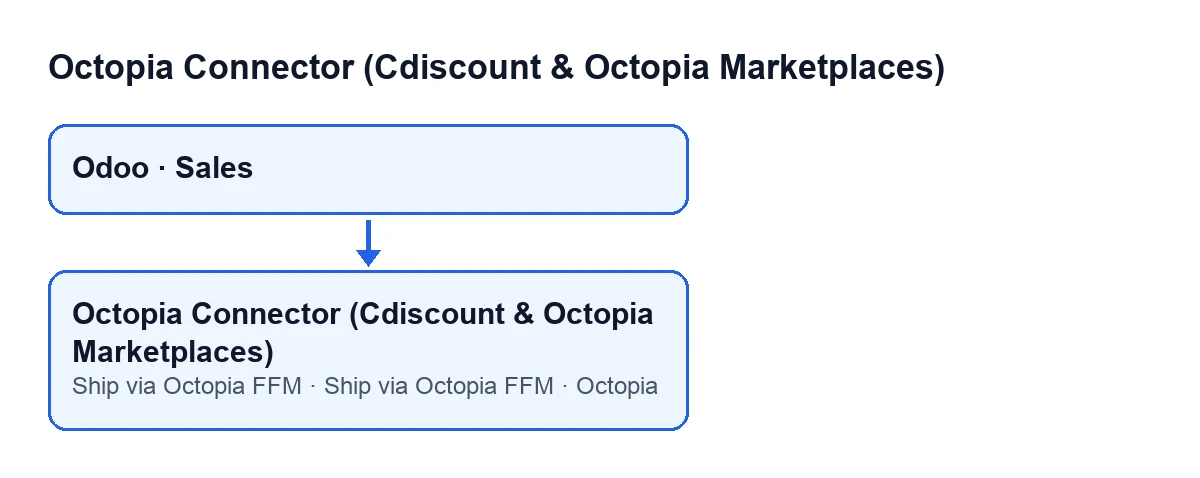
O Octopia Connector amplia a ordem de vendas standard da aplicação Vendas (Sales). Para este tema acrescenta um campo, um botão e uma alteração ao que acontece quando se elimina uma ordem. Cada um atua num momento diferente.
O campo Octopia
É um campo numérico que aparece na ficha da ordem de vendas. Conta as encomendas Octopia associadas a essa ordem de vendas. Fica oculto quando vale zero e só o veem os utilizadores com a permissão de utilizador Octopia do módulo. Se não o vês, pode ser que a ordem não tenha nenhuma encomenda Octopia associada ou que o teu utilizador não tenha essa permissão.
O botão Expedir via Octopia FFM
O botão envia a ordem de vendas para o armazém da Octopia para que a expeça. O código concebe-o como um envio de qualquer ordem do Odoo (do site, do telefone ou de outro canal), mesmo que não venha da Octopia. Atua sobre uma só ordem de cada vez.
Ao eliminar uma ordem de vendas
Quando se elimina uma ordem de vendas, o módulo procura primeiro as encomendas Octopia associadas a ela e, depois de eliminada, anota em cada uma que a sua ordem de vendas foi eliminada.

Quando aparece o botão e o que pergunta antes de atuar
O botão aparece com a ordem no estado Ordem de Vendas (Ordem de Venda em Odoo 17.0, 18.0). A condição da vista é a mesma no Odoo 17, 18, 19 e 20: com um estado que a condição não admite, o botão fica oculto.
Ao carregar nele, o Odoo pede confirmação com este texto: Injetar esta encomenda no Octopia Fulfillment? O armazém FFM fará o picking, a embalagem e a expedição. (Inject this order into Octopia Fulfillment? The FFM warehouse will pick, pack and ship it.).
Expedir via Octopia FFM.Passo a passo: o que faz o botão ao carregar nele
- Abre a ficha de uma ordem de vendas no estado
Ordem de Vendas: nesse estado vê-se o botão. - Carrega em
Expedir via Octopia FFMe aceita a confirmação. - O módulo escolhe a conta Octopia. Primeiro olha para a conta predefinida configurada: usa-a se estiver ativa e for da empresa atual. Se não, toma a primeira conta ativa da empresa atual e, se também não houver, a primeira conta ativa que encontrar. Se não houver nenhuma, para com
Nenhuma conta Octopia ativa.(No active Octopia account.). - Percorre as linhas da ordem e deixa de fora as de produtos do tipo serviço. Cada produto das restantes deve estar mapeado no catálogo Octopia dessa conta. Se algum não estiver, para com
O produto … não está mapeado no catálogo Octopia (um envio de saída FFM precisa do id de produto Octopia).(Product … is not mapped to the Octopia catalog (an FFM outbound needs the Octopia product id).), onde o módulo coloca o nome do produto. De cada linha toma a referência do vendedor e a quantidade encomendada como número inteiro. Se não restar nenhuma linha, para comA encomenda não tem linhas expedíveis.(The order has no shippable lines.). - Prepara o endereço de entrega: o de envio da ordem ou, se não tiver, o do cliente. Usa o seu nome, a empresa do contacto principal, telefone, e-mail, cidade, código postal, país, rua e complemento. Como referência do envio coloca o número da ordem de vendas.
- Envia à Octopia o pedido de um envio de saída do tipo
Fulfillment. - Cria no Odoo o envio de saída, associado à ordem de vendas e no estado acabado de criar, e abre a ficha desse envio de saída.
Quando o módulo para com algum dos avisos dos passos anteriores, ainda não enviou nada à Octopia e não se cria nenhum envio de saída.
O que verificar depois
- A ficha do envio de saída abre-se sozinha ao terminar: se abrir, o envio foi criado.
- Se apareceu o aviso do produto, revê o mapeamento desse produto com o catálogo Octopia da conta que foi escolhida.
- Se apareceu o aviso da conta, verifica que existe uma conta Octopia ativa.
- Se apareceu o aviso das linhas, verifica que a ordem tem linhas de produtos que não sejam do tipo serviço.
Outros botões do módulo têm o seu próprio artigo: Enviar para a Octopia e Importar.
Custo e como a FlexigoTech te ajuda
O módulo está publicado para Odoo 17, 18, 19 e 20. É de pagamento único por versão e precisa da subscrição do FlexigoTech Cloud, plano Conector: 49 €/mês ou 490 €/ano, sem IVA, até 3 contas da plataforma. A ligação passa pelo FlexigoTech Cloud, que guarda as credenciais cifradas, vigia a sincronização e avisa por e-mail se falhar. Sem subscrição, ou com o serviço suspenso, pára o que a subscrição proporciona; os dados ficam no teu Odoo. Na Odoo App Store, cada versão do Odoo compra-se lá.
A FlexigoTech implementa Odoo 17, 18, 19 e 20 e desenvolve conectores e integrações à medida. Se o teu circuito de expedição a partir de Vendas precisar de algo mais, podemos analisá-lo contigo.
Continue a ler
Verificado no código do conector (versão 20.0) e nas fontes indicadas
Fontes
- Código do módulo: flexigobe_octopia_connector 20.0 (4848da6a): models/octopia_fulfillment.py
- Código do módulo: flexigobe_octopia_connector 20.0 (4848da6a): models/octopia_order.py
- Código do módulo: flexigobe_octopia_connector 20.0 (4848da6a): views/octopia_fulfillment_views.xml
- apps.odoo.com/apps/modules/20.0/flexigobe_octopia_connector
- flexigotech.com/precios.html
- flexigotech.com/en/services.html