

 English
 Català
 Deutsch
 Français
 Português
 Italiano
 Nederlands
 Polski
Qué pone el módulo en el pedido de venta
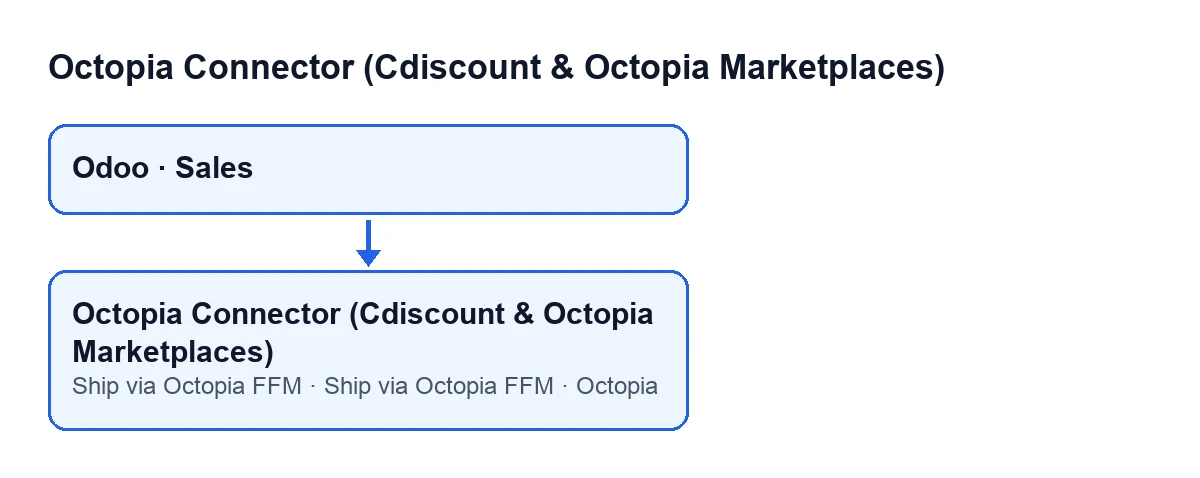
Octopia Connector amplía el pedido de venta estándar de la app Ventas (Sales). Para este tema añade un campo, un botón y un cambio en lo que ocurre al borrar un pedido. Cada uno actúa en un momento distinto.
El campo Octopia
Es un campo numérico que se ve en la ficha del pedido de venta. Cuenta los pedidos de Octopia vinculados a ese pedido de venta. Se oculta cuando vale cero y solo lo ven los usuarios con el permiso de usuario de Octopia del módulo. Si no lo ves, puede ser que el pedido no tenga ningún pedido de Octopia vinculado o que tu usuario no tenga ese permiso.
El botón Enviar mediante Octopia FFM
El botón manda el pedido de venta al almacén de Octopia para que lo envíe. El código lo plantea como un envío de cualquier pedido de Odoo (de la web, del teléfono o de otro canal), aunque no venga de Octopia. Actúa sobre un solo pedido cada vez.
Al borrar un pedido de venta
Cuando se borra un pedido de venta, el módulo busca antes los pedidos de Octopia vinculados a él y, una vez borrado, anota en cada uno que su pedido de venta fue eliminado.

Cuándo se ve el botón y qué pregunta antes de actuar
El botón se ve con el pedido en el estado Pedido de venta (Sales Order). La condición de la vista es la misma en Odoo 17, 18, 19 y 20: con un estado que la condición no admite, el botón se oculta.
Al pulsarlo, Odoo pide confirmación con este texto: ¿Inyectar este pedido en Octopia Fulfillment? El almacén FFM lo preparará, empaquetará y enviará. (Inject this order into Octopia Fulfillment? The FFM warehouse will pick, pack and ship it.).
Enviar mediante Octopia FFM.Paso a paso: qué hace el botón al pulsarlo
- Abre la ficha de un pedido de venta en el estado
Pedido de venta: en ese estado se ve el botón. - Pulsa
Enviar mediante Octopia FFMy acepta la confirmación. - El módulo elige la cuenta de Octopia. Primero mira la cuenta predeterminada configurada: la usa si está activa y es de la empresa actual. Si no, toma la primera cuenta activa de la empresa actual y, si tampoco hay, la primera cuenta activa que encuentre. Si no hay ninguna, se detiene con
No hay ninguna cuenta de Octopia activa.(No active Octopia account.). - Recorre las líneas del pedido y deja fuera las de productos de tipo servicio. Cada producto del resto debe estar mapeado al catálogo de Octopia de esa cuenta. Si uno no lo está, se detiene con
El producto … no está mapeado al catálogo de Octopia (un envío saliente FFM necesita el id de producto de Octopia).(Product … is not mapped to the Octopia catalog (an FFM outbound needs the Octopia product id).), donde el módulo pone el nombre del producto. De cada línea toma la referencia del vendedor y la cantidad pedida como número entero. Si no queda ninguna línea, se detiene conEl pedido no tiene líneas expedibles.(The order has no shippable lines.). - Prepara la dirección de entrega: la de envío del pedido o, si no tiene, la del cliente. Usa su nombre, la empresa del contacto padre, teléfono, correo, ciudad, código postal, país, calle y complemento. Como referencia del envío pone el número del pedido de venta.
- Envía a Octopia la petición de un envío saliente de tipo
Fulfillment. - Crea en Odoo el envío saliente, vinculado al pedido de venta y en estado recién creado, y abre la ficha de ese envío saliente.
Cuando el módulo se detiene con alguno de los avisos de los pasos anteriores, todavía no ha enviado nada a Octopia y no se crea ningún envío saliente.
Qué comprobar después
- La ficha del envío saliente se abre sola al terminar: si se abre, el envío se ha creado.
- Si saltó el aviso del producto, revisa el mapeo de ese producto con el catálogo de Octopia de la cuenta que se eligió.
- Si saltó el aviso de la cuenta, revisa que haya una cuenta de Octopia activa.
- Si saltó el aviso de las líneas, revisa que el pedido tenga líneas de productos que no sean de tipo servicio.
Otros botones del módulo tienen su propio artículo: Enviar a Octopia e Importar.
Coste y cómo te ayuda FlexigoTech
El módulo está publicado para Odoo 17, 18, 19 y 20. Es de pago único por versión y necesita la suscripción a FlexigoTech Cloud, plan Conector: 49 € al mes o 490 € al año, sin IVA, hasta 3 cuentas de la plataforma. La conexión pasa por FlexigoTech Cloud, que guarda cifradas las credenciales, vigila la sincronización y avisa por correo si falla. Sin suscripción, o con el servicio suspendido, se para lo que da la suscripción; los datos se quedan en tu Odoo. En el Odoo App Store, cada versión de Odoo se compra allí.
FlexigoTech implanta Odoo 17, 18, 19 y 20 y desarrolla conectores e integraciones a medida. Si tu circuito de envío desde Ventas necesita algo más, podemos verlo contigo.
Sigue leyendo
Comprobado en el código del conector (versión 20.0) y en las fuentes enlazadas
Fuentes
- Código del módulo: flexigobe_octopia_connector 20.0 (4848da6a): models/octopia_fulfillment.py
- Código del módulo: flexigobe_octopia_connector 20.0 (4848da6a): models/octopia_order.py
- Código del módulo: flexigobe_octopia_connector 20.0 (4848da6a): views/octopia_fulfillment_views.xml
- apps.odoo.com/apps/modules/20.0/flexigobe_octopia_connector
- flexigotech.com/precios.html
- flexigotech.com/en/services.html