

 Español
 English
 Deutsch
 Français
 Português
 Italiano
 Nederlands
 Polski
Què posa el mòdul a la comanda de venda
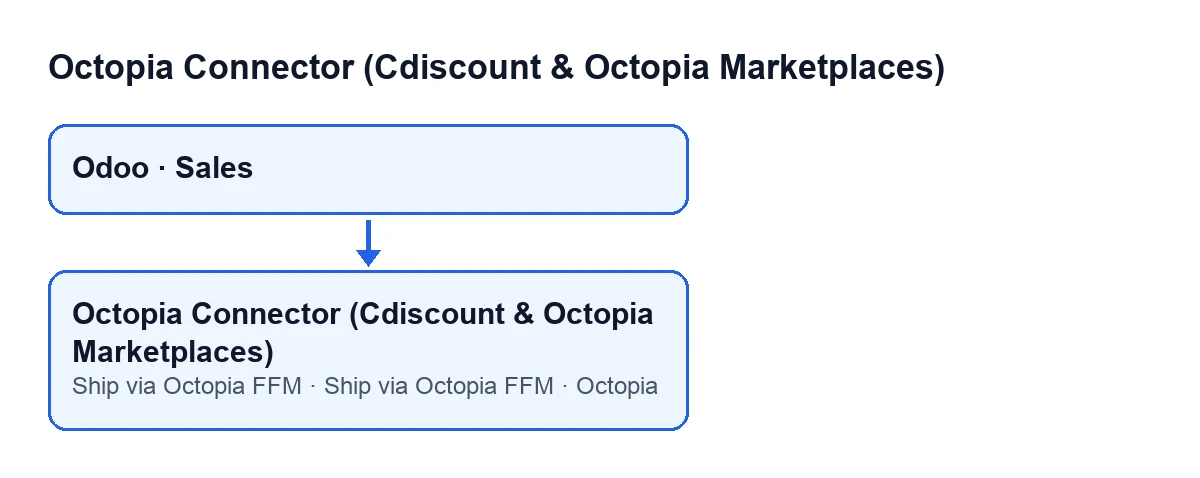
Octopia Connector amplia la comanda de venda estàndard de l'app Vendes. Per a aquest tema afegeix un camp, un botó i un canvi en el que passa en esborrar una comanda. Cadascun actua en un moment diferent.
El camp Octopia
És un camp numèric que es veu a la fitxa de la comanda de venda. Compta les comandes d'Octopia vinculades a aquesta comanda de venda. S'amaga quan val zero i només el veuen els usuaris amb el permís d'usuari d'Octopia del mòdul. Si no el veus, pot ser que la comanda no tingui cap comanda d'Octopia vinculada o que el teu usuari no tingui aquest permís.
El botó Ship via Octopia FFM
El botó envia la comanda de venda al magatzem d'Octopia perquè la enviï. El codi ho planteja com un enviament de qualsevol comanda d'Odoo (de la web, del telèfon o d'un altre canal), encara que no vingui d'Octopia. Actua sobre una sola comanda cada cop.
En esborrar una comanda de venda
Quan s'esborra una comanda de venda, el mòdul busca abans les comandes d'Octopia vinculades a ella i, un cop esborrada, anota en cadascuna que la seva comanda de venda ha estat eliminada.

Quan es veu el botó i què pregunta abans d'actuar
El botó es veu amb la comanda en l'estat Comanda. La condició de la vista és la mateixa a Odoo 17, 18, 19 i 20: amb un estat que la condició no admet, el botó s'amaga.
Quan el prems, Odoo demana confirmació amb aquest text: Inject this order into Octopia Fulfillment? The FFM warehouse will pick, pack and ship it.
Ship via Octopia FFM.Pas a pas: què fa el botó en prémer-lo
- Obre la fitxa d'una comanda de venda en l'estat
Comanda: en aquest estat es veu el botó. - Prem
Ship via Octopia FFMi accepta la confirmació. - El mòdul tria el compte d'Octopia. Primer mira el compte predeterminat configurat: l'usa si està actiu i és de l'empresa actual. Si no, pren el primer compte actiu de l'empresa actual i, si tampoc n'hi ha, el primer compte actiu que trobi. Si no n'hi ha cap, s'atura amb
No active Octopia account. - Recorre les línies de la comanda i deixa fora les de productes de tipus servei. Cada producte de la resta ha d'estar mapat al catàleg d'Octopia d'aquest compte. Si un no ho està, s'atura amb
Product … is not mapped to the Octopia catalog (an FFM outbound needs the Octopia product id)., on el mòdul posa el nom del producte. De cada línia pren la referència del venedor i la quantitat demanada com a nombre enter. Si no queda cap línia, s'atura ambThe order has no shippable lines. - Prepara l'adreça de lliurament: la d'enviament de la comanda o, si no en té, la del client. Utilitza el seu nom, l'empresa del contacte pare, telèfon, correu, ciutat, codi postal, país, carrer i complement. Com a referència de l'enviament posa el número de la comanda de venda.
- Envia a Octopia la petició d'un enviament sortint de tipus
Fulfillment. - Crea a Odoo l'enviament sortint, vinculat a la comanda de venda i en estat acabat de crear, i obre la fitxa d'aquest enviament sortint.
Quan el mòdul s'atura amb algun dels avisos dels passos anteriors, encara no ha enviat res a Octopia i no es crea cap enviament sortint.
Què comprovar després
- La fitxa de l'enviament sortint s'obre sola en acabar: si s'obre, l'enviament s'ha creat.
- Si ha saltat l'avís del producte, revisa el mapatge d'aquest producte amb el catàleg d'Octopia del compte que s'ha triat.
- Si ha saltat l'avís del compte, revisa que hi hagi un compte d'Octopia actiu.
- Si ha saltat l'avís de les línies, revisa que la comanda tingui línies de productes que no siguin de tipus servei.
Altres botons del mòdul tenen el seu propi article: Enviar a Octopia i Importar.
Cost i com t'ajuda FlexigoTech
El mòdul està publicat per a Odoo 17, 18, 19 i 20. És de pagament únic per versió i necessita la subscripció a FlexigoTech Cloud, pla Connector: 49 €/mes o 490 €/any, sense IVA, fins a 3 comptes de la plataforma. La connexió passa per FlexigoTech Cloud, que guarda xifrades les credencials, vigila la sincronització i avisa per correu si falla. Sense subscripció, o amb el servei suspès, s'atura el que dona la subscripció; les dades es queden al teu Odoo. A l'Odoo App Store, cada versió d'Odoo es compra allà.
FlexigoTech implanta Odoo 17, 18, 19 i 20 i desenvolupa connectors i integracions a mida. Si el teu circuit d'enviament des de Vendes necessita alguna cosa més, ho podem veure amb tu.
Continua llegint
Comprovat al codi del connector (versió 20.0) i a les fonts enllaçades
Fonts
- Codi del mòdul: flexigobe_octopia_connector 20.0 (4848da6a): models/octopia_fulfillment.py
- Codi del mòdul: flexigobe_octopia_connector 20.0 (4848da6a): models/octopia_order.py
- Codi del mòdul: flexigobe_octopia_connector 20.0 (4848da6a): views/octopia_fulfillment_views.xml
- apps.odoo.com/apps/modules/20.0/flexigobe_octopia_connector
- flexigotech.com/precios.html
- flexigotech.com/en/services.html