

 Español
 English
 Català
 Deutsch
 Français
 Português
 Italiano
 Nederlands
Co moduł dodaje do zamówienia sprzedaży
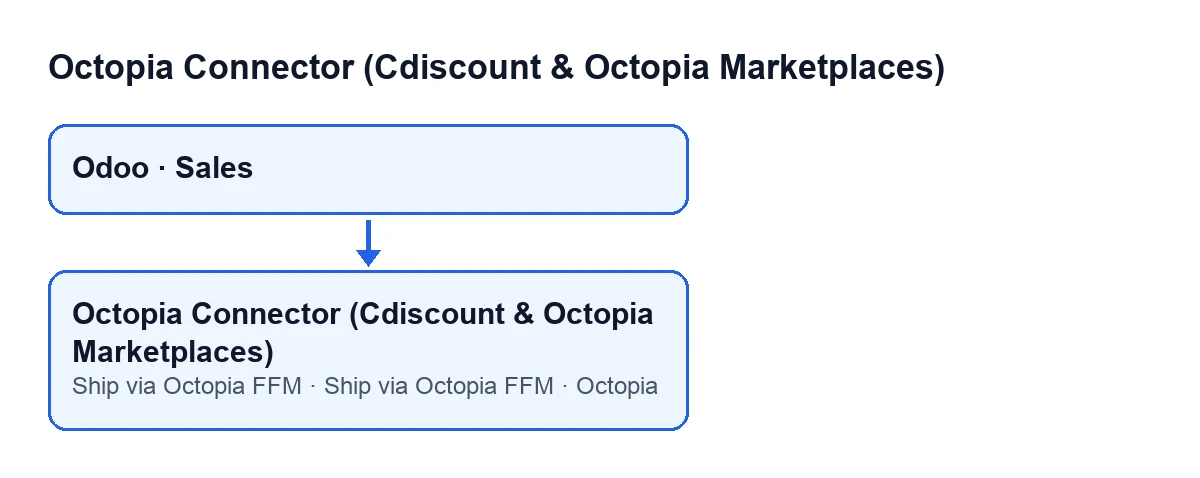
Octopia Connector rozszerza standardowe zamówienie sprzedaży z aplikacji Sprzedaż (Sales). Na potrzeby tego tematu dodaje pole, przycisk i zmianę w tym, co się dzieje przy usunięciu zamówienia. Każdy z tych elementów działa w innym momencie.
Pole Octopia
To pole liczbowe widoczne na karcie zamówienia sprzedaży. Liczy zamówienia Octopia powiązane z tym zamówieniem sprzedaży. Jest ukryte, gdy ma wartość zero, i widzą je tylko użytkownicy z uprawnieniem użytkownika Octopia z modułu. Jeśli go nie widzisz, możliwe, że zamówienie nie ma żadnego powiązanego zamówienia Octopia albo Twój użytkownik nie ma tego uprawnienia.
Przycisk Wyślij przez Octopia FFM
Przycisk przekazuje zamówienie sprzedaży do magazynu Octopia, aby je wysłał. Kod traktuje to jako wysyłkę dowolnego zamówienia z Odoo (ze sklepu internetowego, telefonu lub innego kanału), nawet jeśli nie pochodzi ono z Octopia. Działa na jednym zamówieniu naraz.
Przy usuwaniu zamówienia sprzedaży
Gdy zamówienie sprzedaży jest usuwane, moduł najpierw wyszukuje powiązane z nim zamówienia Octopia, a po usunięciu zapisuje w każdym z nich, że jego zamówienie sprzedaży zostało usunięte.

Kiedy widać przycisk i o co pyta przed działaniem
Przycisk jest widoczny, gdy zamówienie ma status Zamówienie sprzedaży (Sales Order). Warunek w widoku jest taki sam w Odoo 17, 18, 19 i 20: przy statusie, którego warunek nie dopuszcza, przycisk jest ukryty.
Po kliknięciu Odoo prosi o potwierdzenie takim tekstem: Przekazać to zamówienie do Octopia Fulfillment? Magazyn FFM skompletuje je, zapakuje i wyśle. (Inject this order into Octopia Fulfillment? The FFM warehouse will pick, pack and ship it.).
Wyślij przez Octopia FFM.Krok po kroku: co robi przycisk po kliknięciu
- Otwórz kartę zamówienia sprzedaży ze statusem
Zamówienie sprzedaży: w tym statusie przycisk jest widoczny. - Kliknij
Wyślij przez Octopia FFMi zaakceptuj potwierdzenie. - Moduł wybiera konto Octopia. Najpierw sprawdza skonfigurowane konto domyślne: używa go, jeśli jest aktywne i należy do bieżącej firmy. Jeśli nie, bierze pierwsze aktywne konto bieżącej firmy, a gdy go nie ma, pierwsze aktywne konto, jakie znajdzie. Jeśli nie ma żadnego, zatrzymuje się z komunikatem
Brak aktywnego konta Octopia.(No active Octopia account.). - Przechodzi przez pozycje zamówienia i pomija produkty typu usługa. Każdy z pozostałych produktów musi być zmapowany do katalogu Octopia tego konta. Jeśli któryś nie jest, moduł zatrzymuje się z komunikatem
Produkt … nie jest zmapowany do katalogu Octopia (wysyłka wychodząca FFM wymaga ID produktu Octopia).(Product … is not mapped to the Octopia catalog (an FFM outbound needs the Octopia product id).), w którym moduł wstawia nazwę produktu. Z każdej pozycji pobiera odnośnik sprzedawcy i zamówioną ilość jako liczbę całkowitą. Jeśli nie zostanie żadna pozycja, zatrzymuje się z komunikatemZamówienie nie ma pozycji możliwych do wysłania.(The order has no shippable lines.). - Przygotowuje adres dostawy: adres wysyłki zamówienia lub, jeśli go nie ma, adres klienta. Używa jego nazwy, firmy kontaktu nadrzędnego, telefonu, e-maila, miasta, kodu pocztowego, kraju, ulicy i dodatkowego wiersza adresu. Jako odnośnik przesyłki wstawia numer zamówienia sprzedaży.
- Wysyła do Octopia żądanie wysyłki wychodzącej typu
Fulfillment. - Tworzy w Odoo wysyłkę wychodzącą, powiązaną z zamówieniem sprzedaży i w statusie świeżo utworzonej, po czym otwiera kartę tej wysyłki wychodzącej.
Gdy moduł zatrzymuje się z którymś z komunikatów z poprzednich kroków, nie wysłał jeszcze nic do Octopia i nie powstaje żadna wysyłka wychodząca.
Co sprawdzić potem
- Karta wysyłki wychodzącej otwiera się sama na końcu: jeśli się otworzyła, wysyłka została utworzona.
- Jeśli pojawił się komunikat o produkcie, sprawdź mapowanie tego produktu z katalogiem Octopia konta, które zostało wybrane.
- Jeśli pojawił się komunikat o koncie, sprawdź, czy istnieje aktywne konto Octopia.
- Jeśli pojawił się komunikat o pozycjach, sprawdź, czy zamówienie ma pozycje produktów innych niż usługi.
Inne przyciski modułu mają własne artykuły: Wyślij do Octopia i Importuj.
Koszt i jak pomaga FlexigoTech
Moduł jest opublikowany dla Odoo 17, 18, 19 i 20. Jest płatny jednorazowo za wersję i wymaga subskrypcji FlexigoTech Cloud, plan Konektor: 49 €/mies. lub 490 €/rok, netto (bez VAT), do 3 kont platformy. Połączenie przechodzi przez FlexigoTech Cloud, który przechowuje poświadczenia w postaci zaszyfrowanej, pilnuje synchronizacji i wysyła e-mail, jeśli coś zawiedzie. Bez subskrypcji lub przy zawieszonej usłudze zatrzymuje się to, co daje subskrypcja; dane zostają w Twoim Odoo. W Odoo App Store każdą wersję Odoo kupuje się tam.
FlexigoTech wdraża Odoo 17, 18, 19 i 20 oraz tworzy konektory i integracje na zamówienie. Jeśli Twój obieg wysyłki ze Sprzedaży wymaga czegoś więcej, możemy to z Tobą omówić.
Czytaj dalej
Sprawdzone w kodzie źródłowym konektora (wersja 20.0) i w podlinkowanych źródłach
Źródła
- Kod modułu: flexigobe_octopia_connector 20.0 (4848da6a): models/octopia_fulfillment.py
- Kod modułu: flexigobe_octopia_connector 20.0 (4848da6a): models/octopia_order.py
- Kod modułu: flexigobe_octopia_connector 20.0 (4848da6a): views/octopia_fulfillment_views.xml
- apps.odoo.com/apps/modules/20.0/flexigobe_octopia_connector
- flexigotech.com/precios.html
- flexigotech.com/en/services.html