

 Español
 English
 Català
 Deutsch
 Français
 Português
 Italiano
 Polski
Wat de module aan de verkooporder toevoegt
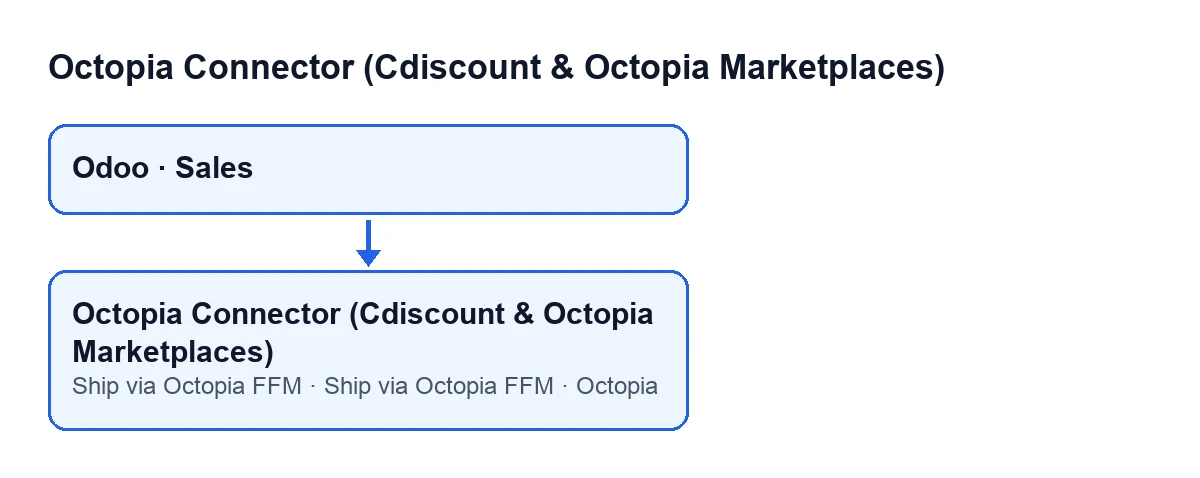
Octopia Connector breidt de standaard verkooporder van de app Verkoop (Sales) uit. Voor dit onderwerp voegt hij een veld toe, een knop en een wijziging in wat er gebeurt als je een order verwijdert. Elk werkt op een ander moment.
Het veld Octopia
Het is een numeriek veld dat je op het orderformulier ziet. Het telt de Octopia-orders die aan die verkooporder zijn gekoppeld. Het is verborgen als de waarde nul is en alleen zichtbaar voor gebruikers met het Octopia-gebruikersrecht van de module. Zie je het niet, dan heeft de order mogelijk geen gekoppelde Octopia-order of heeft jouw gebruiker dat recht niet.
De knop Verzenden via Octopia FFM
De knop stuurt de verkooporder naar het Octopia-magazijn, zodat die daar wordt verzonden. De code zet het op als een verzending van elke Odoo-order (van de webshop, de telefoon of een ander kanaal), ook als die niet uit Octopia komt. Hij werkt telkens op één order.
Bij het verwijderen van een verkooporder
Als een verkooporder wordt verwijderd, zoekt de module eerst de eraan gekoppelde Octopia-orders en noteert daarna bij elk daarvan dat de verkooporder is verwijderd.

Wanneer je de knop ziet en wat hij vraagt voordat hij iets doet
De knop is zichtbaar als de order de status Verkooporder heeft. De voorwaarde in de weergave is hetzelfde in Odoo 17, 18, 19 en 20: bij een status die de voorwaarde niet toelaat, is de knop verborgen.
Bij het klikken vraagt Odoo om bevestiging met deze tekst: Deze order naar Octopia Fulfillment sturen? Het FFM-magazijn zal hem picken, inpakken en verzenden. (Inject this order into Octopia Fulfillment? The FFM warehouse will pick, pack and ship it.).
Verzenden via Octopia FFM.Stap voor stap: wat de knop doet als je erop klikt
- Open het formulier van een verkooporder met de status
Verkooporder: in die status zie je de knop. - Klik op
Verzenden via Octopia FFMen accepteer de bevestiging. - De module kiest het Octopia-account. Eerst kijkt hij naar het ingestelde standaardaccount: dat gebruikt hij als het actief is en bij het huidige bedrijf hoort. Zo niet, dan neemt hij het eerste actieve account van het huidige bedrijf en, als dat er ook niet is, het eerste actieve account dat hij vindt. Is er geen enkel, dan stopt hij met
Geen actief Octopia-account.(No active Octopia account.). - Hij loopt de orderregels door en laat die van producten van het type dienst weg. Elk van de overige producten moet gekoppeld zijn aan de Octopia-catalogus van dat account. Is er een niet gekoppeld, dan stopt hij met
Product … is niet gekoppeld aan de Octopia-catalogus (een uitgaande FFM-zending vereist het Octopia-product-id).(Product … is not mapped to the Octopia catalog (an FFM outbound needs the Octopia product id).), waarbij de module de productnaam invult. Van elke regel neemt hij de verkopersreferentie en de bestelde hoeveelheid als geheel getal. Blijft er geen enkele regel over, dan stopt hij metDe order heeft geen verzendbare regels.(The order has no shippable lines.). - Hij stelt het afleveradres samen: dat van de verzending van de order of, als dat ontbreekt, dat van de klant. Hij gebruikt de naam, het bedrijf van het bovenliggende contact, telefoon, e-mail, plaats, postcode, land, straat en aanvulling. Als referentie van de zending zet hij het nummer van de verkooporder.
- Hij stuurt Octopia het verzoek voor een uitgaande zending van het type
Fulfillment. - Hij maakt in Odoo de uitgaande zending aan, gekoppeld aan de verkooporder en met de status nieuw aangemaakt, en opent het formulier van die uitgaande zending.
Als de module stopt met een van de meldingen uit de vorige stappen, heeft hij nog niets naar Octopia gestuurd en wordt er geen uitgaande zending aangemaakt.
Wat je daarna controleert
- Het formulier van de uitgaande zending opent vanzelf aan het einde: opent het, dan is de zending aangemaakt.
- Verscheen de melding over het product, controleer dan de koppeling van dat product met de Octopia-catalogus van het gekozen account.
- Verscheen de melding over het account, controleer dan of er een actief Octopia-account is.
- Verscheen de melding over de regels, controleer dan of de order regels heeft met producten die niet van het type dienst zijn.
Andere knoppen van de module hebben hun eigen artikel: Naar Octopia sturen en Importeren.
Kosten en hoe FlexigoTech je helpt
De module is gepubliceerd voor Odoo 17, 18, 19 en 20. Hij wordt eenmalig per versie betaald en vereist het abonnement op FlexigoTech Cloud, plan Conector: € 49 per maand of € 490 per jaar, excl. btw, tot 3 accounts van het platform. De verbinding loopt via FlexigoTech Cloud, dat de inloggegevens versleuteld bewaart, de synchronisatie bewaakt en per e-mail waarschuwt als die mislukt. Zonder abonnement, of met een opgeschorte dienst, stopt wat het abonnement levert; de gegevens blijven in je Odoo. In de Odoo App Store koop je elke Odoo-versie daar.
FlexigoTech implementeert Odoo 17, 18, 19 en 20 en ontwikkelt connectoren en integraties op maat. Heeft jouw verzendproces vanuit Verkoop nog iets extra nodig, dan bekijken we het graag samen met je.
Lees verder
Gecontroleerd in de broncode van de connector (versie 20.0) en in de gelinkte bronnen
Bronnen
- Broncode van de module: flexigobe_octopia_connector 20.0 (4848da6a): models/octopia_fulfillment.py
- Broncode van de module: flexigobe_octopia_connector 20.0 (4848da6a): models/octopia_order.py
- Broncode van de module: flexigobe_octopia_connector 20.0 (4848da6a): views/octopia_fulfillment_views.xml
- apps.odoo.com/apps/modules/20.0/flexigobe_octopia_connector
- flexigotech.com/precios.html
- flexigotech.com/en/services.html