

 Español
 English
 Català
 Français
 Português
 Italiano
 Nederlands
 Polski
Was das Modul im Verkaufsauftrag ergänzt
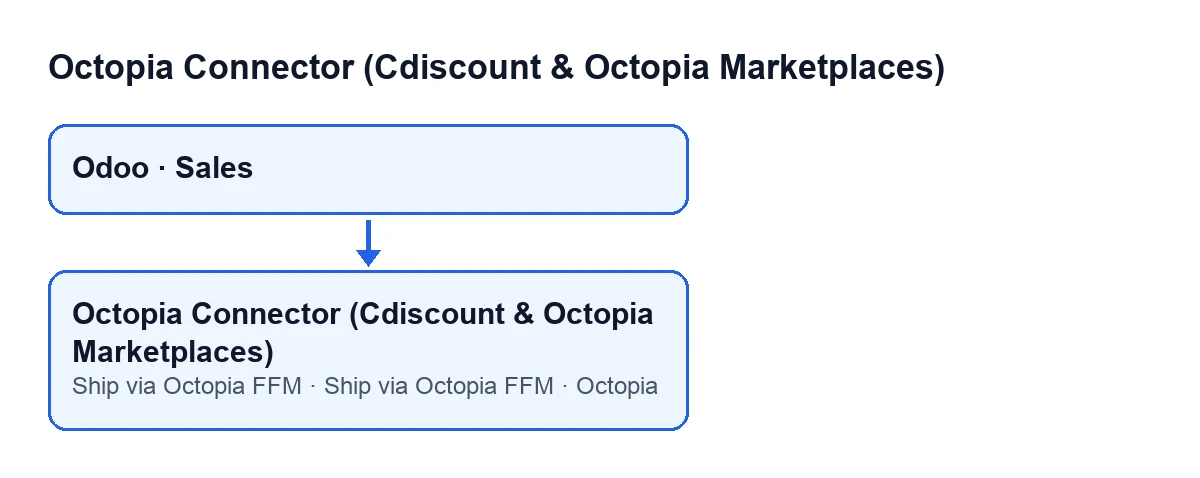
Octopia Connector erweitert den Standard-Verkaufsauftrag der App Verkauf (Sales). Für dieses Thema ergänzt es ein Feld, einen Button und eine Änderung beim Löschen eines Auftrags. Jedes davon greift zu einem anderen Zeitpunkt.
Das Feld Octopia
Es ist ein numerisches Feld, das in der Ansicht des Verkaufsauftrags erscheint. Es zählt die Octopia-Bestellungen, die mit diesem Verkaufsauftrag verknüpft sind. Bei null wird es ausgeblendet, und nur Benutzer mit dem Octopia-Benutzerrecht des Moduls sehen es. Wenn Sie es nicht sehen, kann es sein, dass dem Auftrag keine Octopia-Bestellung zugeordnet ist oder dass Ihr Benutzer dieses Recht nicht hat.
Der Button Über Octopia FFM versenden
Der Button übergibt den Verkaufsauftrag an das Octopia-Lager, damit es ihn versendet. Der Code sieht ihn als Versand für jede Odoo-Bestellung vor (aus dem Webshop, vom Telefon oder aus einem anderen Kanal), auch wenn sie nicht von Octopia stammt. Er wirkt jeweils nur auf einen einzigen Auftrag.
Beim Löschen eines Verkaufsauftrags
Wenn ein Verkaufsauftrag gelöscht wird, sucht das Modul vorher die damit verknüpften Octopia-Bestellungen und vermerkt nach dem Löschen bei jeder, dass ihr Verkaufsauftrag gelöscht wurde.

Wann der Button sichtbar ist und was vorher abgefragt wird
Der Button erscheint, wenn der Auftrag den Status Verkaufsauftrag (Sales Order) hat. Die Bedingung der Ansicht ist in Odoo 17, 18, 19 und 20 dieselbe: Bei einem Status, den die Bedingung nicht zulässt, wird der Button ausgeblendet.
Beim Klick fragt Odoo mit diesem Text nach einer Bestätigung: Diese Bestellung an Octopia Fulfillment übergeben? Das FFM-Lager kommissioniert, verpackt und versendet sie. (Inject this order into Octopia Fulfillment? The FFM warehouse will pick, pack and ship it.).
Über Octopia FFM versenden.Schritt für Schritt: Was der Button beim Klick tut
- Öffnen Sie einen Verkaufsauftrag im Status
Verkaufsauftrag: In diesem Status ist der Button sichtbar. - Klicken Sie auf
Über Octopia FFM versendenund bestätigen Sie die Abfrage. - Das Modul wählt das Octopia-Konto. Zuerst prüft es das konfigurierte Standardkonto: Es wird verwendet, wenn es aktiv ist und zum aktuellen Unternehmen gehört. Andernfalls nimmt es das erste aktive Konto des aktuellen Unternehmens und, falls es keines gibt, das erste aktive Konto, das es findet. Gibt es gar keines, bricht es mit
Kein aktives Octopia-Konto.(No active Octopia account.) ab. - Es geht die Auftragspositionen durch und lässt die Positionen mit Produkten vom Typ Dienstleistung aus. Jedes übrige Produkt muss dem Octopia-Katalog dieses Kontos zugeordnet sein. Ist eines es nicht, bricht das Modul mit
Produkt … ist nicht dem Octopia-Katalog zugeordnet (eine ausgehende FFM-Sendung benötigt die Octopia-Produkt-ID).(Product … is not mapped to the Octopia catalog (an FFM outbound needs the Octopia product id).) ab, wobei das Modul den Produktnamen einsetzt. Aus jeder Position übernimmt es die Verkäuferreferenz und die bestellte Menge als ganze Zahl. Bleibt keine Position übrig, bricht es mitDie Bestellung hat keine versandfähigen Positionen.(The order has no shippable lines.) ab. - Es bereitet die Lieferadresse vor: die Versandadresse des Auftrags oder, falls es keine gibt, die des Kunden. Es verwendet Name, Firma des übergeordneten Kontakts, Telefon, E-Mail, Ort, Postleitzahl, Land, Straße und Adresszusatz. Als Sendungsreferenz setzt es die Nummer des Verkaufsauftrags.
- Es sendet an Octopia die Anfrage für eine ausgehende Sendung vom Typ
Fulfillment. - Es legt in Odoo die ausgehende Sendung an, verknüpft mit dem Verkaufsauftrag und im Status „neu erstellt“, und öffnet die Ansicht dieser ausgehenden Sendung.
Wenn das Modul mit einem der Hinweise aus den vorherigen Schritten abbricht, wurde noch nichts an Octopia gesendet, und es wird keine ausgehende Sendung angelegt.
Was Sie danach prüfen sollten
- Die Ansicht der ausgehenden Sendung öffnet sich am Ende von selbst: Wenn sie sich öffnet, wurde die Sendung angelegt.
- Wenn der Hinweis zum Produkt erschien, prüfen Sie die Zuordnung dieses Produkts zum Octopia-Katalog des gewählten Kontos.
- Wenn der Hinweis zum Konto erschien, prüfen Sie, ob ein aktives Octopia-Konto vorhanden ist.
- Wenn der Hinweis zu den Positionen erschien, prüfen Sie, ob der Auftrag Positionen mit Produkten enthält, die nicht vom Typ Dienstleistung sind.
Weitere Buttons des Moduls haben ihren eigenen Artikel: An Octopia senden und Importieren.
Kosten und wie FlexigoTech Sie unterstützt
Das Modul ist für Odoo 17, 18, 19 und 20 veröffentlicht. Es ist eine Einmalzahlung pro Version und erfordert das Abonnement von FlexigoTech Cloud, Tarif Conector: 49 €/Monat oder 490 €/Jahr, zzgl. MwSt., bis zu 3 Plattformkonten. Die Verbindung läuft über FlexigoTech Cloud, das die Zugangsdaten verschlüsselt speichert, die Synchronisierung überwacht und per E-Mail warnt, wenn sie fehlschlägt. Ohne Abonnement oder bei ausgesetztem Dienst steht still, was das Abonnement bietet; die Daten bleiben in Ihrem Odoo. Im Odoo App Store wird jede Odoo-Version dort gekauft.
FlexigoTech führt Odoo 17, 18, 19 und 20 ein und entwickelt Konnektoren und maßgeschneiderte Integrationen. Wenn Ihr Versandprozess im Verkauf mehr braucht, können wir das gemeinsam mit Ihnen besprechen.
Weiterlesen
Geprüft im Quellcode des Connectors (Version 20.0) und in den verlinkten Quellen
Quellen
- Quellcode des Moduls: flexigobe_octopia_connector 20.0 (4848da6a): models/octopia_fulfillment.py
- Quellcode des Moduls: flexigobe_octopia_connector 20.0 (4848da6a): models/octopia_order.py
- Quellcode des Moduls: flexigobe_octopia_connector 20.0 (4848da6a): views/octopia_fulfillment_views.xml
- apps.odoo.com/apps/modules/20.0/flexigobe_octopia_connector
- flexigotech.com/precios.html
- flexigotech.com/en/services.html