

 Español
 English
 Català
 Deutsch
 Français
 Português
 Nederlands
 Polski
Cosa inserisce il modulo nell'ordine di vendita
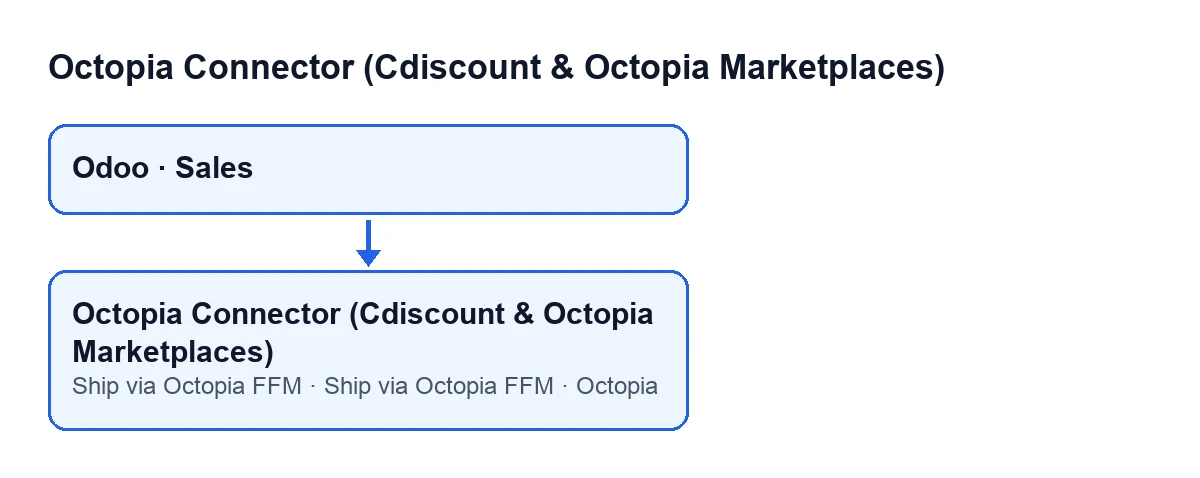
Octopia Connector estende l'ordine di vendita standard dell'app Vendite (Sales). Per questo tema aggiunge un campo, un pulsante e una modifica a ciò che accade quando si elimina un ordine. Ognuno interviene in un momento diverso.
Il campo Octopia
È un campo numerico che si vede nella scheda dell'ordine di vendita. Conta gli ordini Octopia collegati a quell'ordine di vendita. Si nasconde quando vale zero e lo vedono solo gli utenti con il permesso di utente Octopia del modulo. Se non lo vedi, può darsi che l'ordine non abbia nessun ordine Octopia collegato o che il tuo utente non abbia quel permesso.
Il pulsante Spedisci tramite Octopia FFM
Il pulsante invia l'ordine di vendita al magazzino di Octopia perché lo spedisca. Il codice lo imposta come una spedizione di qualsiasi ordine di Odoo (dal sito web, dal telefono o da un altro canale), anche se non proviene da Octopia. Agisce su un solo ordine alla volta.
Quando si elimina un ordine di vendita
Quando si elimina un ordine di vendita, il modulo cerca prima gli ordini Octopia collegati e, una volta eliminato, annota in ciascuno che il suo ordine di vendita è stato eliminato.

Quando si vede il pulsante e cosa chiede prima di agire
Il pulsante si vede con l'ordine nello stato Ordine di vendita. La condizione della vista è la stessa in Odoo 17, 18, 19 e 20: con uno stato che la condizione non ammette, il pulsante si nasconde.
Quando lo premi, Odoo chiede conferma con questo testo: Iniettare questo ordine in Octopia Fulfillment? Il magazzino FFM lo preleverà, imballerà e spedirà. (Inject this order into Octopia Fulfillment? The FFM warehouse will pick, pack and ship it.).
Spedisci tramite Octopia FFM.Passo dopo passo: cosa fa il pulsante quando lo premi
- Apri la scheda di un ordine di vendita nello stato
Ordine di vendita: in quello stato il pulsante è visibile. - Premi
Spedisci tramite Octopia FFMe accetta la conferma. - Il modulo sceglie l'account Octopia. Prima guarda l'account predefinito configurato: lo usa se è attivo e appartiene all'azienda corrente. Altrimenti prende il primo account attivo dell'azienda corrente e, se non c'è nemmeno quello, il primo account attivo che trova. Se non ce n'è nessuno, si ferma con
Nessun account Octopia attivo.(No active Octopia account.). - Scorre le righe dell'ordine ed esclude quelle dei prodotti di tipo servizio. Ogni prodotto delle restanti deve essere mappato al catalogo Octopia di quell'account. Se uno non lo è, si ferma con
Il prodotto … non è mappato al catalogo Octopia (una spedizione in uscita FFM richiede l'id prodotto Octopia).(Product … is not mapped to the Octopia catalog (an FFM outbound needs the Octopia product id).), dove il modulo inserisce il nome del prodotto. Da ogni riga prende il riferimento del venditore e la quantità ordinata come numero intero. Se non resta nessuna riga, si ferma conL'ordine non ha righe spedibili.(The order has no shippable lines.). - Prepara l'indirizzo di consegna: quello di spedizione dell'ordine o, se non c'è, quello del cliente. Usa nome, azienda del contatto padre, telefono, e-mail, città, CAP, paese, via e complemento. Come riferimento della spedizione inserisce il numero dell'ordine di vendita.
- Invia a Octopia la richiesta di una spedizione in uscita di tipo
Fulfillment. - Crea in Odoo la spedizione in uscita, collegata all'ordine di vendita e nello stato appena creato, e apre la scheda di quella spedizione in uscita.
Quando il modulo si ferma con uno degli avvisi dei passaggi precedenti, non ha ancora inviato nulla a Octopia e non viene creata nessuna spedizione in uscita.
Cosa controllare dopo
- La scheda della spedizione in uscita si apre da sola alla fine: se si apre, la spedizione è stata creata.
- Se è comparso l'avviso del prodotto, controlla la mappatura di quel prodotto con il catalogo Octopia dell'account scelto.
- Se è comparso l'avviso dell'account, controlla che ci sia un account Octopia attivo.
- Se è comparso l'avviso delle righe, controlla che l'ordine abbia righe di prodotti che non siano di tipo servizio.
Gli altri pulsanti del modulo hanno un proprio articolo: Invia a Octopia e Importa.
Costo e come ti aiuta FlexigoTech
Il modulo è pubblicato per Odoo 17, 18, 19 e 20. Si paga una sola volta per versione e richiede l'abbonamento a FlexigoTech Cloud, piano Connettore: 49 €/mese o 490 €/anno, IVA esclusa, fino a 3 account della piattaforma. La connessione passa da FlexigoTech Cloud, che conserva cifrate le credenziali, sorveglia la sincronizzazione e avvisa via e-mail se fallisce. Senza abbonamento, o con il servizio sospeso, si ferma ciò che l'abbonamento fornisce; i dati restano nel tuo Odoo. Nell'Odoo App Store, ogni versione di Odoo si acquista lì.
FlexigoTech implementa Odoo 17, 18, 19 e 20 e sviluppa connettori e integrazioni su misura. Se il tuo flusso di spedizione da Vendite ha bisogno di qualcosa in più, possiamo vederlo insieme a te.
Continua a leggere
Verificato nel codice del connettore (versione 20.0) e nelle fonti collegate
Fonti
- Codice del modulo: flexigobe_octopia_connector 20.0 (4848da6a): models/octopia_fulfillment.py
- Codice del modulo: flexigobe_octopia_connector 20.0 (4848da6a): models/octopia_order.py
- Codice del modulo: flexigobe_octopia_connector 20.0 (4848da6a): views/octopia_fulfillment_views.xml
- apps.odoo.com/apps/modules/20.0/flexigobe_octopia_connector
- flexigotech.com/precios.html
- flexigotech.com/en/services.html