

 Español
 English
 Català
 Deutsch
 Français
 Italiano
 Nederlands
 Polski
Onde está o botão e quando se vê
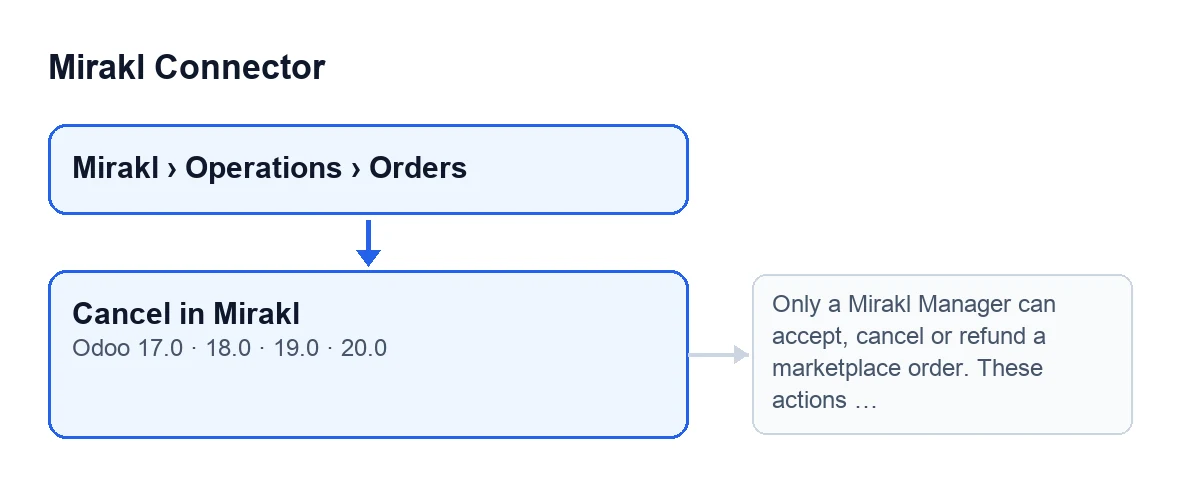
Encontras o botão no ecrã Encomendas Mirakl, a que se chega pelo menu Mirakl › Operações › Encomendas. O botão chama-se Cancelar no Mirakl e existe nas quatro versões publicadas do módulo: Odoo 17, 18, 19 e 20.
Oculta-se quando o campo Estado da encomenda é o de cancelado. Em qualquer outro caso vê-se, e uma encomenda com os valores por defeito mostra-o. Essa condição é a mesma no Odoo 17, 18, 19 e 20.
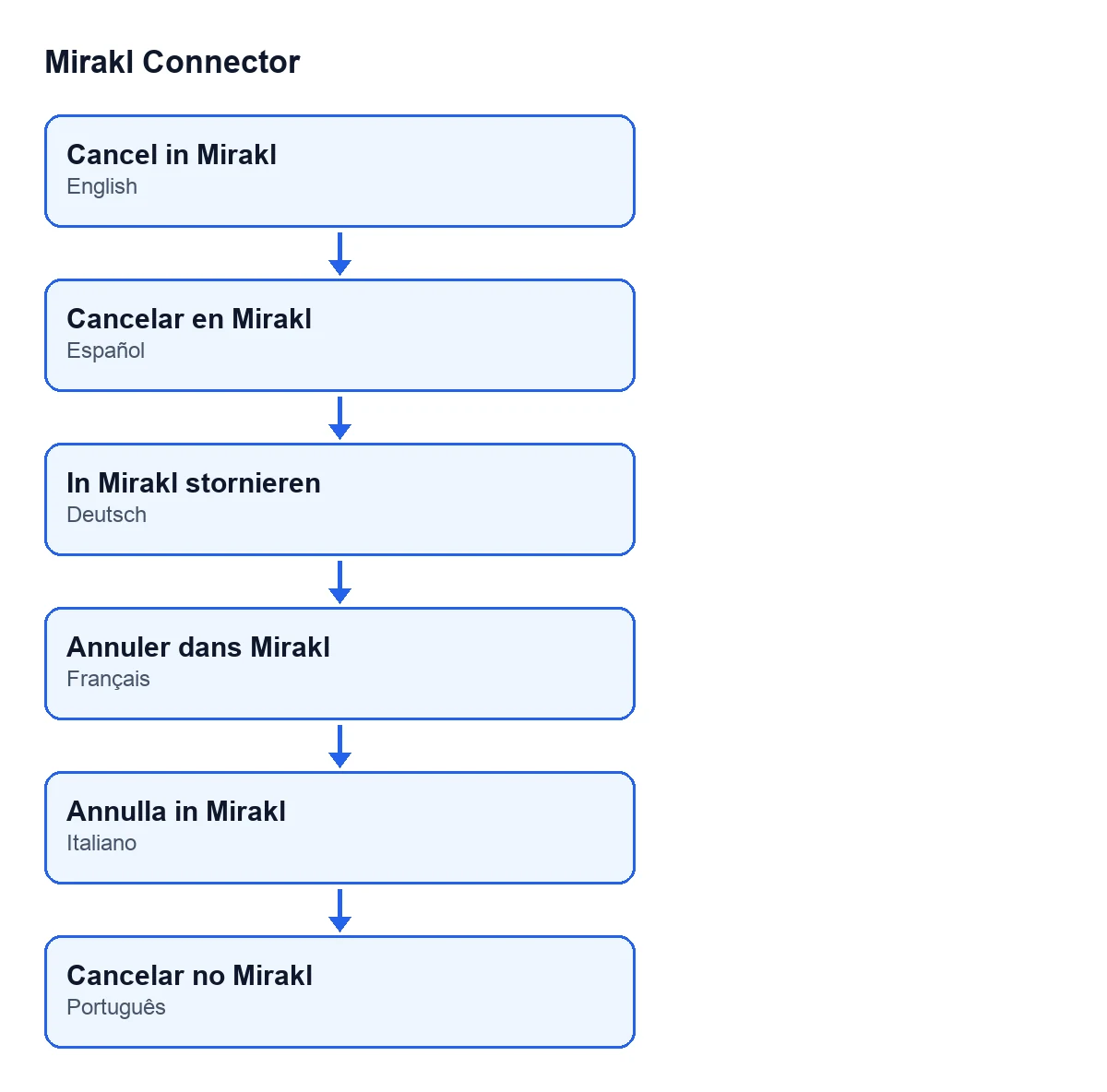
Com o Odoo em castelhano o botão chama-se Cancelar en Mirakl; em alemão, In Mirakl stornieren; em francês, Annuler dans Mirakl; em italiano, Annulla in Mirakl, e em português, Cancelar no Mirakl.

Passo a passo: o que acontece desde que abres a encomenda
- Abre a encomenda a partir de
Mirakl › Operações › Encomendas. Na ficha vês aInstância, que também aparece na lista deEncomendas Mirakl. É a instância a quem o botão encarrega o cancelamento. - Olha para o grupo
Cancelamentoda ficha. Aí está o campoMotivo do Cancelamento. O botão passa o que estiver escrito nesse campo como motivo do cancelamento. - Carrega em
Cancelar no Mirakl. Só o verás enquanto oEstadoda encomenda não for o de cancelado. - A primeira coisa que o módulo faz é verificar a tua permissão no servidor, antes de tocar em qualquer coisa. Se o teu utilizador não for Mirakl Manager, a ação pára aqui e nada é alterado (mais abaixo, a mensagem).
- Se a permissão estiver correta, o módulo pede à instância da encomenda que a cancele no Mirakl, passando-lhe o
Motivo do Cancelamento. - Se o pedido correr bem, o módulo atualiza a encomenda: marca o cancelamento como feito, regista a hora da tentativa e a data de cancelamento, limpa o último erro e guarda a resposta recebida.
- Se o pedido falhar, o módulo coloca o cancelamento em erro, com a hora da tentativa e o texto do erro, e volta a lançar esse mesmo erro. A ação pára e vês a falha.
O que muda e o que convém verificar
Quando tudo corre bem, o que o botão escreve na encomenda é a informação de cancelamento: o seu estado, as datas, a ausência de erro e a resposta. A condição da vista, pelo contrário, só olha para o campo Estado. Por isso convém confirmar na encomenda que o cancelamento ficou registado, em vez de confiares em que o botão tenha desaparecido.
O botão atua sobre a encomenda no marketplace, não apenas no teu Odoo. A própria mensagem de permissão di-lo: estas ações alteram a encomenda no marketplace e movimentam dinheiro real.
Os erros que pode dar e o que fazer
Permissão: não és Mirakl Manager
Ao carregar em Cancelar no Mirakl, a verificação de permissão pode parar com esta mensagem:
Só um Mirakl Manager pode aceitar, cancelar ou reembolsar uma encomenda do marketplace. Estas ações alteram a encomenda no marketplace e movimentam dinheiro real. (Only a Mirakl Manager can accept, cancel or refund a marketplace order. These actions change the order on the marketplace and move real money.)
O que fazer: pede a quem administra o Odoo que o teu utilizador pertença ao grupo Mirakl Manager, ou que o cancelamento seja feito por alguém que já o seja. A verificação faz-se no servidor ao carregar, e não apenas na vista.
Falha do pedido ao Mirakl
Qualquer outra falha do pedido de cancelamento é lançada de novo tal e qual: o texto que vês é o do próprio erro. O módulo deixa o cancelamento em erro e guarda o texto do último erro. Enquanto o Estado da encomenda não for o de cancelado, o botão continua à vista.
Quando o FlexigoTech Cloud não deixa passar o pedido
Se o pedido não passar pelo FlexigoTech Cloud, a encomenda não é marcada como cancelada nem como erro, e o erro é lançado de novo. O Mirakl Connector é um módulo de pagamento único por versão e precisa da subscrição do FlexigoTech Cloud, plano Conector: 49 €/mês ou 490 €/ano sem IVA (o plano Pro custa 98 €/mês ou 980 €/ano). A ligação passa por esse serviço, que guarda as credenciais cifradas e avisa por e-mail se a sincronização falhar. Sem subscrição, ou com o serviço suspenso, pára o que a subscrição proporciona; os dados ficam no teu Odoo.
O que verificar antes de o usar a sério
- Que o teu utilizador é Mirakl Manager.
- Que a
Instânciada encomenda é a que esperas. - Que o
Motivo do Cancelamentocontém o que queres enviar. - Que a subscrição do FlexigoTech Cloud está ativa.
Como a FlexigoTech te ajuda
A FlexigoTech implementa o Odoo 17, 18, 19 e 20 e desenvolve conectores e integrações à medida. O módulo está publicado no Odoo Apps para essas quatro versões: podes ver a ficha no Odoo Apps ou a página do módulo em flexigotech.com. Se estás a implementar o Odoo e queres decidir quem deve ser Mirakl Manager na tua empresa, é uma conversa curta.
Um dado prático para a implementação: com a subscrição, o módulo para as versões novas do Odoo vem incluído se o compraste em flexigotech.com; na Odoo App Store, cada versão do Odoo compra-se lá.
Perguntas rápidas
Qualquer utilizador pode cancelar?
A verificação de permissão faz-se ao carregar, no servidor, e exige ser Mirakl Manager. Se não fores, vês a mensagem de cima e nada é alterado.
O botão desaparece ao cancelar?
Só se oculta quando o Estado é o de cancelado. O que o botão regista após um cancelamento correto é a informação de cancelamento da encomenda.
Continue a ler
Verificado no código do conector (versão 20.0) e nas fontes indicadas
Fontes
- Código do módulo: flexigobe_mirakl_connector 20.0 (aa05e537): views/mirakl_order_views.xml
- Código do módulo: flexigobe_mirakl_connector 20.0 (aa05e537): models/mirakl_order.py
- apps.odoo.com/apps/modules/20.0/flexigobe_mirakl_connector
- flexigotech.com/en/services.html
- flexigotech.com/precios.html