

 Español
 English
 Català
 Deutsch
 Français
 Italiano
 Nederlands
 Polski
O que o módulo acrescenta ao menu do Odoo
Depois de instalado, aparece uma entrada de primeiro nível, Pay Transparency, que agrupa tudo o resto. Por baixo ficam estas secções, com os nomes tal como surgem no ecrã:
Pay Transparency › Dashboard, o painel.Pay Transparency › Computation, com o submenuReporting Cycles.Pay Transparency › Reports, comEU Pay Transparency Reports,Registro RetributivoePlan de Igualdad.Pay Transparency › Joint Pay Assessments, comOpen JPAseAll JPAs.Pay Transparency › Employee Requests, comRight-to-InformationeDSAR Requests.Pay Transparency › Pre-Hire Transparency, comPay Secrecy Notices.Pay Transparency › Budget Simulations.Pay Transparency › Configuration, comWorker Categories,Pay Component ClassificationeReport Templates.Pay Transparency › Audit Log.
A página do módulo resume o seu propósito num título: EU pay gap reports and pay register. No menu, isso traduz-se em dois relatórios com nome em castelhano (Registro Retributivo e Plan de Igualdad) ao lado do relatório europeu (EU Pay Transparency Reports).
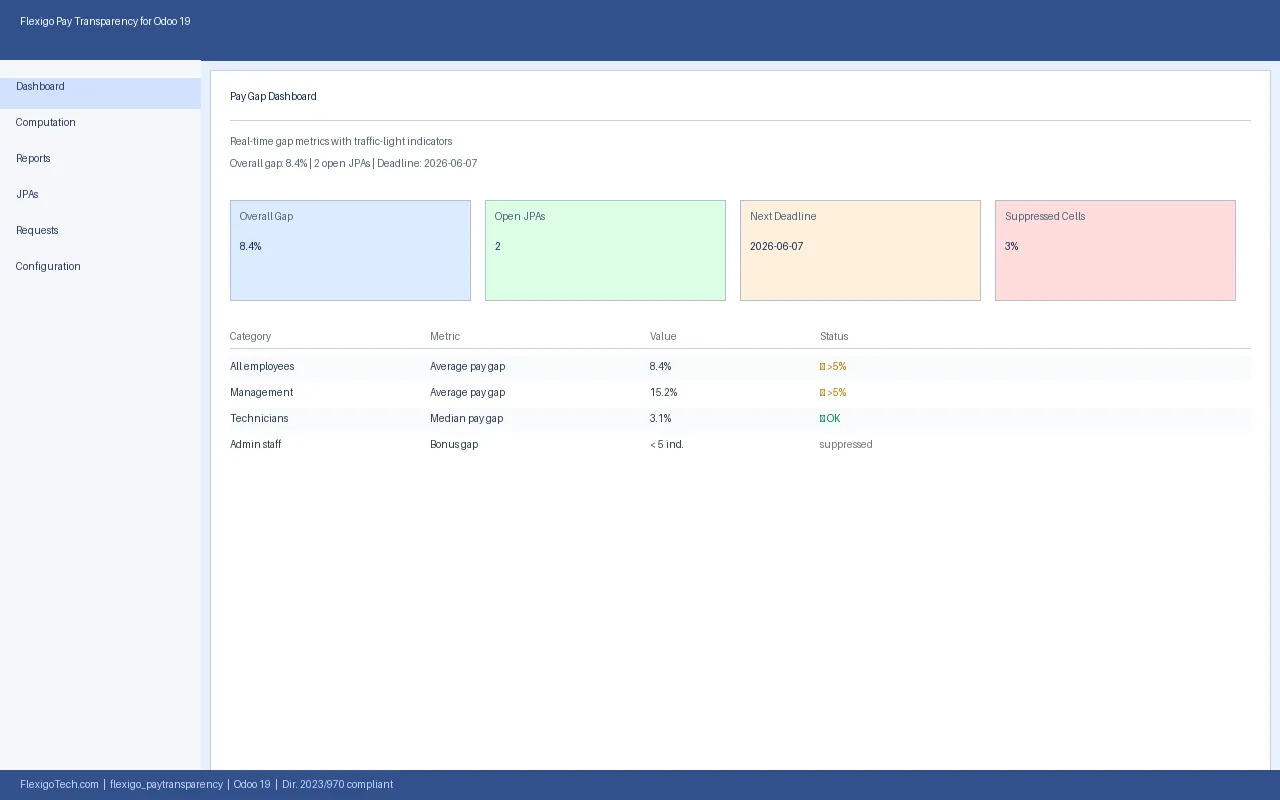
Dashboard: cartões de disparidade global, JPAs abertas, próxima data e células suprimidas, com a tabela de categorias por baixo.Os registos que o módulo guarda
Se é consultor e quer saber o que existe por baixo dos menus, estes são alguns dos modelos que o módulo define, com o nome técnico e a descrição:
pt.computation.run, descrito comoPay Transparency Computation Run.pt.budget.sim, descrito comoPay Gap Budget Simulation.pt.budget.sim.line, descrito comoBudget Simulation Line.pt.budget.sim.wizard, descrito comoNew Pay Gap Budget Simulation Wizard.pt.audit.log, descrito comoPay Transparency Audit Log.
Os nomes dos modelos de simulação correspondem ao menu Budget Simulations, e o do registo de auditoria a Audit Log. Se vai procurar estes registos no modo de programador ou cruzá-los num relatório próprio, são estes os nomes técnicos de que precisa.
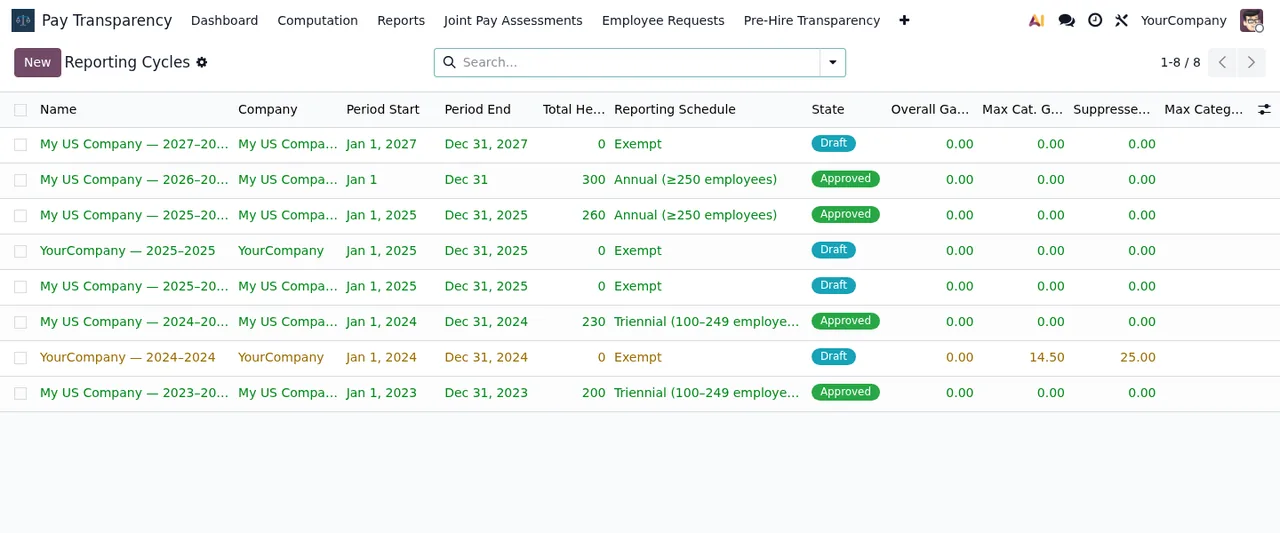
Reporting Cycles, dentro de Computation, com ciclos no estado Draft e Approved.O calendário das tarefas agendadas
O módulo traz seis tarefas agendadas. Todas têm o prefixo PT e todas constam como ativas. Ordenadas por frequência, este é o seu ritmo:
- Todos os dias
Refresh Worker Category is_current flags.
- Todos os dias
Refresh Overdue Flags (JPA, RTI, DSAR).
- Todos os dias
JPA Measure Reminders.
- Todos os dias
RTI Response Deadline Alerts.
- Todas as semanas
Plan Igualdad Reminders.
- A cada 12 meses
Annual Statistics Report Scaffold.
Pode ver estas tarefas nas Ações Agendadas do Odoo, como qualquer outra.
Onde encaixam os nomes das tarefas no menu
Os nomes das tarefas partilham termos com secções do menu, o que ajuda a perceber a que parte do módulo se refere cada uma:
JPAaparece emRefresh Overdue Flags (JPA, RTI, DSAR)e emJPA Measure Reminders, e no menu estãoOpen JPAseAll JPAsdentro deJoint Pay Assessments.DSARaparece emRefresh Overdue Flags (JPA, RTI, DSAR), e no menu estáDSAR Requestsdentro deEmployee Requests.Plan Igualdadaparece emPlan Igualdad Reminders, e no menu estáPlan de Igualdaddentro deReports.Worker Categoryaparece emRefresh Worker Category is_current flags, e no menu estáWorker Categoriesdentro deConfiguration.
Para saber que campos preencher e o que rever em cada secção, consulte a configuração inicial do módulo.
Reporting Cycles e por fim uma avaliação conjunta no estado Open com a caixa Overdue assinalada.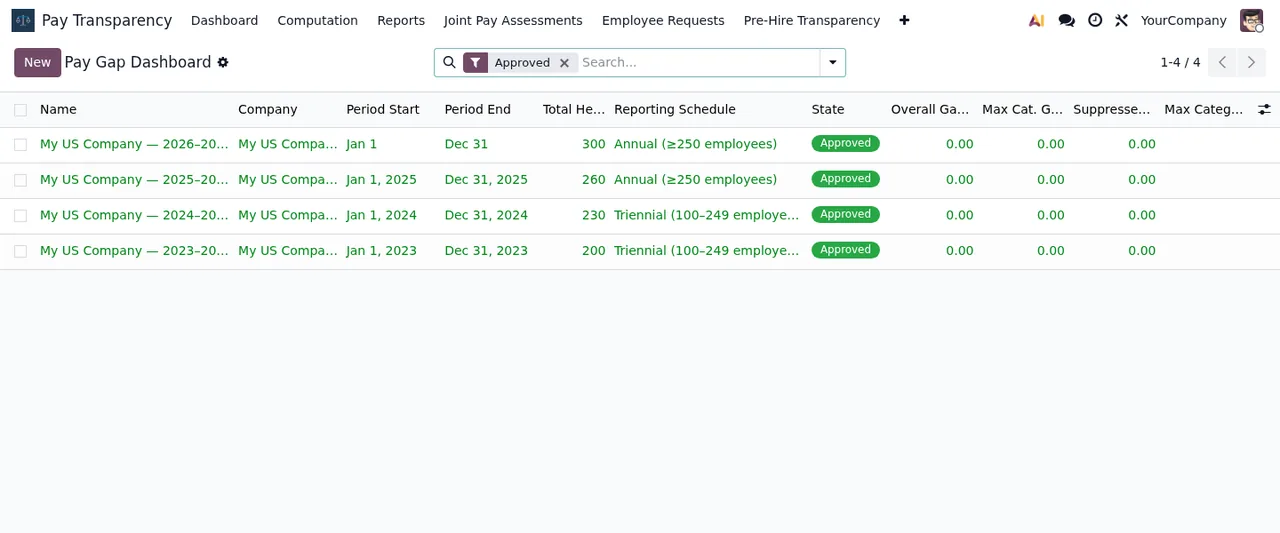
Approved: quatro registos da My US Company, com as colunas de disparidade a zero.Antes de comprar
A página da Odoo Apps inclui um aviso que vale a pena ler antes de decidir: Before you buy: some features of this app use a paid external service. A mesma página tem uma secção Privacy policy. Reveja ambos na página da Odoo Apps antes de o instalar em produção.
O módulo está publicado na Odoo Apps para Odoo 17, 18, 19 e 20. Segundo a página de cada versão, custa 9 € por versão do Odoo, pagamento único, sem IVA. Se precisar de ajuda com os avisos que apresenta, tem o guia de mensagens de erro e avisos.
Como a FlexigoTech pode ajudar
Na FlexigoTech implementamos Odoo 17, 18, 19 e 20 e desenvolvemos conectores e integrações à medida. Se quer que o módulo se ajuste à sua Folha de Salários, às suas categorias de função ou aos seus relatórios internos, ou que alguém reveja consigo as tarefas agendadas antes de entrar em produção, pode contactar-nos a partir da página do módulo.
Continue a ler
Verificado no código do módulo (versão 20.0) e nas fontes indicadas
Fontes
- Código do módulo: flexigo_paytransparency 20.0 (a4edd772): views/menus.xml
- Código do módulo: flexigo_paytransparency 20.0 (a4edd772): data/pt_cron_jobs.xml
- Código do módulo: flexigo_paytransparency 20.0 (a4edd772): static/description/index.html
- Código do módulo: flexigo_paytransparency 20.0 (a4edd772): models/pt_audit_log.py
- Código do módulo: flexigo_paytransparency 20.0 (a4edd772): models/pt_budget_sim.py
- Código do módulo: flexigo_paytransparency 20.0 (a4edd772): models/pt_budget_sim_wizard.py
- Código do módulo: flexigo_paytransparency 20.0 (a4edd772): models/pt_computation_run.py
- apps.odoo.com/apps/modules/20.0/flexigo_paytransparency
- apps.odoo.com/apps/modules/17.0/flexigo_paytransparency
- apps.odoo.com/apps/modules/18.0/flexigo_paytransparency
- apps.odoo.com/apps/modules/19.0/flexigo_paytransparency
- flexigotech.com/en/services.html