

 Español
 English
 Català
 Français
 Português
 Italiano
 Nederlands
 Polski
Was das Modul dem Odoo-Menü hinzufügt
Nach der Installation erscheint ein Eintrag auf oberster Ebene, Pay Transparency, der alles Weitere bündelt. Darunter liegen diese Bereiche, benannt genau wie auf dem Bildschirm:
Pay Transparency › Dashboard, die Übersicht.Pay Transparency › Computation, mit dem UntermenüReporting Cycles.Pay Transparency › Reports, mitEU Pay Transparency Reports,Registro RetributivoundPlan de Igualdad.Pay Transparency › Joint Pay Assessments, mitOpen JPAsundAll JPAs.Pay Transparency › Employee Requests, mitRight-to-InformationundDSAR Requests.Pay Transparency › Pre-Hire Transparency, mitPay Secrecy Notices.Pay Transparency › Budget Simulations.Pay Transparency › Configuration, mitWorker Categories,Pay Component ClassificationundReport Templates.Pay Transparency › Audit Log.
Die App-Seite fasst den Zweck des Moduls in einer Überschrift zusammen: EU pay gap reports and pay register. Im Menü zeigt sich das als zwei Berichte mit spanischen Namen (Registro Retributivo und Plan de Igualdad) neben dem EU-Bericht (EU Pay Transparency Reports).
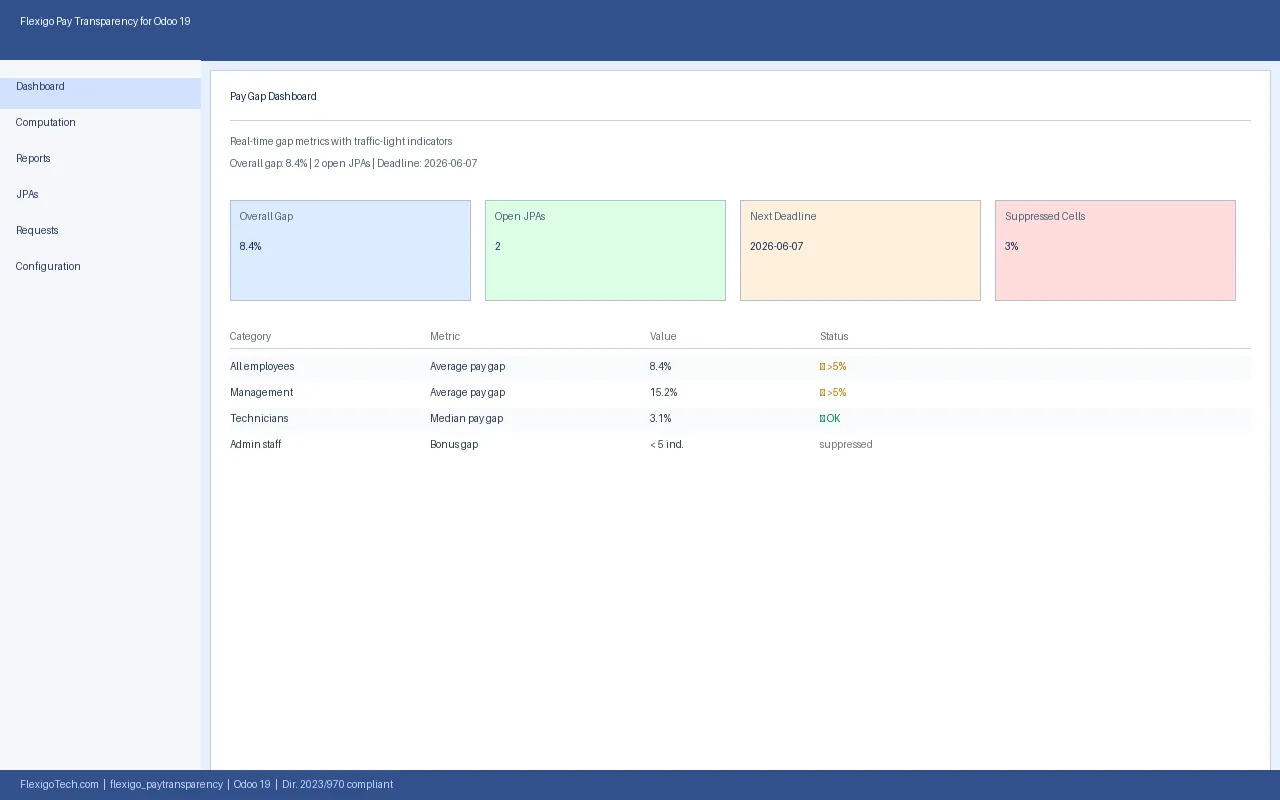
Dashboard: Karten für das gesamte Entgeltgefälle, offene JPAs, nächstes Datum und unterdrückte Zellen, darunter die Kategorietabelle.Welche Datensätze das Modul speichert
Wenn Sie als Berater wissen möchten, was unter den Menüs liegt: Das sind einige der Modelle, die das Modul definiert, mit technischem Namen und Beschreibung:
pt.computation.run, beschrieben alsPay Transparency Computation Run.pt.budget.sim, beschrieben alsPay Gap Budget Simulation.pt.budget.sim.line, beschrieben alsBudget Simulation Line.pt.budget.sim.wizard, beschrieben alsNew Pay Gap Budget Simulation Wizard.pt.audit.log, beschrieben alsPay Transparency Audit Log.
Die Namen der Simulationsmodelle passen zum Menü Budget Simulations, das Modell des Audit-Protokolls zu Audit Log. Wenn Sie diese Datensätze im Entwicklermodus suchen oder in einem eigenen Bericht auswerten wollen, brauchen Sie genau diese technischen Namen.
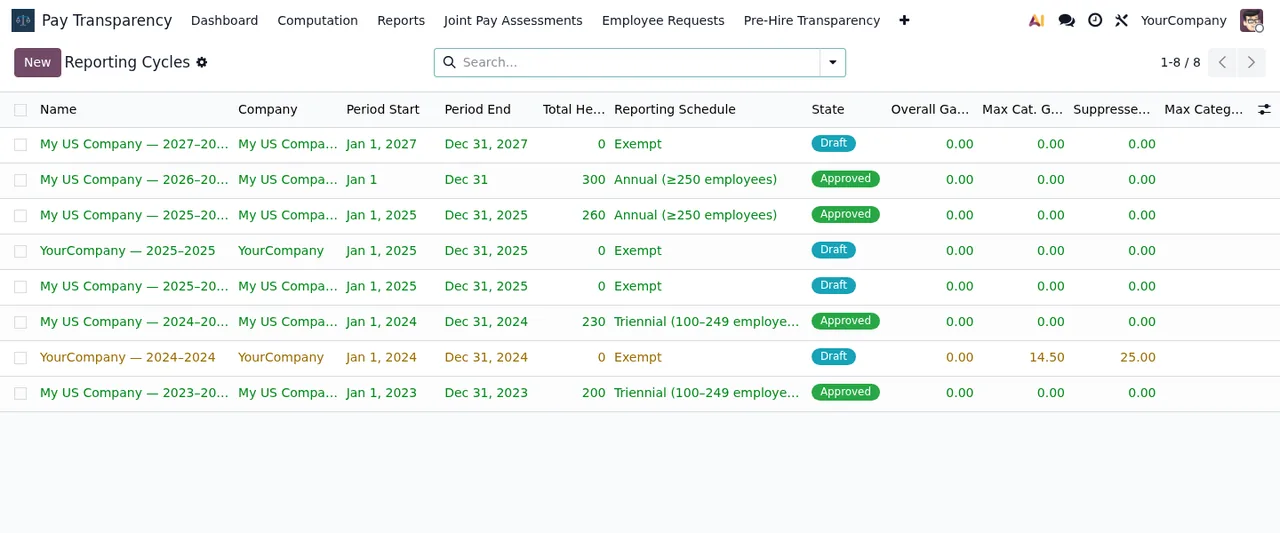
Reporting Cycles unter Computation, mit Zyklen im Status Draft und Approved.Der Zeitplan der geplanten Aktionen
Das Modul bringt sechs geplante Aktionen mit. Alle tragen das Präfix PT und sind als aktiv gelistet. Nach Häufigkeit sortiert sieht der Rhythmus so aus:
- Täglich
Refresh Worker Category is_current flags.
- Täglich
Refresh Overdue Flags (JPA, RTI, DSAR).
- Täglich
JPA Measure Reminders.
- Täglich
RTI Response Deadline Alerts.
- Wöchentlich
Plan Igualdad Reminders.
- Alle 12 Monate
Annual Statistics Report Scaffold.
Sie finden diese Aktionen wie alle anderen unter den geplanten Aktionen von Odoo.
Wo die Aktionsnamen ins Menü passen
Die Namen der Aktionen teilen Begriffe mit Menübereichen. So können Sie zuordnen, auf welchen Teil des Moduls sich jede bezieht:
JPAsteht inRefresh Overdue Flags (JPA, RTI, DSAR)und inJPA Measure Reminders, im Menü gibt esOpen JPAsundAll JPAsunterJoint Pay Assessments.DSARsteht inRefresh Overdue Flags (JPA, RTI, DSAR), im Menü gibt esDSAR RequestsunterEmployee Requests.Plan Igualdadsteht inPlan Igualdad Reminders, im Menü gibt esPlan de IgualdadunterReports.Worker Categorysteht inRefresh Worker Category is_current flags, im Menü gibt esWorker CategoriesunterConfiguration.
Welche Felder Sie ausfüllen und was Sie in jedem Bereich prüfen sollten, steht in der Einrichtung des Moduls.
Reporting Cycles und zuletzt eine gemeinsame Bewertung im Status Open mit aktiviertem Kontrollkästchen Overdue.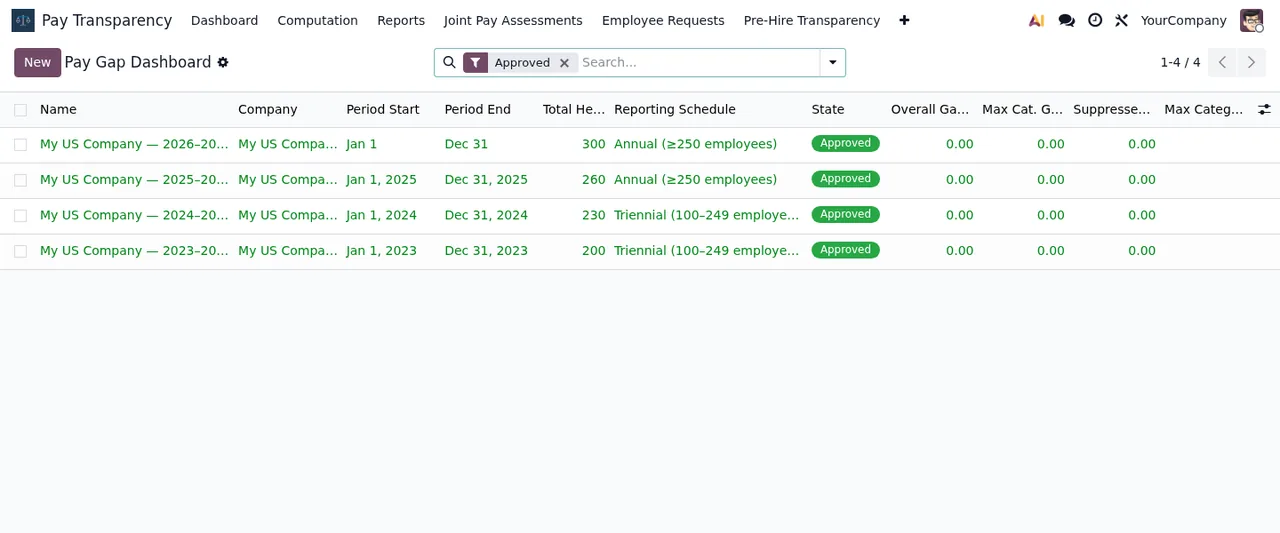
Approved: vier Datensätze von My US Company, die Spalten zum Entgeltgefälle stehen auf null.Vor dem Kauf
Die Seite in Odoo Apps enthält einen Hinweis, den Sie vor der Entscheidung lesen sollten: Before you buy: some features of this app use a paid external service. Dieselbe Seite hat einen Abschnitt Privacy policy. Prüfen Sie beides auf der Seite in Odoo Apps, bevor Sie das Modul produktiv installieren.
Das Modul ist in Odoo Apps für Odoo 17, 18, 19 und 20 veröffentlicht. Laut der Seite jeder Version kostet es 9 € pro Odoo-Version, einmalig, zzgl. MwSt. Wenn Sie Hilfe zu den angezeigten Hinweisen brauchen, lesen Sie den Leitfaden zu Fehlermeldungen und Warnungen.
So unterstützt Sie FlexigoTech
Bei FlexigoTech führen wir Odoo 17, 18, 19 und 20 ein und entwickeln Konnektoren und individuelle Integrationen. Wenn das Modul zu Ihrer Personalabrechnung, Ihren Stellenkategorien oder internen Berichten passen soll oder jemand die geplanten Aktionen vor dem Start mit Ihnen durchgehen soll, schreiben Sie uns über die Modulseite.
Weiterlesen
Geprüft im Quellcode des Moduls (Version 20.0) und in den verlinkten Quellen
Quellen
- Quellcode des Moduls: flexigo_paytransparency 20.0 (a4edd772): views/menus.xml
- Quellcode des Moduls: flexigo_paytransparency 20.0 (a4edd772): data/pt_cron_jobs.xml
- Quellcode des Moduls: flexigo_paytransparency 20.0 (a4edd772): static/description/index.html
- Quellcode des Moduls: flexigo_paytransparency 20.0 (a4edd772): models/pt_audit_log.py
- Quellcode des Moduls: flexigo_paytransparency 20.0 (a4edd772): models/pt_budget_sim.py
- Quellcode des Moduls: flexigo_paytransparency 20.0 (a4edd772): models/pt_budget_sim_wizard.py
- Quellcode des Moduls: flexigo_paytransparency 20.0 (a4edd772): models/pt_computation_run.py
- apps.odoo.com/apps/modules/20.0/flexigo_paytransparency
- apps.odoo.com/apps/modules/17.0/flexigo_paytransparency
- apps.odoo.com/apps/modules/18.0/flexigo_paytransparency
- apps.odoo.com/apps/modules/19.0/flexigo_paytransparency
- flexigotech.com/en/services.html