

 Español
 English
 Català
 Deutsch
 Français
 Português
 Nederlands
 Polski
Cosa aggiunge il modulo al menu di Odoo
Dopo l'installazione compare una voce di primo livello, Pay Transparency, che raggruppa tutto il resto. Sotto trovi queste sezioni, con i nomi esattamente come appaiono a schermo:
Pay Transparency › Dashboard, la dashboard.Pay Transparency › Computation, con il sottomenuReporting Cycles.Pay Transparency › Reports, conEU Pay Transparency Reports,Registro RetributivoePlan de Igualdad.Pay Transparency › Joint Pay Assessments, conOpen JPAseAll JPAs.Pay Transparency › Employee Requests, conRight-to-InformationeDSAR Requests.Pay Transparency › Pre-Hire Transparency, conPay Secrecy Notices.Pay Transparency › Budget Simulations.Pay Transparency › Configuration, conWorker Categories,Pay Component ClassificationeReport Templates.Pay Transparency › Audit Log.
La scheda del modulo riassume il suo scopo in un titolo: EU pay gap reports and pay register. Nel menu questo si traduce in due report con nome in spagnolo (Registro Retributivo e Plan de Igualdad) accanto al report europeo (EU Pay Transparency Reports).
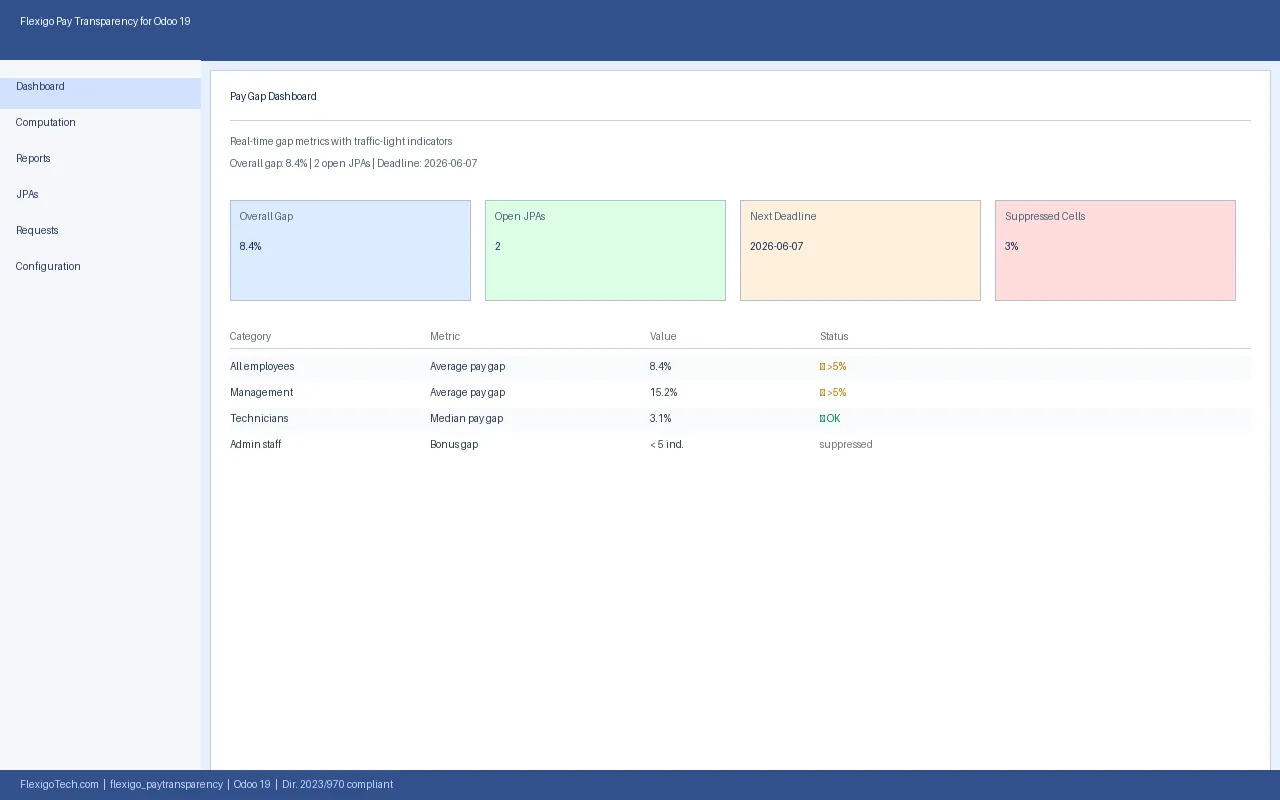
Dashboard: schede con divario complessivo, JPA aperte, prossima scadenza e celle soppresse, con la tabella delle categorie sotto.I record che salva il modulo
Se sei un consulente e vuoi sapere cosa c'è sotto i menu, questi sono alcuni dei modelli che il modulo definisce, con nome tecnico e descrizione:
pt.computation.run, descritto comePay Transparency Computation Run.pt.budget.sim, descritto comePay Gap Budget Simulation.pt.budget.sim.line, descritto comeBudget Simulation Line.pt.budget.sim.wizard, descritto comeNew Pay Gap Budget Simulation Wizard.pt.audit.log, descritto comePay Transparency Audit Log.
I nomi dei modelli di simulazione corrispondono al menu Budget Simulations e quello del registro di audit a Audit Log. Se devi cercare questi record dalla modalità sviluppatore o incrociarli in un report personalizzato, sono questi i nomi tecnici che ti servono.
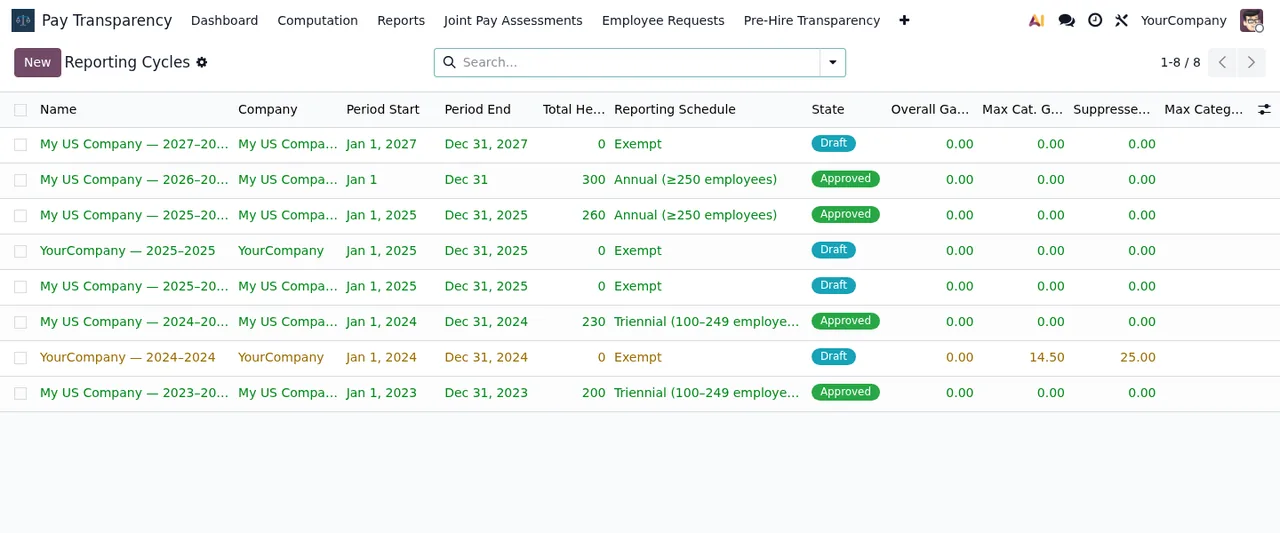
Reporting Cycles, dentro Computation, con cicli in stato Draft e Approved.Il calendario delle azioni pianificate
Il modulo include sei azioni pianificate. Tutte hanno il prefisso PT e risultano tutte attive. Ordinate per frequenza, ecco il loro ritmo:
- Ogni giorno
Refresh Worker Category is_current flags.
- Ogni giorno
Refresh Overdue Flags (JPA, RTI, DSAR).
- Ogni giorno
JPA Measure Reminders.
- Ogni giorno
RTI Response Deadline Alerts.
- Ogni settimana
Plan Igualdad Reminders.
- Ogni 12 mesi
Annual Statistics Report Scaffold.
Puoi vedere queste azioni dalle azioni pianificate di Odoo, come qualsiasi altra.
Dove si collocano i nomi delle azioni nel menu
I nomi delle azioni condividono termini con le sezioni del menu, e questo ti aiuta a capire a quale parte del modulo si riferisce ciascuna:
JPAcompare inRefresh Overdue Flags (JPA, RTI, DSAR)e inJPA Measure Reminders, e nel menu ci sonoOpen JPAseAll JPAsdentroJoint Pay Assessments.DSARcompare inRefresh Overdue Flags (JPA, RTI, DSAR), e nel menu c'èDSAR RequestsdentroEmployee Requests.Plan Igualdadcompare inPlan Igualdad Reminders, e nel menu c'èPlan de IgualdaddentroReports.Worker Categorycompare inRefresh Worker Category is_current flags, e nel menu c'èWorker CategoriesdentroConfiguration.
Per sapere quali campi compilare e cosa controllare in ogni sezione, consulta la guida alla configurazione del modulo.
Reporting Cycles e infine una valutazione congiunta in stato Open con la casella Overdue spuntata.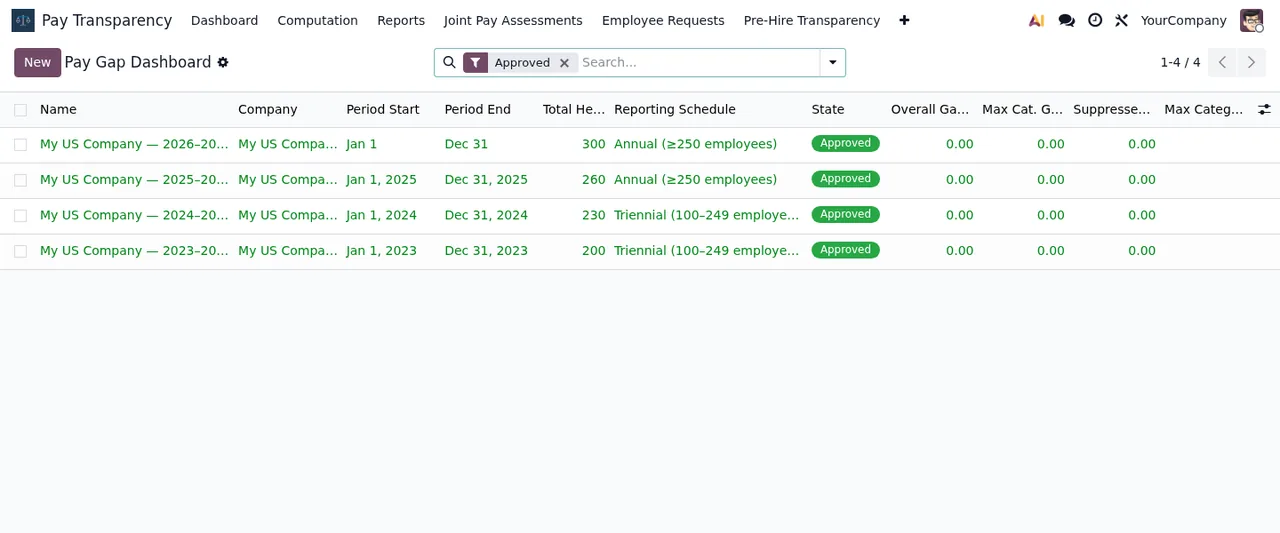
Approved: quattro record di My US Company, con le colonne del divario a zero.Prima di acquistarlo
La scheda su Odoo Apps include un avviso da leggere prima di decidere: Before you buy: some features of this app use a paid external service. La stessa scheda ha una sezione Privacy policy. Controllale entrambe nella scheda su Odoo Apps prima di installarlo in produzione.
Il modulo è pubblicato su Odoo Apps per Odoo 17, 18, 19 e 20. Secondo la scheda di ogni versione, costa 9 € per versione di Odoo, pagamento una tantum, IVA esclusa. Se ti serve aiuto con gli avvisi che mostra, consulta la guida a messaggi di errore e avvisi.
Come ti aiuta FlexigoTech
In FlexigoTech implementiamo Odoo 17, 18, 19 e 20 e sviluppiamo connettori e integrazioni su misura. Se vuoi che il modulo si adatti al tuo libro paga, alle tue categorie professionali o ai tuoi report interni, o che qualcuno riveda con te le azioni pianificate prima dell'avvio, scrivici dalla pagina del modulo.
Continua a leggere
Verificato nel codice del modulo (versione 20.0) e nelle fonti collegate
Fonti
- Codice del modulo: flexigo_paytransparency 20.0 (a4edd772): views/menus.xml
- Codice del modulo: flexigo_paytransparency 20.0 (a4edd772): data/pt_cron_jobs.xml
- Codice del modulo: flexigo_paytransparency 20.0 (a4edd772): static/description/index.html
- Codice del modulo: flexigo_paytransparency 20.0 (a4edd772): models/pt_audit_log.py
- Codice del modulo: flexigo_paytransparency 20.0 (a4edd772): models/pt_budget_sim.py
- Codice del modulo: flexigo_paytransparency 20.0 (a4edd772): models/pt_budget_sim_wizard.py
- Codice del modulo: flexigo_paytransparency 20.0 (a4edd772): models/pt_computation_run.py
- apps.odoo.com/apps/modules/20.0/flexigo_paytransparency
- apps.odoo.com/apps/modules/17.0/flexigo_paytransparency
- apps.odoo.com/apps/modules/18.0/flexigo_paytransparency
- apps.odoo.com/apps/modules/19.0/flexigo_paytransparency
- flexigotech.com/en/services.html