

 Español
 English
 Català
 Deutsch
 Français
 Português
 Italiano
 Nederlands
Co moduł dodaje do menu Odoo
Po instalacji pojawia się pozycja najwyższego poziomu, Pay Transparency, która grupuje całą resztę. Pod nią znajdują się te sekcje, z nazwami dokładnie takimi jak na ekranie:
Pay Transparency › Dashboard, czyli panel.Pay Transparency › Computation, z podmenuReporting Cycles.Pay Transparency › Reports, zEU Pay Transparency Reports,Registro RetributivoiPlan de Igualdad.Pay Transparency › Joint Pay Assessments, zOpen JPAsiAll JPAs.Pay Transparency › Employee Requests, zRight-to-InformationiDSAR Requests.Pay Transparency › Pre-Hire Transparency, zPay Secrecy Notices.Pay Transparency › Budget Simulations.Pay Transparency › Configuration, zWorker Categories,Pay Component ClassificationiReport Templates.Pay Transparency › Audit Log.
Karta modułu streszcza jego cel w jednym nagłówku: EU pay gap reports and pay register. W menu przekłada się to na dwa raporty z hiszpańskimi nazwami (Registro Retributivo i Plan de Igualdad) obok raportu unijnego (EU Pay Transparency Reports).
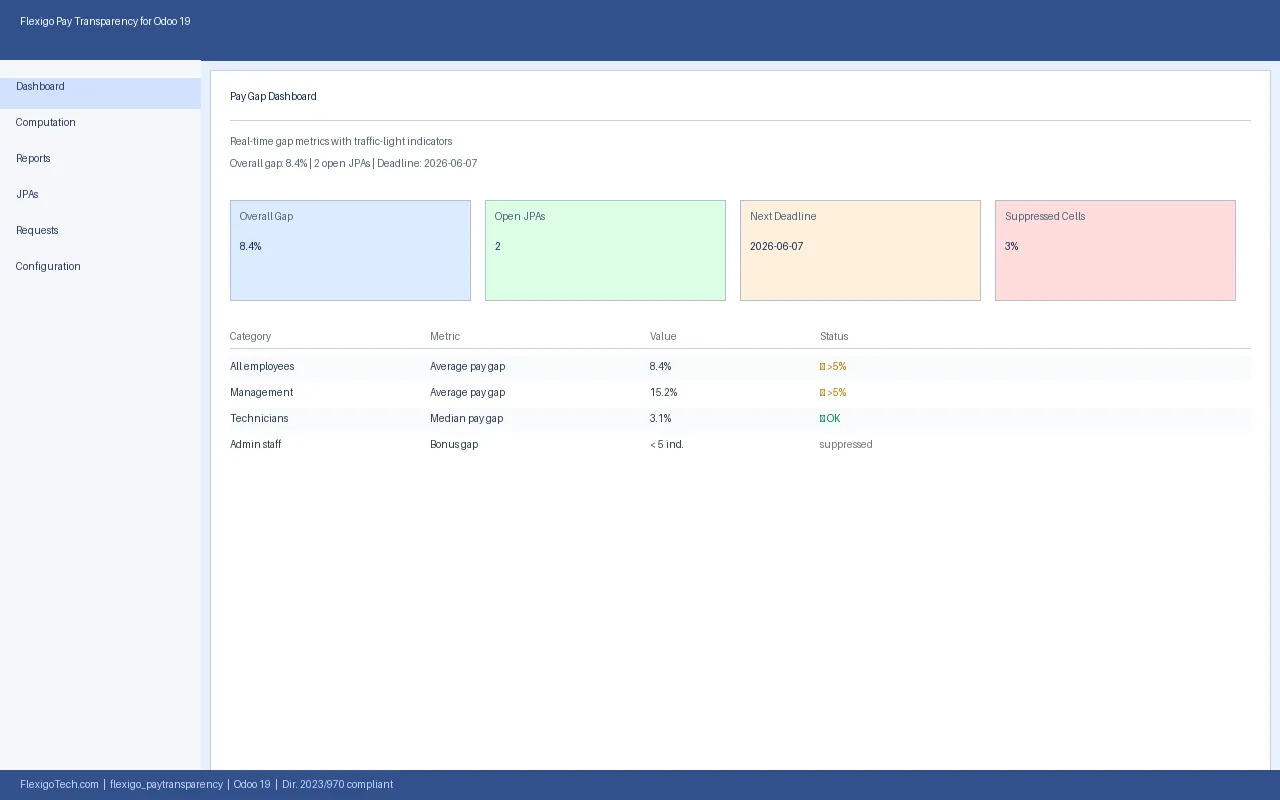
Dashboard: karty z ogólną luką płacową, otwartymi JPA, najbliższą datą i ukrytymi komórkami, a pod nimi tabela kategorii.Rekordy, które zapisuje moduł
Jeśli jesteś konsultantem i chcesz wiedzieć, co kryje się pod menu, oto niektóre modele zdefiniowane przez moduł, z nazwą techniczną i opisem:
pt.computation.run, opisany jakoPay Transparency Computation Run.pt.budget.sim, opisany jakoPay Gap Budget Simulation.pt.budget.sim.line, opisany jakoBudget Simulation Line.pt.budget.sim.wizard, opisany jakoNew Pay Gap Budget Simulation Wizard.pt.audit.log, opisany jakoPay Transparency Audit Log.
Nazwy modeli symulacji odpowiadają menu Budget Simulations, a model dziennika audytu odpowiada Audit Log. Jeśli chcesz wyszukiwać te rekordy w trybie deweloperskim albo łączyć je we własnym raporcie, to właśnie tych nazw technicznych potrzebujesz.
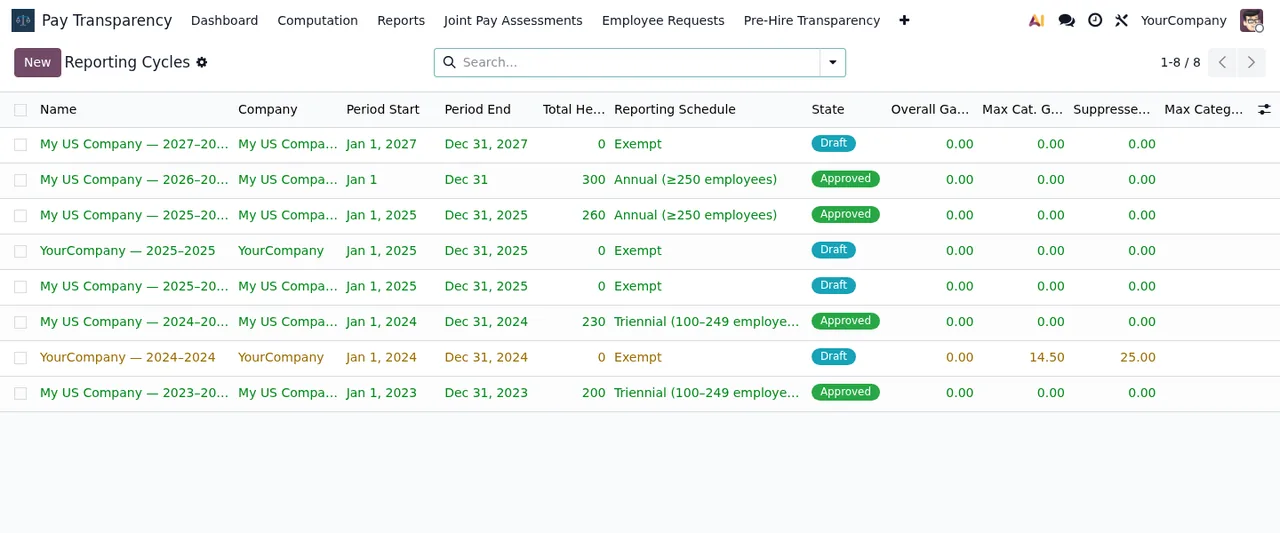
Reporting Cycles w sekcji Computation, z cyklami w statusie Draft i Approved.Harmonogram zaplanowanych akcji
Moduł zawiera sześć zaplanowanych akcji. Wszystkie mają prefiks PT i wszystkie są oznaczone jako aktywne. Według częstotliwości wygląda to tak:
- Codziennie
Refresh Worker Category is_current flags.
- Codziennie
Refresh Overdue Flags (JPA, RTI, DSAR).
- Codziennie
JPA Measure Reminders.
- Codziennie
RTI Response Deadline Alerts.
- Co tydzień
Plan Igualdad Reminders.
- Co 12 miesięcy
Annual Statistics Report Scaffold.
Te akcje zobaczysz w zaplanowanych akcjach Odoo, tak jak każde inne.
Jak nazwy akcji pasują do menu
Nazwy akcji mają wspólne słowa z sekcjami menu, co pomaga ustalić, której części modułu dotyczy każda z nich:
JPAwystępuje wRefresh Overdue Flags (JPA, RTI, DSAR)i wJPA Measure Reminders, a w menu sąOpen JPAsiAll JPAsw sekcjiJoint Pay Assessments.DSARwystępuje wRefresh Overdue Flags (JPA, RTI, DSAR), a w menu jestDSAR Requestsw sekcjiEmployee Requests.Plan Igualdadwystępuje wPlan Igualdad Reminders, a w menu jestPlan de Igualdadw sekcjiReports.Worker Categorywystępuje wRefresh Worker Category is_current flags, a w menu jestWorker Categoriesw sekcjiConfiguration.
Jakie pola wypełnić i co sprawdzić w każdej sekcji, opisuje wdrożenie modułu krok po kroku.
Reporting Cycles, a na końcu wspólna ocena w statusie Open z zaznaczonym polem Overdue.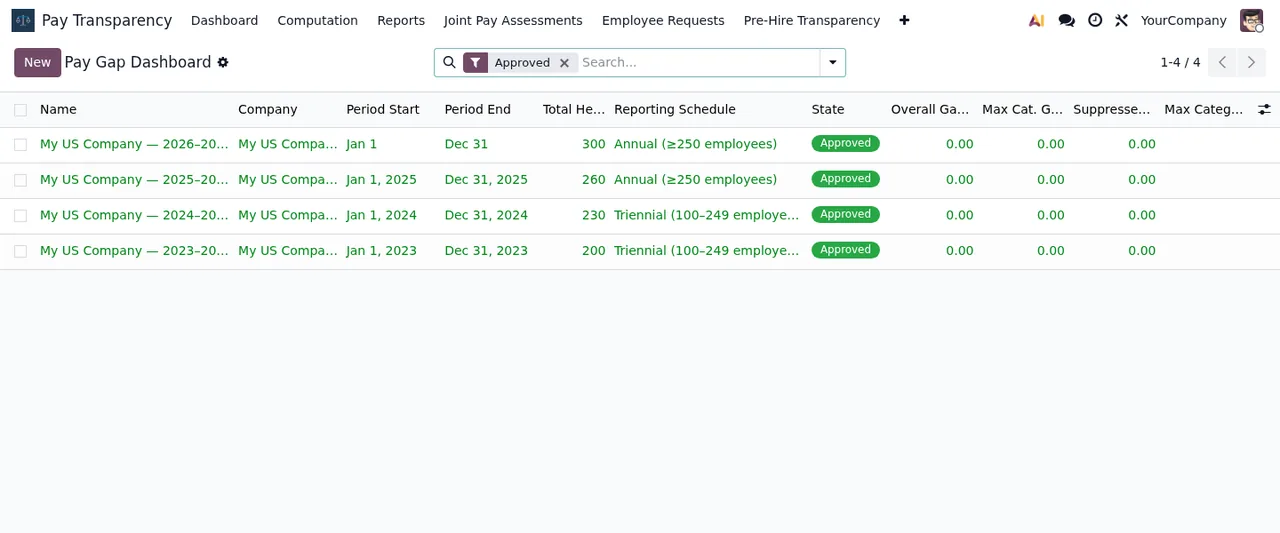
Approved: cztery rekordy My US Company, z kolumnami luki płacowej równymi zero.Zanim kupisz
Karta w Odoo Apps zawiera ostrzeżenie, które warto przeczytać przed decyzją: Before you buy: some features of this app use a paid external service. Ta sama karta ma sekcję Privacy policy. Sprawdź obie na karcie w Odoo Apps, zanim zainstalujesz moduł na produkcji.
Moduł jest opublikowany w Odoo Apps dla Odoo 17, 18, 19 i 20. Według karty każdej wersji kosztuje 9 € za wersję Odoo, płatność jednorazowa, netto (bez VAT). Jeśli potrzebujesz pomocy z wyświetlanymi komunikatami, zajrzyj do przewodnika po komunikatach błędów i ostrzeżeniach.
Jak pomaga FlexigoTech
W FlexigoTech wdrażamy Odoo 17, 18, 19 i 20 oraz tworzymy konektory i integracje na miarę. Jeśli chcesz, żeby moduł pasował do Twojej listy płac, kategorii stanowisk czy raportów wewnętrznych, albo żeby ktoś przejrzał z Tobą zaplanowane akcje przed uruchomieniem, napisz do nas ze strony modułu.
Czytaj dalej
Sprawdzone w kodzie źródłowym modułu (wersja 20.0) i w podlinkowanych źródłach
Źródła
- Kod modułu: flexigo_paytransparency 20.0 (a4edd772): views/menus.xml
- Kod modułu: flexigo_paytransparency 20.0 (a4edd772): data/pt_cron_jobs.xml
- Kod modułu: flexigo_paytransparency 20.0 (a4edd772): static/description/index.html
- Kod modułu: flexigo_paytransparency 20.0 (a4edd772): models/pt_audit_log.py
- Kod modułu: flexigo_paytransparency 20.0 (a4edd772): models/pt_budget_sim.py
- Kod modułu: flexigo_paytransparency 20.0 (a4edd772): models/pt_budget_sim_wizard.py
- Kod modułu: flexigo_paytransparency 20.0 (a4edd772): models/pt_computation_run.py
- apps.odoo.com/apps/modules/20.0/flexigo_paytransparency
- apps.odoo.com/apps/modules/17.0/flexigo_paytransparency
- apps.odoo.com/apps/modules/18.0/flexigo_paytransparency
- apps.odoo.com/apps/modules/19.0/flexigo_paytransparency
- flexigotech.com/en/services.html