

 Español
 English
 Català
 Deutsch
 Français
 Italiano
 Nederlands
 Polski
Os seis campos pt_ que tem de perceber
Que campos com o prefixo pt_ define o módulo?
O módulo define seis campos com o prefixo pt_. Aqui estão, com o nome técnico, a etiqueta e o tipo:
pt_anonymisation_threshold, etiquetaAnonymisation Cell Threshold, número inteiro (Integer).pt_rti_cooldown_months, etiquetaRTI Cooldown (months), número inteiro (Integer).pt_use_external_payroll, etiquetaUse External Payroll (CSV Import), caixa de seleção (Boolean).pt_portal_rate_limit_per_minute, etiquetaPortal Rate Limit (per minute), número inteiro (Integer).pt_portal_rate_limit_per_hour, etiquetaPortal Rate Limit (per hour), número inteiro (Integer).pt_clamav_socket, etiquetaClamAV Socket Path, texto (Char).
O nome técnico serve para falar do mesmo campo com o seu consultor ou com a equipa de sistemas; a etiqueta é o que vai ver no ecrã.
Que valor coloco em cada um?
Quatro dos campos são inteiros: Anonymisation Cell Threshold, RTI Cooldown (months), Portal Rate Limit (per minute) e Portal Rate Limit (per hour). O período de espera do RTI é expresso em meses, como indica a própria etiqueta, e os dois limites do portal são um por minuto e outro por hora. ClamAV Socket Path é um texto com um caminho. Defina estes valores com quem gere os Recursos Humanos e com quem administra o vosso Odoo antes de guardar, e registe o que colocaram e porquê, para poderem rever mais tarde.
Quando assinalo Use External Payroll (CSV Import)?
A etiqueta descreve a opção: usar uma folha de salários externa através de importação CSV. Se a vossa folha de salários é calculada fora do Odoo, é esta a caixa que deve rever ao configurar o módulo. Se a folha de salários é feita dentro do Odoo, confirme com a sua equipa se deve ficar desassinalada.
As listas de estados do módulo
O módulo define várias listas de valores para campos state. Aqui estão agrupadas para que reconheça cada valor quando aparecer numa lista ou num filtro.
Que listas de estados começam em Draft?
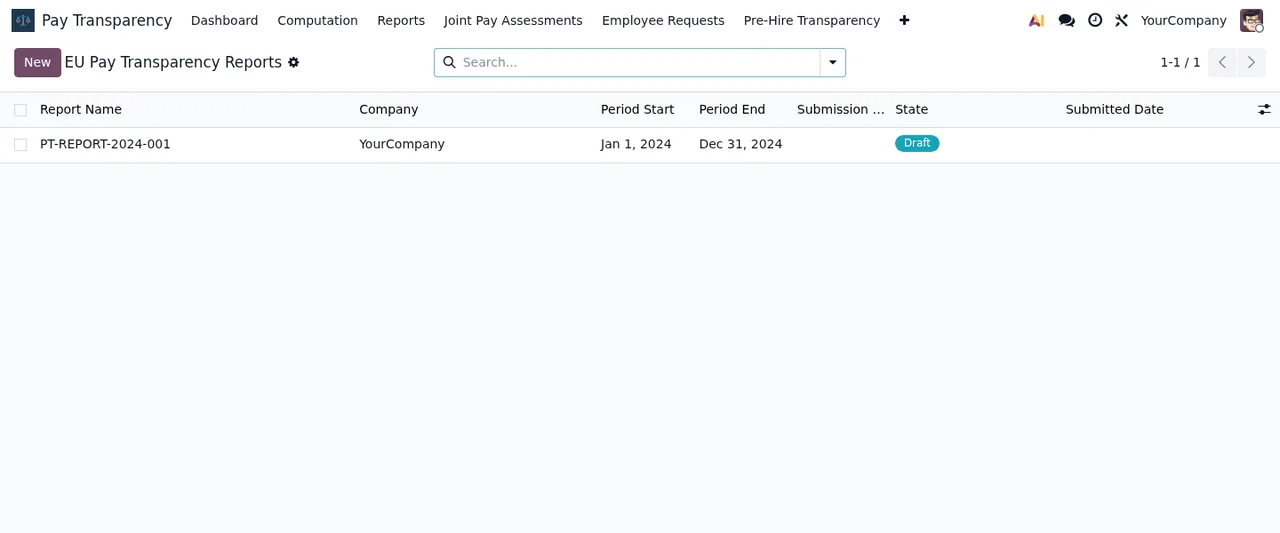
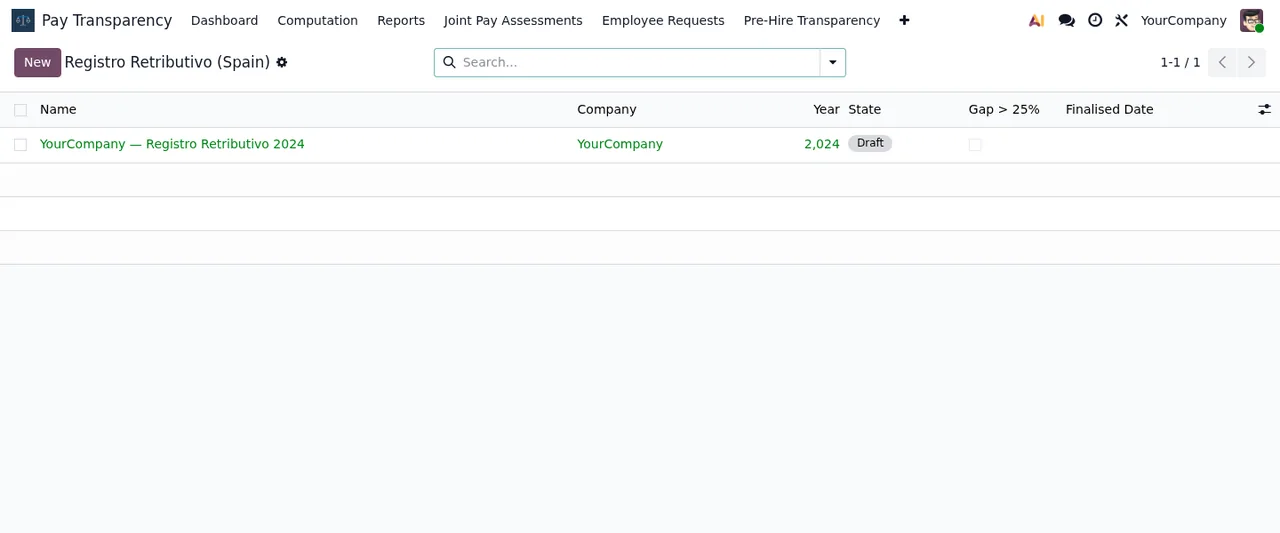
As listas mais curtas têm dois valores: Draft e Approved; Draft e Done; e Draft e Finalised. Outra tem Draft, Approved e Delivered. Outra percorre Draft, Computing, Ready for Review, Approved e Cancelled. E outra, Draft, HR Review, Legal Review e Submitted. Na animação mais abaixo, os ciclos de reporte aparecem em Draft ou Approved, e nas capturas o relatório e o registo retributivo ainda estão em rascunho.
Que listas de estados têm fases de revisão?
Três. Uma inclui Ready for Review entre Computing e Approved. Outra tem Draft, HR Review, Legal Review e Submitted. E a lista que inclui Registered in REGCON termina em Under Periodic Review. Se na sua empresa intervêm os Recursos Humanos e a assessoria jurídica, combine com eles quem trata dos registos em HR Review e em Legal Review.
Que listas incluem o estado Overdue?
O valor Overdue aparece em quatro listas de estados do módulo. Uma é Pending, Fulfilled, Refused e Overdue. Outra, Open, In Progress, Agreed with Works Council, Closed e Overdue. Outra, Planned, In Progress, Completed e Overdue. E a quarta, Pending, Draft Response, Answered e Overdue. Na animação verá ainda uma avaliação salarial conjunta no estado Open com a caixa Overdue assinalada.
O que é o estado Registered in REGCON?
É um dos valores de uma lista que inclui também Not Started, Diagnostic Phase, Negotiation, Approved e Under Periodic Review. Se quiser ver como cada lista encaixa no percurso dos registos, está explicado em como funciona o módulo por dentro.
O que rever na primeira semana
Por onde começo a rever?
Percorra as listas do módulo uma a uma e veja o que há em cada uma:
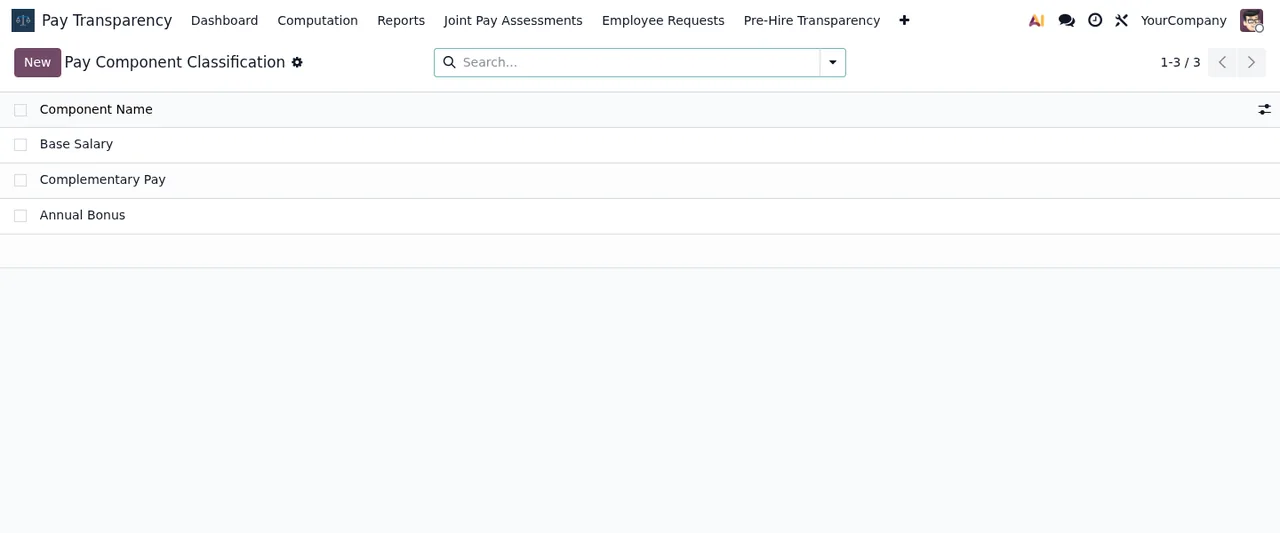
Pay Component Classification: que componentes salariais tem registados.Reporting Cycles: que ciclos estão emDrafte quais emApproved.EU Pay Transparency Reports: que relatórios continuam em rascunho.Registro Retributivo (Spain): o estado de cada registo.- Avaliações salariais conjuntas: que registos têm a caixa
Overdueassinalada. Pay Gap Dashboard: os cartões do painel e a lista de períodos com o respetivo estado.
Onde vejo se aparecer uma mensagem de erro?
Os textos literais das mensagens e avisos do módulo, quando aparece cada um e o que fazer, estão reunidos em os erros do EU Pay Transparency.
Como a FlexigoTech o ajuda
O módulo está publicado na Odoo Apps para Odoo 17, 18, 19 e 20 e custa 9 € sem IVA em cada uma dessas versões, em pagamento único por versão. Pode vê-lo na página da Odoo Apps ou na página do módulo em flexigotech.com.
Se está a implementar o Odoo ou precisa de ligar o módulo a outros sistemas, na FlexigoTech implementamos Odoo 17, 18, 19 e 20 e desenvolvemos conectores e integrações à medida.
Continue a ler
Verificado no código do módulo (versão 20.0) e nas fontes indicadas
Fontes
- Código do módulo: flexigo_paytransparency 20.0 (a4edd772): models/res_config_settings.py
- Código do módulo: flexigo_paytransparency 20.0 (a4edd772): models/pt_budget_sim.py
- Código do módulo: flexigo_paytransparency 20.0 (a4edd772): models/pt_computation_run.py
- Código do módulo: flexigo_paytransparency 20.0 (a4edd772): models/pt_dsar_request.py
- Código do módulo: flexigo_paytransparency 20.0 (a4edd772): models/pt_import_wizard.py
- Código do módulo: flexigo_paytransparency 20.0 (a4edd772): models/pt_jpa.py
- Código do módulo: flexigo_paytransparency 20.0 (a4edd772): models/pt_jpa_measure.py
- Código do módulo: flexigo_paytransparency 20.0 (a4edd772): models/pt_plan_igualdad.py
- Código do módulo: flexigo_paytransparency 20.0 (a4edd772): models/pt_registro.py
- Código do módulo: flexigo_paytransparency 20.0 (a4edd772): models/pt_report.py
- Código do módulo: flexigo_paytransparency 20.0 (a4edd772): models/pt_rti_request.py
- Código do módulo: flexigo_paytransparency 20.0 (a4edd772): models/pt_rti_response.py
- apps.odoo.com/apps/modules/20.0/flexigo_paytransparency
- apps.odoo.com/apps/modules/17.0/flexigo_paytransparency
- apps.odoo.com/apps/modules/18.0/flexigo_paytransparency
- apps.odoo.com/apps/modules/19.0/flexigo_paytransparency
- flexigotech.com/en/services.html