

 Español
 English
 Català
 Deutsch
 Português
 Italiano
 Nederlands
 Polski
Ce que le module ajoute au menu d'Odoo
Une fois le module installé, une entrée de premier niveau, Pay Transparency, apparaît et regroupe tout le reste. En dessous se trouvent ces sections, avec leurs noms tels qu'ils s'affichent à l'écran :
Pay Transparency › Dashboard, le tableau de bord.Pay Transparency › Computation, avec le sous-menuReporting Cycles.Pay Transparency › Reports, avecEU Pay Transparency Reports,Registro RetributivoetPlan de Igualdad.Pay Transparency › Joint Pay Assessments, avecOpen JPAsetAll JPAs.Pay Transparency › Employee Requests, avecRight-to-InformationetDSAR Requests.Pay Transparency › Pre-Hire Transparency, avecPay Secrecy Notices.Pay Transparency › Budget Simulations.Pay Transparency › Configuration, avecWorker Categories,Pay Component ClassificationetReport Templates.Pay Transparency › Audit Log.
La fiche du module résume sa raison d'être en un titre : EU pay gap reports and pay register. Dans le menu, cela se traduit par deux rapports aux noms espagnols (Registro Retributivo et Plan de Igualdad) à côté du rapport européen (EU Pay Transparency Reports).
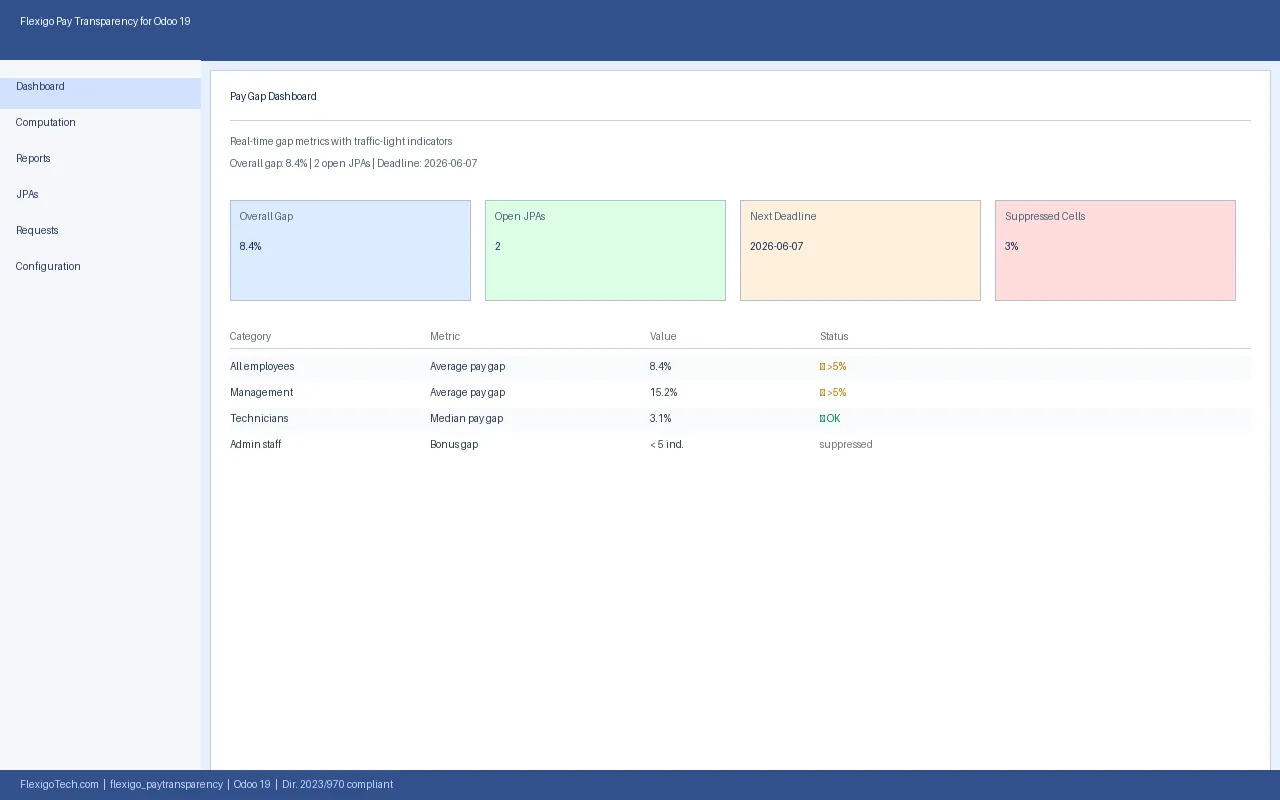
Dashboard : cartes de l'écart global, des JPAs ouvertes, de la prochaine date et des cellules masquées, avec le tableau des catégories en dessous.Les enregistrements que conserve le module
Si vous êtes consultant et voulez savoir ce qu'il y a sous les menus, voici quelques-uns des modèles définis par le module, avec leur nom technique et leur description :
pt.computation.run, décrit commePay Transparency Computation Run.pt.budget.sim, décrit commePay Gap Budget Simulation.pt.budget.sim.line, décrit commeBudget Simulation Line.pt.budget.sim.wizard, décrit commeNew Pay Gap Budget Simulation Wizard.pt.audit.log, décrit commePay Transparency Audit Log.
Les noms des modèles de simulation correspondent au menu Budget Simulations, et celui du journal d'audit à Audit Log. Si vous comptez retrouver ces enregistrements en mode développeur ou les croiser dans un rapport maison, ce sont les noms techniques dont vous avez besoin.
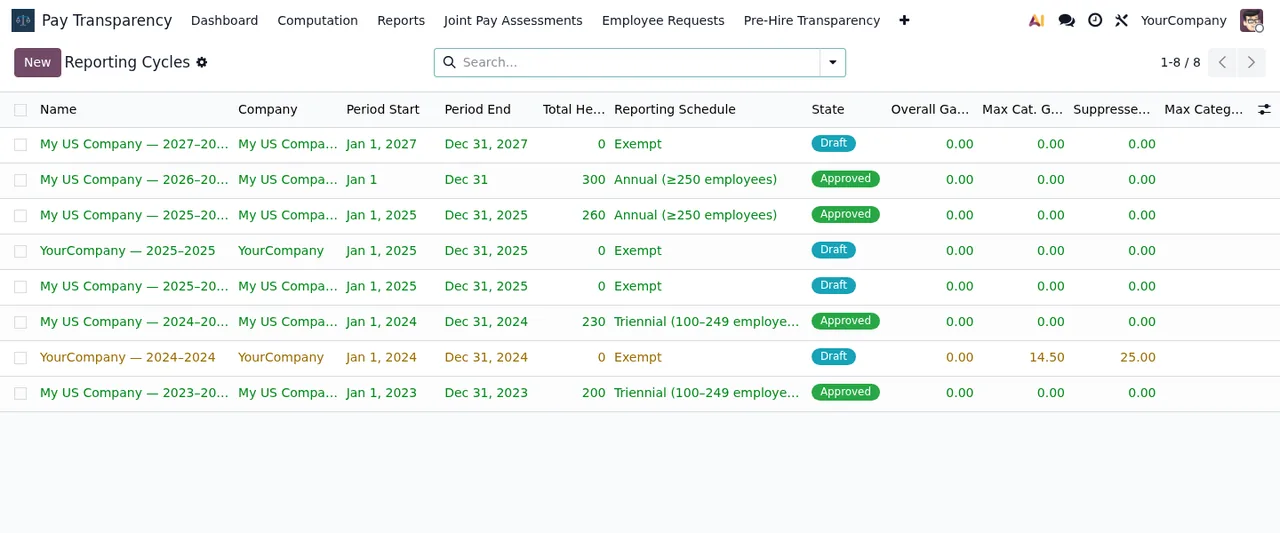
Reporting Cycles, dans Computation, avec des cycles aux statuts Draft et Approved.Le calendrier des actions planifiées
Le module embarque six actions planifiées. Toutes portent le préfixe PT et toutes apparaissent comme actives. Classées par fréquence, voici leur rythme :
- Chaque jour
Refresh Worker Category is_current flags.
- Chaque jour
Refresh Overdue Flags (JPA, RTI, DSAR).
- Chaque jour
JPA Measure Reminders.
- Chaque jour
RTI Response Deadline Alerts.
- Chaque semaine
Plan Igualdad Reminders.
- Tous les 12 mois
Annual Statistics Report Scaffold.
Vous pouvez consulter ces actions depuis les actions planifiées d'Odoo, comme n'importe quelle autre.
Où se situent les noms des actions dans le menu
Les noms des actions partagent des termes avec des sections du menu, ce qui vous aide à repérer à quelle partie du module chacune se rapporte :
JPAapparaît dansRefresh Overdue Flags (JPA, RTI, DSAR)et dansJPA Measure Reminders, et le menu contientOpen JPAsetAll JPAsdansJoint Pay Assessments.DSARapparaît dansRefresh Overdue Flags (JPA, RTI, DSAR), et le menu contientDSAR RequestsdansEmployee Requests.Plan Igualdadapparaît dansPlan Igualdad Reminders, et le menu contientPlan de IgualdaddansReports.Worker Categoryapparaît dansRefresh Worker Category is_current flags, et le menu contientWorker CategoriesdansConfiguration.
Pour savoir quels champs remplir et quoi vérifier dans chaque section, consultez la mise en route du module.
Reporting Cycles et enfin une évaluation conjointe au statut Open avec la case Overdue cochée.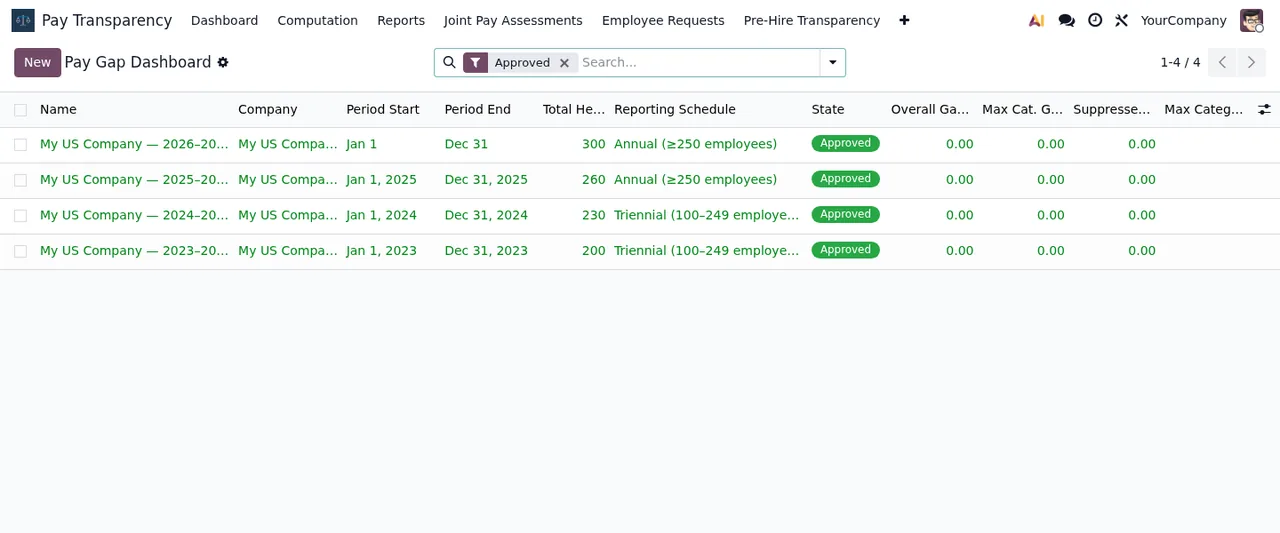
Approved : quatre enregistrements de My US Company, avec les colonnes d'écart à zéro.Avant d'acheter
La fiche Odoo Apps comporte un avertissement à lire avant de vous décider : Before you buy: some features of this app use a paid external service. La même fiche contient une rubrique Privacy policy. Vérifiez les deux sur la fiche Odoo Apps avant d'installer le module en production.
Le module est publié sur Odoo Apps pour Odoo 17, 18, 19 et 20. Selon la fiche de chaque version, il coûte 9 € HT par version d'Odoo, en paiement unique. Si vous avez besoin d'aide avec les avertissements qu'il affiche, consultez le guide des messages d'erreur et avertissements.
Comment FlexigoTech vous accompagne
Chez FlexigoTech, nous déployons Odoo 17, 18, 19 et 20 et développons des connecteurs et des intégrations sur mesure. Si vous voulez que le module s'adapte à votre paie, à vos catégories de postes ou à vos rapports internes, ou que quelqu'un passe en revue avec vous les actions planifiées avant la mise en service, contactez-nous depuis la page du module.
À lire aussi
Vérifié dans le code du module (version 20.0) et dans les sources citées
Sources
- Code du module : flexigo_paytransparency 20.0 (a4edd772): views/menus.xml
- Code du module : flexigo_paytransparency 20.0 (a4edd772): data/pt_cron_jobs.xml
- Code du module : flexigo_paytransparency 20.0 (a4edd772): static/description/index.html
- Code du module : flexigo_paytransparency 20.0 (a4edd772): models/pt_audit_log.py
- Code du module : flexigo_paytransparency 20.0 (a4edd772): models/pt_budget_sim.py
- Code du module : flexigo_paytransparency 20.0 (a4edd772): models/pt_budget_sim_wizard.py
- Code du module : flexigo_paytransparency 20.0 (a4edd772): models/pt_computation_run.py
- apps.odoo.com/apps/modules/20.0/flexigo_paytransparency
- apps.odoo.com/apps/modules/17.0/flexigo_paytransparency
- apps.odoo.com/apps/modules/18.0/flexigo_paytransparency
- apps.odoo.com/apps/modules/19.0/flexigo_paytransparency
- flexigotech.com/en/services.html