

 English
 Català
 Deutsch
 Français
 Português
 Italiano
 Nederlands
 Polski
Qué añade el módulo al menú de Odoo
Al instalarlo aparece una entrada de primer nivel, Pay Transparency, que agrupa todo lo demás. Debajo cuelgan estas secciones, con los nombres tal como salen en pantalla:
Pay Transparency › Dashboard, el panel.Pay Transparency › Computation, con el submenúReporting Cycles.Pay Transparency › Reports, conEU Pay Transparency Reports,Registro RetributivoyPlan de Igualdad.Pay Transparency › Joint Pay Assessments, conOpen JPAsyAll JPAs.Pay Transparency › Employee Requests, conRight-to-InformationyDSAR Requests.Pay Transparency › Pre-Hire Transparency, conPay Secrecy Notices.Pay Transparency › Budget Simulations.Pay Transparency › Configuration, conWorker Categories,Pay Component ClassificationyReport Templates.Pay Transparency › Audit Log.
La ficha del módulo resume su propósito en un titular: EU pay gap reports and pay register. En el menú eso se traduce en dos informes con nombre en castellano (Registro Retributivo y Plan de Igualdad) junto al informe europeo (EU Pay Transparency Reports).
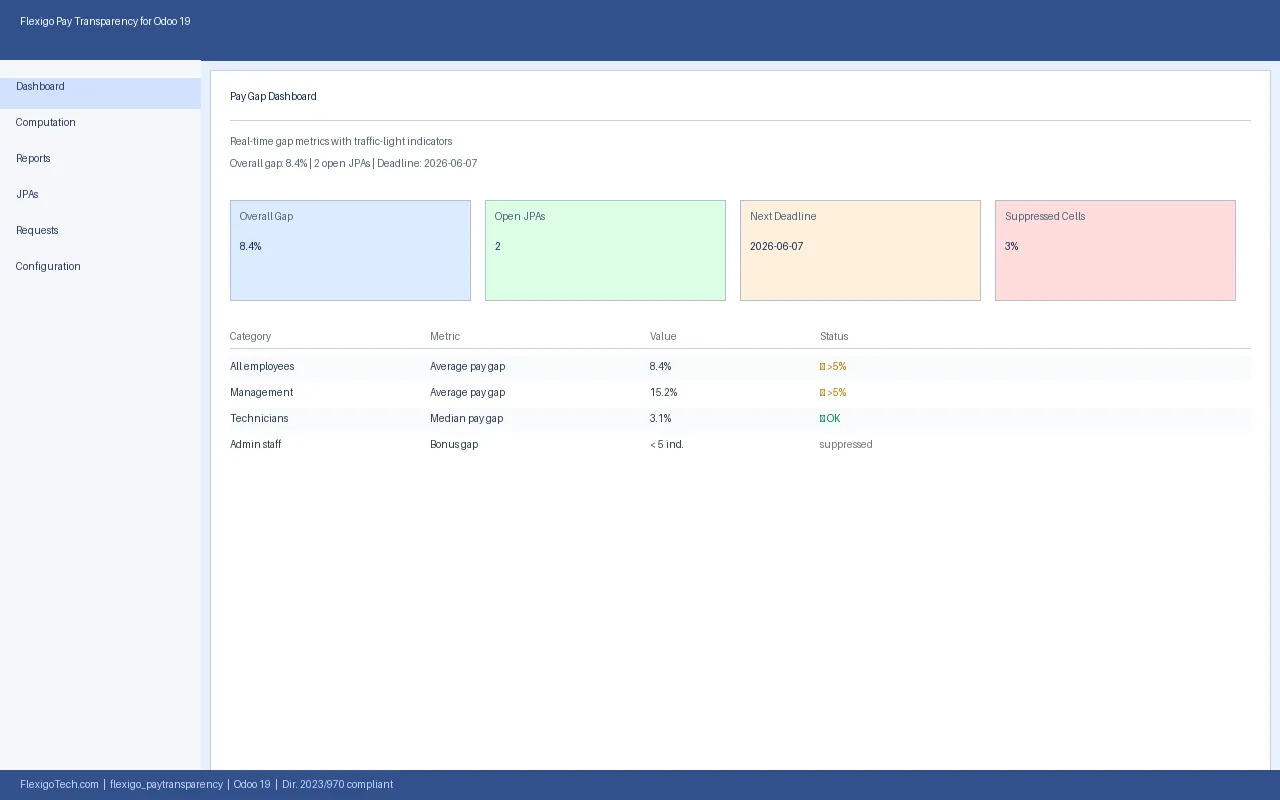
Dashboard: tarjetas de brecha global, JPAs abiertas, próxima fecha y celdas suprimidas, con la tabla de categorías debajo.Los registros que guarda el módulo
Si eres consultor y quieres saber qué hay por debajo de los menús, estos son algunos de los modelos que define el módulo, con su nombre técnico y su descripción:
pt.computation.run, descrito comoPay Transparency Computation Run.pt.budget.sim, descrito comoPay Gap Budget Simulation.pt.budget.sim.line, descrito comoBudget Simulation Line.pt.budget.sim.wizard, descrito comoNew Pay Gap Budget Simulation Wizard.pt.audit.log, descrito comoPay Transparency Audit Log.
Los nombres de los modelos de simulación casan con el menú Budget Simulations, y el del registro de auditoría con Audit Log. Si vas a buscar estos registros desde el modo desarrollador o a cruzarlos en un informe propio, son los nombres técnicos que necesitas.
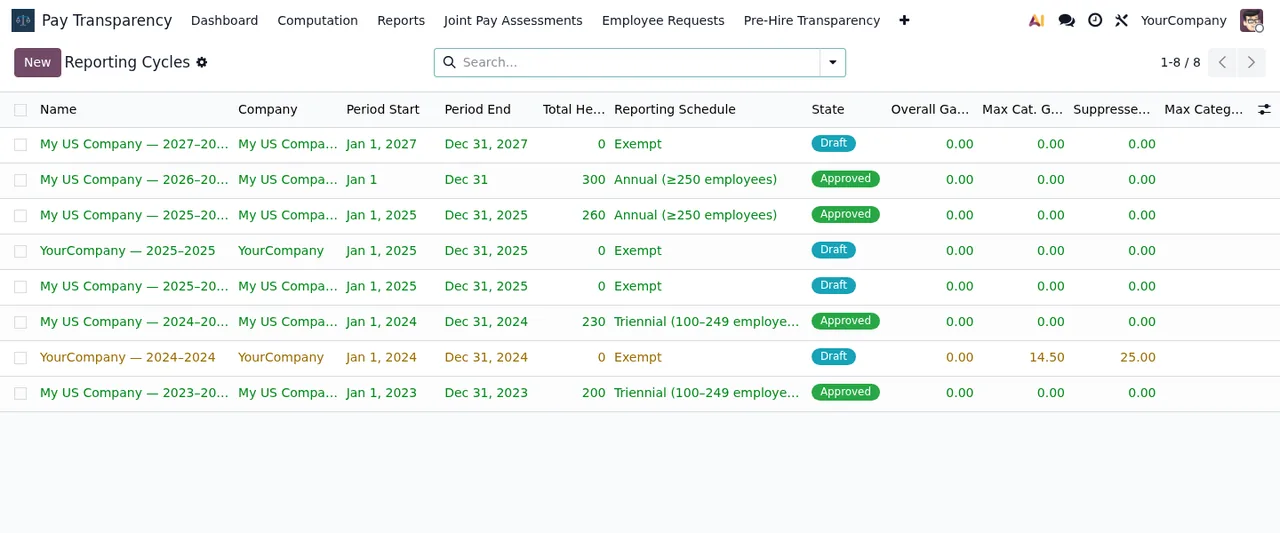
Reporting Cycles, dentro de Computation, con ciclos en estado Draft y Approved.El calendario de las tareas programadas
El módulo trae seis tareas programadas. Todas llevan el prefijo PT y todas figuran como activas. Ordenadas por frecuencia, este es su ritmo:
- Cada día
Refresh Worker Category is_current flags.
- Cada día
Refresh Overdue Flags (JPA, RTI, DSAR).
- Cada día
JPA Measure Reminders.
- Cada día
RTI Response Deadline Alerts.
- Cada semana
Plan Igualdad Reminders.
- Cada 12 meses
Annual Statistics Report Scaffold.
Puedes ver estas tareas desde las acciones planificadas de Odoo, como cualquier otra.
Dónde encajan los nombres de las tareas en el menú
Los nombres de las tareas comparten términos con secciones del menú, lo que te ayuda a ubicar de qué parte del módulo habla cada una:
JPAaparece enRefresh Overdue Flags (JPA, RTI, DSAR)y enJPA Measure Reminders, y en el menú estánOpen JPAsyAll JPAsdentro deJoint Pay Assessments.DSARaparece enRefresh Overdue Flags (JPA, RTI, DSAR), y en el menú estáDSAR Requestsdentro deEmployee Requests.Plan Igualdadaparece enPlan Igualdad Reminders, y en el menú estáPlan de Igualdaddentro deReports.Worker Categoryaparece enRefresh Worker Category is_current flags, y en el menú estáWorker Categoriesdentro deConfiguration.
Para saber qué campos rellenar y qué revisar en cada sección, tienes la puesta en marcha del módulo.
Reporting Cycles y por último una evaluación conjunta en estado Open con la casilla Overdue marcada.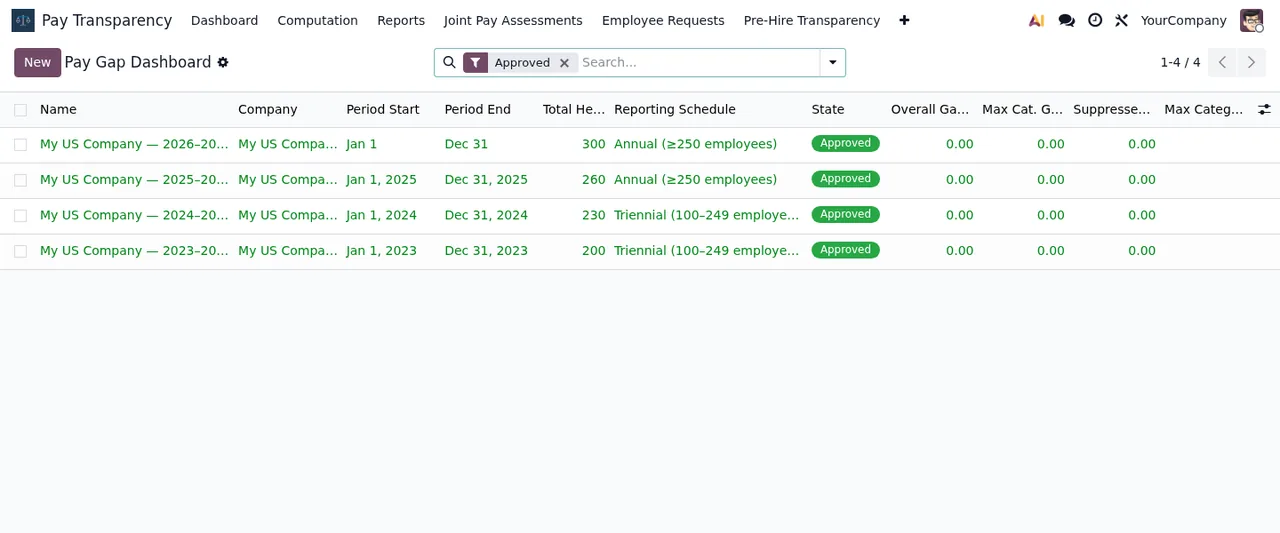
Approved: cuatro registros de My US Company, con las columnas de brecha a cero.Antes de comprarlo
La ficha de Odoo Apps incluye un aviso que conviene leer antes de decidir: Before you buy: some features of this app use a paid external service. La misma ficha tiene un apartado Privacy policy. Revisa ambos en la ficha de Odoo Apps antes de instalarlo en producción.
El módulo está publicado en Odoo Apps para Odoo 17, 18, 19 y 20. Según la ficha de cada versión, cuesta 9 € por versión de Odoo, pago único, sin IVA. Si necesitas ayuda con los avisos que muestra, tienes la guía de mensajes de error y avisos.
Cómo te ayuda FlexigoTech
En FlexigoTech implantamos Odoo 17, 18, 19 y 20 y desarrollamos conectores e integraciones a medida. Si quieres que el módulo encaje con tu nómina, tus categorías de puesto o tus informes internos, o que alguien revise contigo las tareas programadas antes de ponerlo en marcha, puedes escribirnos desde la página del módulo.
Sigue leyendo
Comprobado en el código del módulo (versión 20.0) y en las fuentes enlazadas
Fuentes
- Código del módulo: flexigo_paytransparency 20.0 (a4edd772): views/menus.xml
- Código del módulo: flexigo_paytransparency 20.0 (a4edd772): data/pt_cron_jobs.xml
- Código del módulo: flexigo_paytransparency 20.0 (a4edd772): static/description/index.html
- Código del módulo: flexigo_paytransparency 20.0 (a4edd772): models/pt_audit_log.py
- Código del módulo: flexigo_paytransparency 20.0 (a4edd772): models/pt_budget_sim.py
- Código del módulo: flexigo_paytransparency 20.0 (a4edd772): models/pt_budget_sim_wizard.py
- Código del módulo: flexigo_paytransparency 20.0 (a4edd772): models/pt_computation_run.py
- apps.odoo.com/apps/modules/20.0/flexigo_paytransparency
- apps.odoo.com/apps/modules/17.0/flexigo_paytransparency
- apps.odoo.com/apps/modules/18.0/flexigo_paytransparency
- apps.odoo.com/apps/modules/19.0/flexigo_paytransparency
- flexigotech.com/en/services.html