

 Español
 English
 Català
 Deutsch
 Français
 Italiano
 Nederlands
 Polski
Quando aparece a mensagem
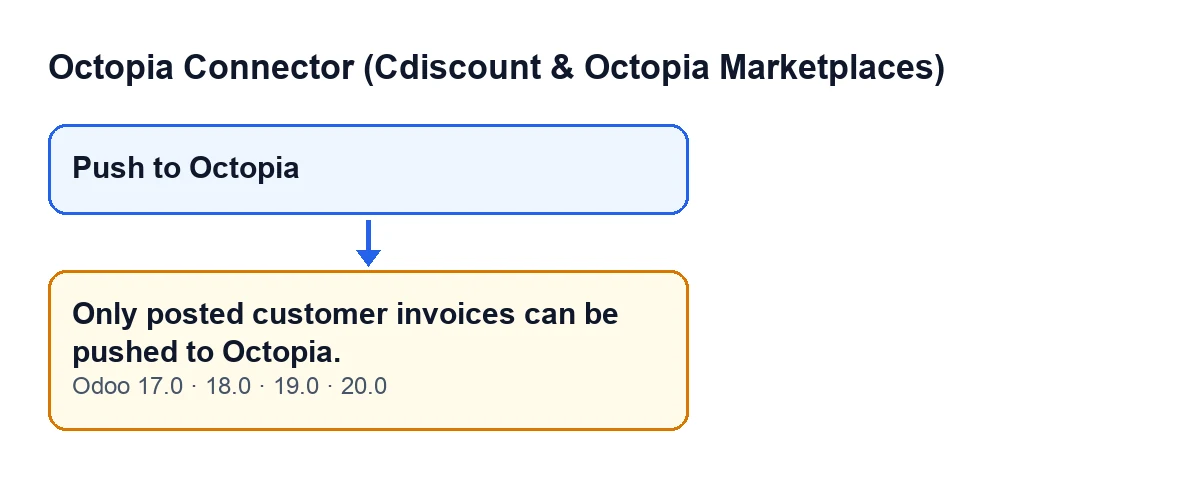
Aparece ao clicar no botão Enviar para a Octopia da ficha de uma fatura. Esse botão lança a ação do módulo que envia para a Octopia o PDF da fatura e, antes de fazer o que quer que seja com cada fatura, verifica duas coisas: que esteja publicada e que seja uma fatura de cliente. Se qualquer uma das duas falhar, a ação para com Apenas as faturas de cliente validadas podem ser enviadas à Octopia. e não se guarda nada do que essa ação ia alterar.
A mensagem está no código publicado dos quatro ramos do módulo: Odoo 17, 18, 19 e 20. O módulo está publicado no Odoo Apps para essas mesmas versões.
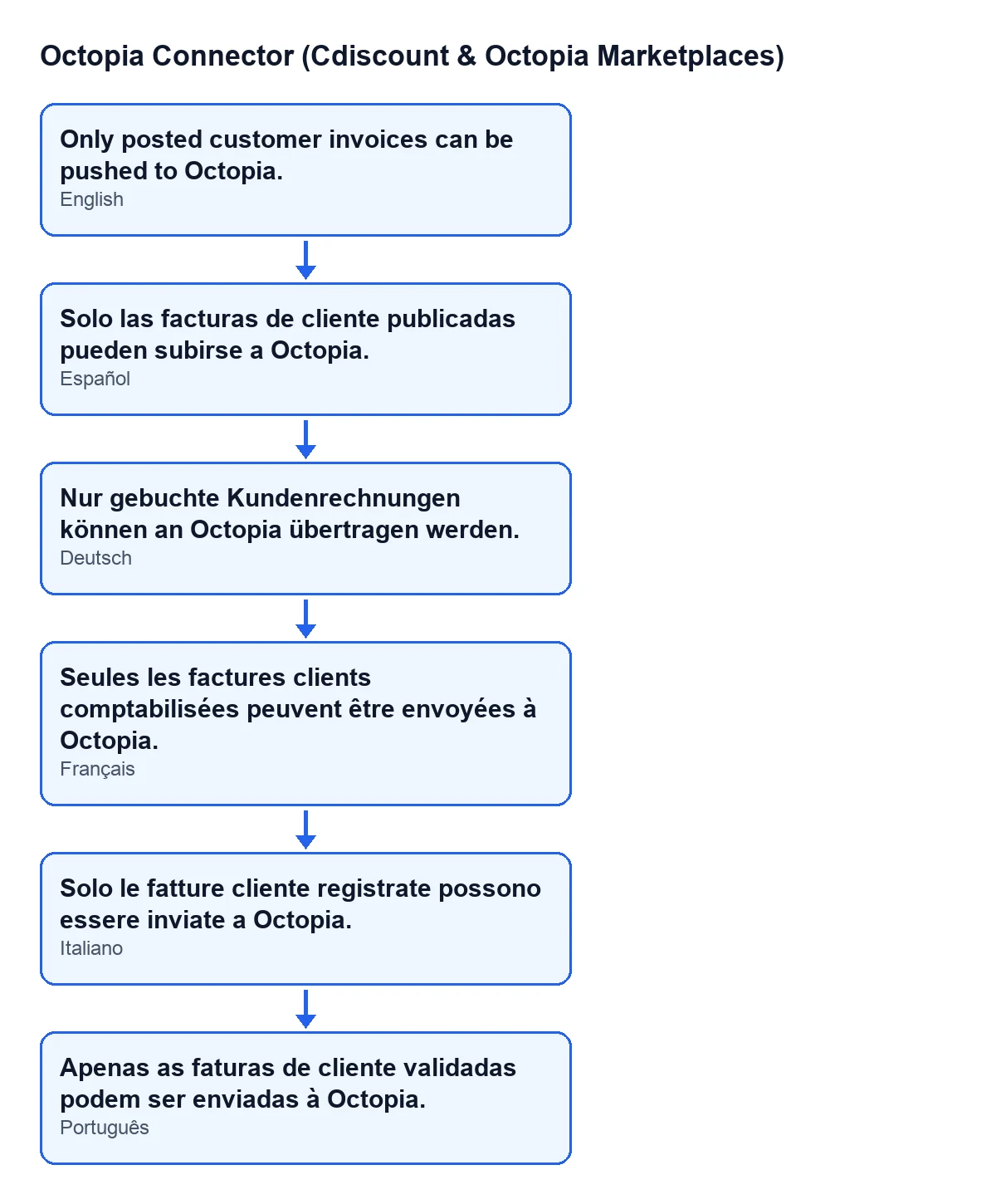
Com o Odoo em português de Portugal o aviso é Apenas as faturas de cliente validadas podem ser enviadas à Octopia.; com o Odoo em alemão, Nur gebuchte Kundenrechnungen können an Octopia übertragen werden.; em francês, Seules les factures clients comptabilisées peuvent être envoyées à Octopia.. O módulo traz também a tradução para castelhano e italiano.

A condição exata do código
O código lança a mensagem quando se cumpre uma qualquer destas duas condições:
- A fatura não está no estado
Publicada. - O tipo de documento não é fatura de cliente (aparece como
Fatura de Cliente).
São textos padrão do Odoo (módulo de contabilidade), não do conector. Para que a fatura passe, é preciso que seja de cliente e que esteja publicada ao mesmo tempo: basta falhar uma para parar tudo.
É a primeira verificação que se faz a cada fatura, antes de gerar o PDF. Por isso, quando aparece esta mensagem, ainda não foi gerado nem enviado nada para essa fatura.
A vista do botão tem as suas próprias regras. O botão Enviar para a Octopia fica oculto quando o documento não é uma fatura de cliente, quando não está no estado Publicada ou quando a fatura já foi enviada para a Octopia. As duas primeiras condições da vista são as mesmas que o código verifica.
Como resolver, passo a passo
- Abre a fatura a partir da qual clicaste em
Enviar para a Octopia. - Vê o tipo de documento: tem de ser uma fatura de cliente (
Fatura de Cliente). Se for outro tipo de documento, a verificação do módulo não o deixa passar. - Vê o estado: tem de ser
Publicada. Qualquer outro estado faz aparecer a mensagem. - Se o estado não for
Publicada, passa a fatura para esse estado com o procedimento habitual da tua contabilidade no Odoo. - Volta à fatura e clica em
Enviar para a Octopia. Se não vires o botão, verifica o tipo e o estado da fatura; se ambos estiverem corretos, o botão também fica oculto quando a fatura já foi enviada para a Octopia. - Verifica o resultado: quando a ação termina sem erros, o botão
Enviar para a Octopiadeixa de se ver nessa fatura.
O que acontece quando a verificação passa
Segundo o código da ação, com uma fatura de cliente publicada o módulo segue esta ordem:
- Obtém as encomendas da Octopia associadas à fatura.
- Gera o PDF da fatura.
- Envia esse PDF para cada encomenda associada, usando a conta da Octopia dessa encomenda. O ficheiro leva o nome da fatura com as barras trocadas por underscores. A descrição do próprio método diz que substitui os documentos anteriores da encomenda.
- Marca a encomenda como fatura enviada, com a respetiva data, e regista um registo de sucesso no registo de sincronização do módulo.
- Ao terminar com todas as encomendas, marca a fatura como enviada.
Portanto, a mensagem aparece antes de todo esse percurso. Se queres o detalhe do botão completo, está em o que faz o botão «Enviar para a Octopia», passo a passo.
Dúvidas concretas sobre este aviso
Serve uma fatura de fornecedor ou um documento de outro tipo?
Não. A verificação exige que o tipo de documento seja fatura de cliente (Fatura de Cliente); com qualquer outro tipo aparece a mensagem.
Envia-se algo para a Octopia se aparecer a mensagem?
Não para essa fatura. A ação para na verificação, antes de gerar o seu PDF e antes de o enviar, e não se guarda nenhuma alteração dessa ação.
Porque não vejo o botão numa fatura?
O botão Enviar para a Octopia fica oculto se o documento não for uma fatura de cliente, se não estiver no estado Publicada ou se a fatura já tiver sido enviada para a Octopia. Começa por ver o tipo e o estado.
A mensagem muda consoante a versão do Odoo?
A mensagem está no código publicado do Odoo 17, 18, 19 e 20. A condição da vista do botão também é a mesma nessas quatro versões.
Se o teu circuito de faturação precisa de ajustes
Se estás a implementar o Odoo e queres que a faturação a clientes das tuas encomendas da Octopia se ajuste à tua forma de trabalhar, na FlexigoTech implementamos o Odoo 17, 18, 19 e 20 e desenvolvemos conectores e integrações à medida.
Resumo para ter à mão: fatura de cliente, estado Publicada, e depois Enviar para a Octopia.
Continue a ler
Verificado no código do conector (versão 20.0) e nas fontes indicadas
Fontes
- Código do módulo: flexigobe_octopia_connector 20.0 (4848da6a): models/octopia_order_actions.py
- Código do módulo: flexigobe_octopia_connector 20.0 (4848da6a): views/octopia_order_actions_views.xml
- apps.odoo.com/apps/modules/20.0/flexigobe_octopia_connector
- flexigotech.com/en/services.html