

 Español
 English
 Català
 Deutsch
 Français
 Português
 Italiano
 Nederlands
Kiedy pojawia się komunikat
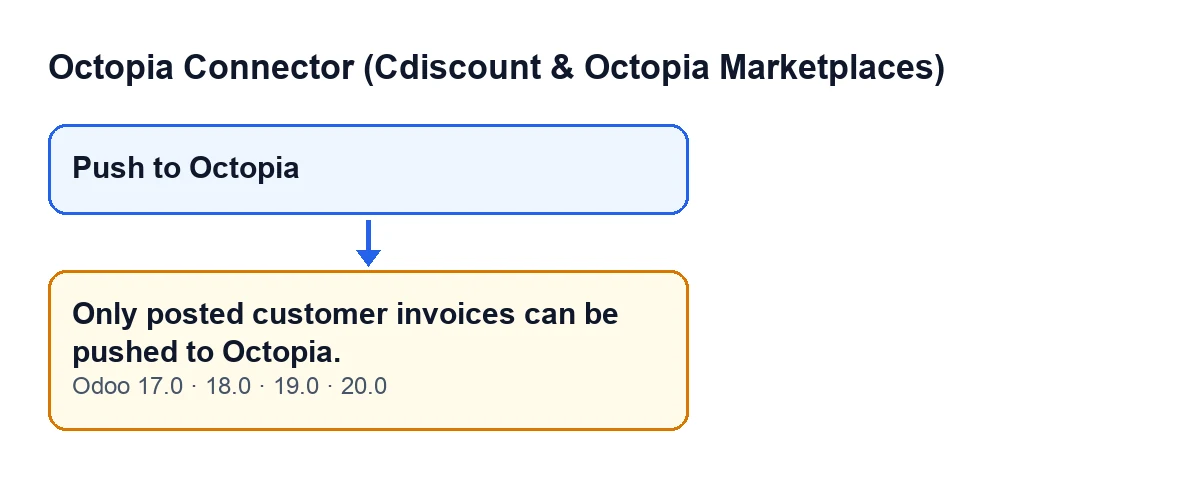
Pojawia się po kliknięciu przycisku Wyślij do Octopia w karcie faktury. Ten przycisk uruchamia akcję modułu, która przesyła do Octopia plik PDF faktury, a zanim zrobi cokolwiek innego z daną fakturą, sprawdza dwie rzeczy: czy jest zaksięgowana i czy jest fakturą dla klienta. Jeśli któryś warunek nie jest spełniony, akcja zatrzymuje się z komunikatem Do Octopia można przesyłać tylko zaksięgowane faktury dla klientów. i nic z tego, co ta akcja miała zmienić, nie zostaje zapisane.
Komunikat znajduje się w opublikowanym kodzie czterech gałęzi modułu: Odoo 17, 18, 19 i 20. Moduł jest opublikowany w Odoo Apps dla tych samych wersji.
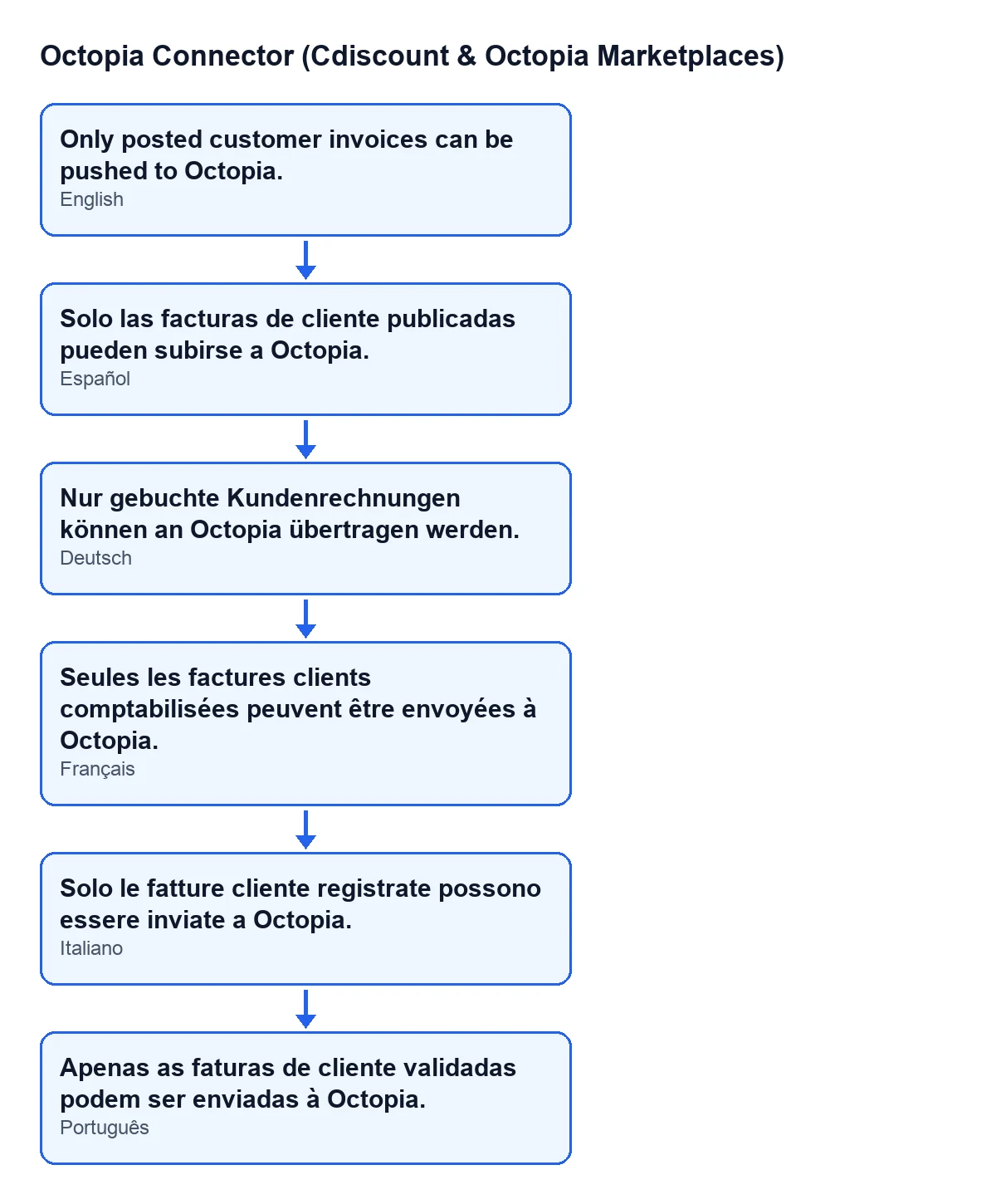
Po polsku komunikat brzmi Do Octopia można przesyłać tylko zaksięgowane faktury dla klientów.; przy Odoo po niemiecku Nur gebuchte Kundenrechnungen können an Octopia übertragen werden.; po francusku Seules les factures clients comptabilisées peuvent être envoyées à Octopia.. Moduł zawiera także tłumaczenie na włoski i portugalski.

Dokładny warunek w kodzie
Kod zgłasza komunikat, gdy spełniony jest którykolwiek z tych dwóch warunków:
- Faktura nie ma statusu
Zaksięgowano. - Typ dokumentu nie jest fakturą dla klienta (widoczny jako
Faktura sprzedaży).
To standardowe teksty Odoo (moduł księgowości), a nie konektora. Aby faktura przeszła, musi być jednocześnie fakturą dla klienta i być zaksięgowana: wystarczy, że jeden warunek zawiedzie, a wszystko się zatrzymuje.
To pierwsze sprawdzenie wykonywane dla każdej faktury, przed wygenerowaniem pliku PDF. Dlatego gdy pojawia się ten komunikat, dla tej faktury nie wygenerowano ani nie przesłano jeszcze niczego.
Widok przycisku ma własne reguły. Przycisk Wyślij do Octopia jest ukryty, gdy dokument nie jest fakturą dla klienta, gdy nie ma statusu Zaksięgowano albo gdy faktura została już wysłana do Octopia. Dwa pierwsze warunki widoku są takie same jak te, które sprawdza kod.
Jak to naprawić, krok po kroku
- Otwórz fakturę, z której kliknąłeś
Wyślij do Octopia. - Sprawdź typ dokumentu: musi to być faktura dla klienta (
Faktura sprzedaży). Jeśli to inny typ dokumentu, kontrola modułu go nie przepuści. - Sprawdź status: musi to być
Zaksięgowano. Każdy inny status powoduje wyświetlenie komunikatu. - Jeśli status nie jest
Zaksięgowano, zmień go na ten status zwykłą procedurą z księgowości w Odoo. - Wróć do faktury i kliknij
Wyślij do Octopia. Jeśli nie widzisz przycisku, sprawdź typ i status faktury; jeśli oba są poprawne, przycisk jest też ukrywany, gdy faktura została już wysłana do Octopia. - Sprawdź wynik: gdy akcja zakończy się bez błędów, przycisk
Wyślij do Octopiaprzestaje być widoczny przy tej fakturze.
Co się dzieje, gdy kontrola przechodzi
Zgodnie z kodem akcji, przy zaksięgowanej fakturze dla klienta moduł działa w tej kolejności:
- Pobiera zamówienia Octopia powiązane z fakturą.
- Generuje plik PDF faktury.
- Przesyła ten PDF do każdego powiązanego zamówienia, używając konta Octopia tego zamówienia. Plik nosi nazwę faktury z ukośnikami zamienionymi na podkreślenia. Opis samej metody mówi, że zastępuje wcześniejsze dokumenty zamówienia.
- Oznacza zamówienie jako z wysłaną fakturą, z datą, i zapisuje wpis o powodzeniu w rejestrze synchronizacji modułu.
- Po przetworzeniu wszystkich zamówień oznacza fakturę jako wysłaną.
Zatem komunikat pojawia się przed całą tą ścieżką. Jeśli chcesz poznać szczegóły całego przycisku, znajdziesz je w co robi przycisk «Wyślij do Octopia», krok po kroku.
Konkretne pytania o ten komunikat
Czy faktura zakupu albo dokument innego typu przejdzie?
Nie. Kontrola wymaga, aby typ dokumentu był fakturą dla klienta (Faktura sprzedaży); przy każdym innym typie pojawia się komunikat.
Czy coś zostanie przesłane do Octopia, jeśli pojawi się komunikat?
Nie dla tej faktury. Akcja zatrzymuje się na kontroli, przed wygenerowaniem PDF i przed jego przesłaniem, i żadna zmiana z tej akcji nie zostaje zapisana.
Dlaczego nie widzę przycisku na fakturze?
Przycisk Wyślij do Octopia jest ukryty, jeśli dokument nie jest fakturą dla klienta, nie ma statusu Zaksięgowano albo faktura została już wysłana do Octopia. Zacznij od sprawdzenia typu i statusu.
Czy komunikat zmienia się w zależności od wersji Odoo?
Komunikat znajduje się w opublikowanym kodzie Odoo 17, 18, 19 i 20. Warunek widoku przycisku jest również taki sam w tych czterech wersjach.
Jeśli Twój obieg fakturowania wymaga dopasowania
Jeśli wdrażasz Odoo i chcesz, aby fakturowanie klientów za zamówienia z Octopia pasowało do Twojego sposobu pracy, w FlexigoTech wdrażamy Odoo 17, 18, 19 i 20 oraz tworzymy konektory i integracje na zamówienie.
Podsumowanie pod ręką: faktura dla klienta, status Zaksięgowano, a potem Wyślij do Octopia.
Czytaj dalej
Sprawdzone w kodzie źródłowym konektora (wersja 20.0) i w podlinkowanych źródłach
Źródła
- Kod modułu: flexigobe_octopia_connector 20.0 (4848da6a): models/octopia_order_actions.py
- Kod modułu: flexigobe_octopia_connector 20.0 (4848da6a): views/octopia_order_actions_views.xml
- apps.odoo.com/apps/modules/20.0/flexigobe_octopia_connector
- flexigotech.com/en/services.html