

 Español
 English
 Català
 Deutsch
 Français
 Português
 Nederlands
 Polski
Quando compare il messaggio
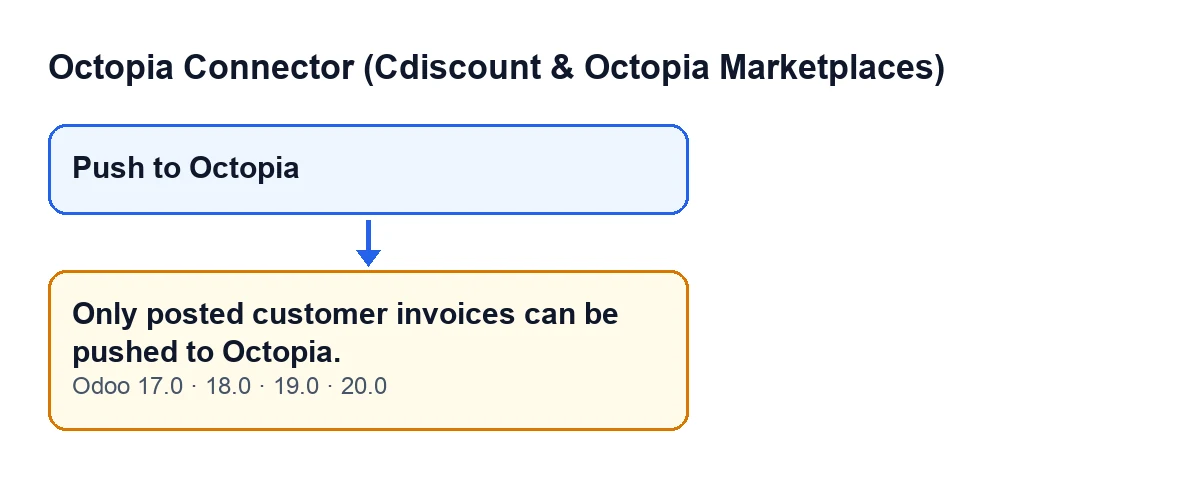
Compare quando premi il pulsante Invia a Octopia nella scheda di una fattura. Quel pulsante avvia l'azione del modulo che carica su Octopia il PDF della fattura e, prima di fare altro con ciascuna fattura, controlla due cose: che sia registrata e che sia una fattura cliente. Se una delle due non è vera, l'azione si ferma con Solo le fatture cliente registrate possono essere inviate a Octopia. e non viene salvato nulla di ciò che quell'azione stava per modificare.
Il messaggio è nel codice pubblicato dei quattro rami del modulo: Odoo 17, 18, 19 e 20. Il modulo è pubblicato su Odoo Apps per quelle stesse versioni.
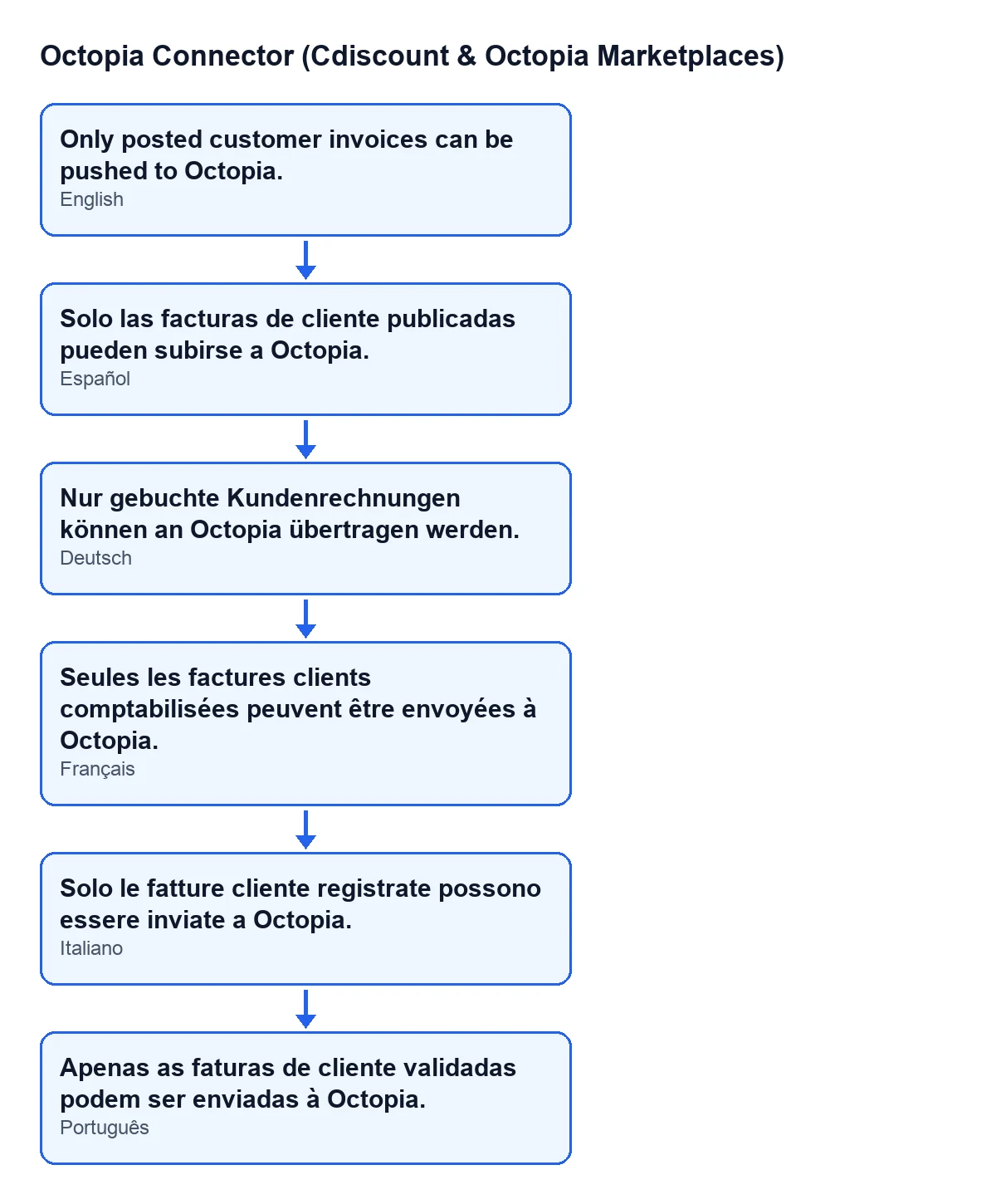
Con Odoo in italiano l'avviso è Solo le fatture cliente registrate possono essere inviate a Octopia.; con Odoo in tedesco, Nur gebuchte Kundenrechnungen können an Octopia übertragen werden.; in francese, Seules les factures clients comptabilisées peuvent être envoyées à Octopia.. Il modulo include anche la traduzione in spagnolo e in portoghese.

La condizione esatta del codice
Il codice lancia il messaggio quando si verifica una qualsiasi di queste due condizioni:
- La fattura non è nello stato
Confermata. - Il tipo di documento non è una fattura cliente (si vede come
Fattura cliente).
Sono testi standard di Odoo (modulo di contabilità), non del connettore. Perché la fattura passi, deve essere una fattura cliente e registrata allo stesso tempo: se manca una delle due, tutto si ferma.
È il primo controllo che viene fatto con ogni fattura, prima di generare il PDF. Per questo, quando compare questo messaggio, per quella fattura non è ancora stato generato né caricato nulla.
La vista del pulsante ha le sue regole. Il pulsante Invia a Octopia viene nascosto quando il documento non è una fattura cliente, quando non è nello stato Confermata o quando la fattura è già stata inviata a Octopia. Le prime due condizioni della vista sono le stesse che controlla il codice.
Come risolverlo, passo dopo passo
- Apri la fattura da cui hai premuto
Invia a Octopia. - Controlla il tipo di documento: deve essere una fattura cliente (
Fattura cliente). Se è un altro tipo di documento, il controllo del modulo non lo lascia passare. - Controlla lo stato: deve essere
Confermata. Qualsiasi altro stato fa comparire il messaggio. - Se lo stato non è
Confermata, porta la fattura in quello stato con la procedura abituale della tua contabilità in Odoo. - Torna alla fattura e premi
Invia a Octopia. Se non vedi il pulsante, controlla il tipo e lo stato della fattura; se sono entrambi corretti, il pulsante è nascosto anche quando la fattura è già stata inviata a Octopia. - Verifica il risultato: quando l'azione termina senza errori, il pulsante
Invia a Octopianon si vede più su quella fattura.
Cosa succede quando il controllo passa
Secondo il codice dell'azione, con una fattura cliente registrata il modulo segue quest'ordine:
- Prende gli ordini di Octopia collegati alla fattura.
- Genera il PDF della fattura.
- Carica quel PDF su ogni ordine collegato, usando l'account Octopia di quell'ordine. Il file porta il nome della fattura con le barre sostituite da trattini bassi. La descrizione del metodo stesso dice che sostituisce i documenti precedenti dell'ordine.
- Segna l'ordine come fattura inviata, con la sua data, e annota un registro di successo nel registro di sincronizzazione del modulo.
- Al termine di tutti gli ordini, segna la fattura come inviata.
Quindi il messaggio compare prima di tutto questo percorso. Se vuoi il dettaglio dell'intero pulsante, lo trovi in cosa fa il pulsante «Invia a Octopia», passo dopo passo.
Dubbi concreti su questo avviso
Vale una fattura fornitore o un documento di altro tipo?
No. Il controllo richiede che il tipo di documento sia fattura cliente (Fattura cliente); con qualsiasi altro tipo compare il messaggio.
Viene caricato qualcosa su Octopia se compare il messaggio?
Non per quella fattura. L'azione si ferma al controllo, prima di generare il suo PDF e prima di caricarlo, e non viene salvata nessuna modifica di quell'azione.
Perché non vedo il pulsante su una fattura?
Il pulsante Invia a Octopia viene nascosto se il documento non è una fattura cliente, se non è nello stato Confermata o se la fattura è già stata inviata a Octopia. Comincia controllando il tipo e lo stato.
Il messaggio cambia a seconda della versione di Odoo?
Il messaggio è nel codice pubblicato di Odoo 17, 18, 19 e 20. Anche la condizione della vista del pulsante è la stessa in quelle quattro versioni.
Se il tuo circuito di fatturazione ha bisogno di aggiustamenti
Se stai implementando Odoo e vuoi che la fatturazione ai clienti dei tuoi ordini Octopia si adatti al tuo modo di lavorare, in FlexigoTech implementiamo Odoo 17, 18, 19 e 20 e sviluppiamo connettori e integrazioni su misura.
Riepilogo da tenere a portata di mano: fattura cliente, stato Confermata, e poi Invia a Octopia.
Continua a leggere
Verificato nel codice del connettore (versione 20.0) e nelle fonti collegate
Fonti
- Codice del modulo: flexigobe_octopia_connector 20.0 (4848da6a): models/octopia_order_actions.py
- Codice del modulo: flexigobe_octopia_connector 20.0 (4848da6a): views/octopia_order_actions_views.xml
- apps.odoo.com/apps/modules/20.0/flexigobe_octopia_connector
- flexigotech.com/en/services.html