

 Español
 English
 Deutsch
 Français
 Português
 Italiano
 Nederlands
 Polski
Quan surt el missatge
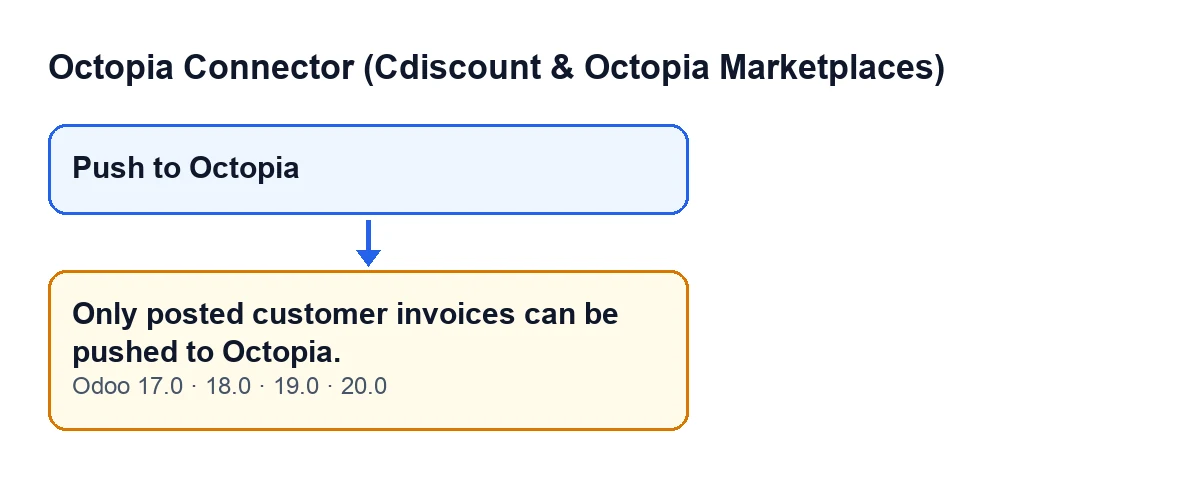
Surt en prémer el botó Push to Octopia de la fitxa d'una factura. Aquest botó llança l'acció del mòdul que puja a Octopia el PDF de la factura i, abans de fer res més amb cada factura, comprova dues coses: que estigui publicada i que sigui una factura de client. Si falla qualsevol de les dues, l'acció s'atura amb Only posted customer invoices can be pushed to Octopia. i no es desa res del que aquesta acció havia de canviar.
El missatge és al codi publicat de les quatre branques del mòdul: Odoo 17, 18, 19 i 20. El mòdul està publicat a Odoo Apps per a aquestes mateixes versions.
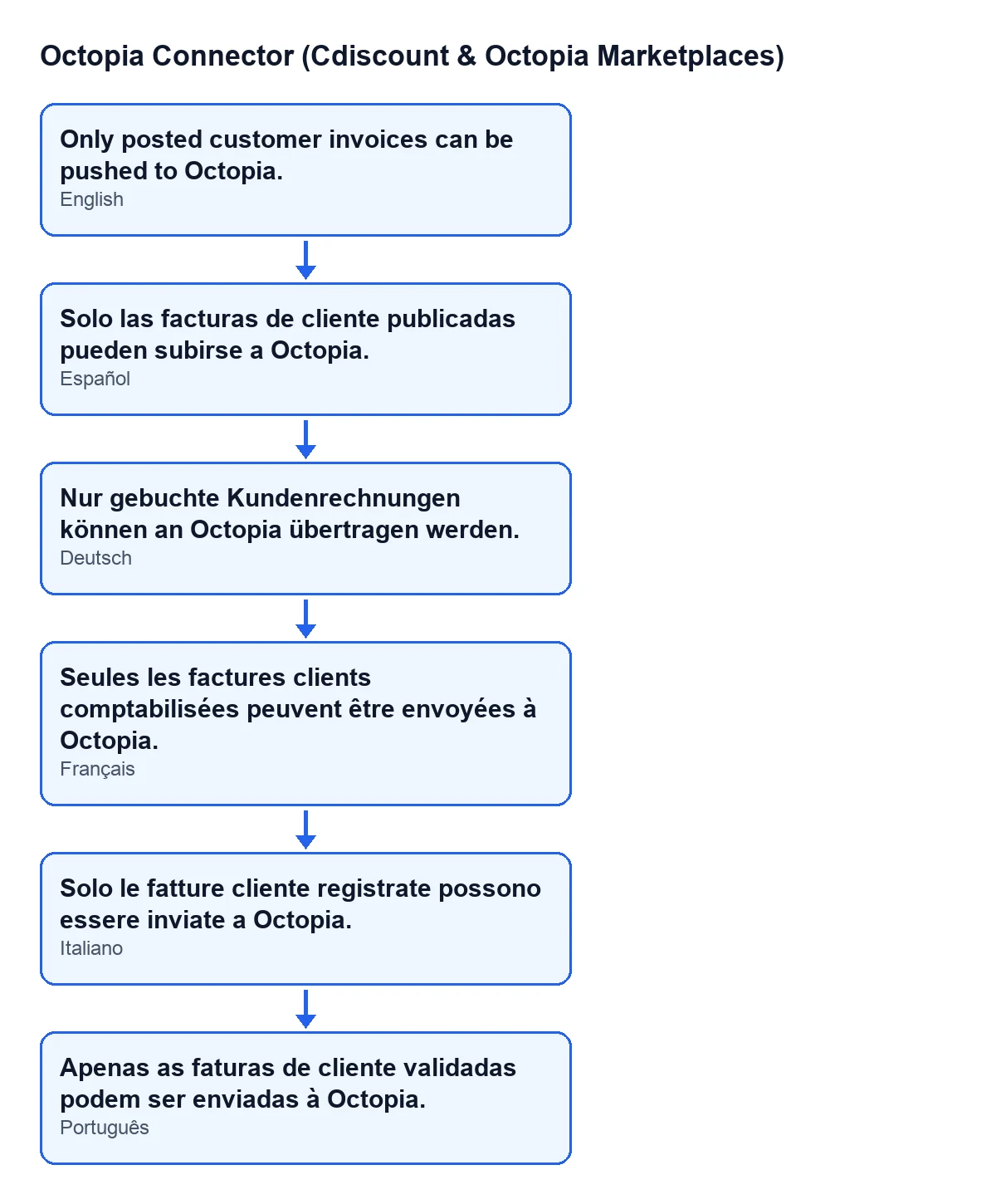
Amb Odoo en català l'avís és Only posted customer invoices can be pushed to Octopia., perquè el mòdul no el tradueix al català; amb Odoo en alemany, Nur gebuchte Kundenrechnungen können an Octopia übertragen werden.; en francès, Seules les factures clients comptabilisées peuvent être envoyées à Octopia.. El mòdul porta també la traducció a l'italià i al portuguès.

La condició exacta del codi
El codi llança el missatge quan es compleix una qualsevol d'aquestes dues condicions:
- La factura no està en estat
Publicat. - El tipus de document no és factura de client (es veu com
Factura de client).
Són textos estàndard d'Odoo (mòdul de comptabilitat), no del connector. Perquè la factura passi cal que sigui de client i que estigui publicada alhora: si en falla una, s'atura tot.
És la primera comprovació que es fa amb cada factura, abans de generar el PDF. Per això, quan surt aquest missatge, encara no s'ha generat ni pujat res per a aquesta factura.
La vista del botó té les seves pròpies regles. El botó Push to Octopia s'amaga quan el document no és una factura de client, quan no està en estat Publicat o quan la factura ja s'ha enviat a Octopia. Les dues primeres condicions de la vista són les mateixes que comprova el codi.
Com resoldre-ho, pas a pas
- Obre la factura des de la qual has premut
Push to Octopia. - Mira el tipus de document: ha de ser una factura de client (
Factura de client). Si és un altre tipus de document, la comprovació del mòdul no el deixa passar. - Mira l'estat: ha de ser
Publicat. Qualsevol altre estat fa que surti el missatge. - Si l'estat no és
Publicat, passa la factura a aquest estat amb el procediment habitual de la teva comptabilitat a Odoo. - Torna a la factura i prem
Push to Octopia. Si no veus el botó, comprova el tipus i l'estat de la factura; si tots dos són correctes, el botó també s'amaga quan la factura ja s'ha enviat a Octopia. - Comprova el resultat: quan l'acció acaba sense errors, el botó
Push to Octopiadeixa de veure's en aquesta factura.
Què passa quan la comprovació passa
Segons el codi de l'acció, amb una factura de client publicada el mòdul segueix aquest ordre:
- Pren les comandes d'Octopia vinculades a la factura.
- Genera el PDF de la factura.
- Puja aquest PDF a cada comanda vinculada, fent servir el compte d'Octopia d'aquella comanda. L'arxiu porta el nom de la factura amb les barres canviades per guions baixos. La descripció del mètode diu que reemplaça els documents anteriors de la comanda.
- Marca la comanda com a factura enviada, amb la seva data, i anota un registre d'èxit al registre de sincronització del mòdul.
- En acabar amb totes les comandes, marca la factura com a enviada.
Per tant, el missatge surt abans de tot aquest recorregut. Si vols el detall del botó sencer, és a què fa el botó «Push to Octopia», pas a pas.
Dubtes concrets sobre aquest avís
Val una factura de proveïdor o un document d'un altre tipus?
No. La comprovació exigeix que el tipus de document sigui factura de client (Factura de client); amb qualsevol altre tipus surt el missatge.
Es puja res a Octopia si surt el missatge?
No per a aquesta factura. L'acció s'atura a la comprovació, abans de generar-ne el PDF i abans de pujar-lo, i no es desa cap canvi d'aquesta acció.
Per què no veig el botó en una factura?
El botó Push to Octopia s'amaga si el document no és una factura de client, si no està en estat Publicat o si la factura ja s'ha enviat a Octopia. Comença per mirar el tipus i l'estat.
Canvia el missatge segons la versió d'Odoo?
El missatge és al codi publicat d'Odoo 17, 18, 19 i 20. La condició de la vista del botó també és la mateixa en aquestes quatre versions.
Si el teu circuit de facturació necessita ajustos
Si estàs implantant Odoo i vols que la facturació a clients de les teves comandes d'Octopia encaixi amb la teva manera de treballar, a FlexigoTech implantem Odoo 17, 18, 19 i 20 i desenvolupem connectors i integracions a mida.
Resum per tenir a mà: factura de client, estat Publicat, i després Push to Octopia.
Continua llegint
Comprovat al codi del connector (versió 20.0) i a les fonts enllaçades
Fonts
- Codi del mòdul: flexigobe_octopia_connector 20.0 (4848da6a): models/octopia_order_actions.py
- Codi del mòdul: flexigobe_octopia_connector 20.0 (4848da6a): views/octopia_order_actions_views.xml
- apps.odoo.com/apps/modules/20.0/flexigobe_octopia_connector
- flexigotech.com/en/services.html