

 Español
 English
 Català
 Deutsch
 Português
 Italiano
 Nederlands
 Polski
Quand le message s'affiche
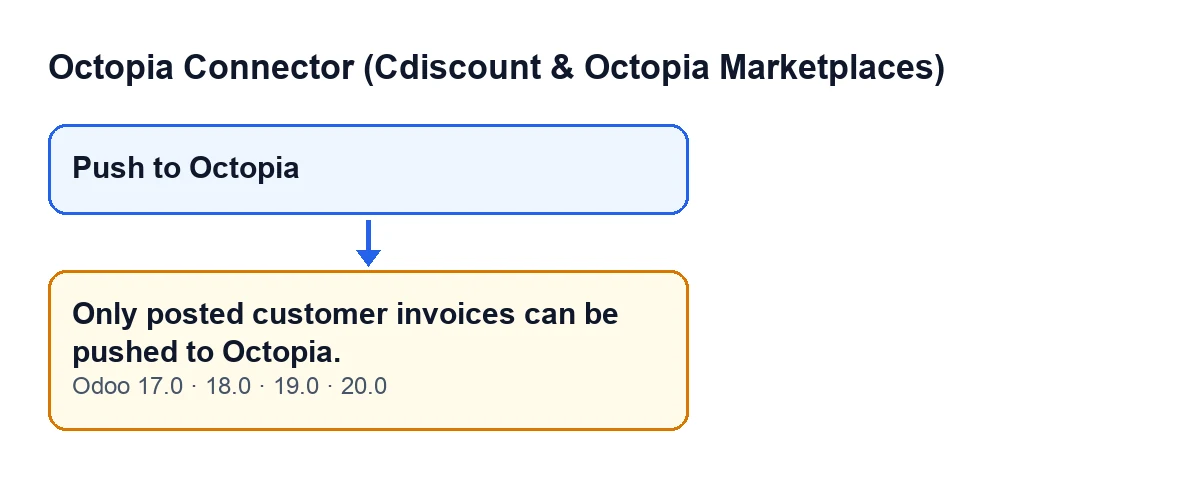
Il s'affiche quand vous cliquez sur le bouton Envoyer à Octopia de la fiche d'une facture. Ce bouton lance l'action du module qui envoie à Octopia le PDF de la facture et, avant toute autre opération sur chaque facture, elle vérifie deux choses : qu'elle est comptabilisée et qu'il s'agit d'une facture client. Si l'une des deux n'est pas remplie, l'action s'arrête avec Seules les factures clients comptabilisées peuvent être envoyées à Octopia. et rien de ce que cette action devait modifier n'est enregistré.
Le message figure dans le code publié des quatre branches du module : Odoo 17, 18, 19 et 20. Le module est publié sur Odoo Apps pour ces mêmes versions.
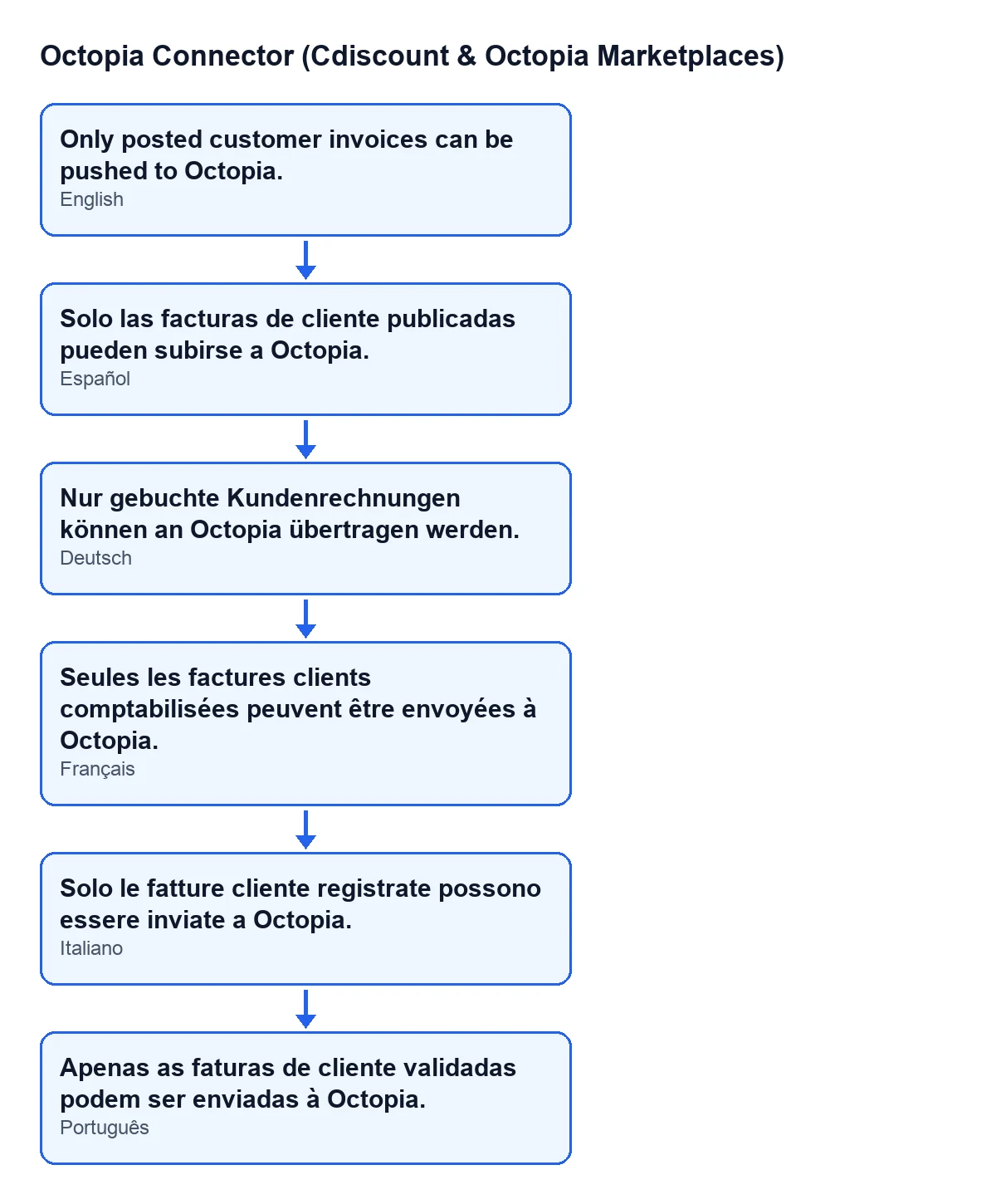
Avec Odoo en espagnol, l'avertissement est Solo las facturas de cliente publicadas pueden subirse a Octopia. ; avec Odoo en allemand, Nur gebuchte Kundenrechnungen können an Octopia übertragen werden. ; en français, Seules les factures clients comptabilisées peuvent être envoyées à Octopia.. Le module inclut aussi la traduction en italien et en portugais.

La condition exacte du code
Le code déclenche le message dès que l'une de ces deux conditions est remplie :
- La facture n'est pas à l'état
Comptabilisé. - Le type de document n'est pas une facture client (affiché comme
Facture client).
Ce sont des textes standard d'Odoo (module de comptabilité), pas du connecteur. Pour que la facture passe, il faut qu'elle soit à la fois client et comptabilisée : si l'une des deux manque, tout s'arrête.
C'est la première vérification faite sur chaque facture, avant de générer le PDF. C'est pourquoi, quand ce message s'affiche, rien n'a encore été généré ni envoyé pour cette facture.
La vue du bouton a ses propres règles. Le bouton Envoyer à Octopia est masqué quand le document n'est pas une facture client, quand il n'est pas à l'état Comptabilisé ou quand la facture a déjà été envoyée à Octopia. Les deux premières conditions de la vue sont les mêmes que celles vérifiées par le code.
Comment le résoudre, pas à pas
- Ouvrez la facture à partir de laquelle vous avez cliqué sur
Envoyer à Octopia. - Regardez le type de document : il doit s'agir d'une facture client (
Facture client). S'il s'agit d'un autre type de document, la vérification du module ne le laisse pas passer. - Regardez l'état : il doit être
Comptabilisé. Tout autre état fait apparaître le message. - Si l'état n'est pas
Comptabilisé, faites passer la facture à cet état avec la procédure habituelle de votre comptabilité dans Odoo. - Revenez à la facture et cliquez sur
Envoyer à Octopia. Si vous ne voyez pas le bouton, vérifiez le type et l'état de la facture ; si les deux sont corrects, le bouton est aussi masqué quand la facture a déjà été envoyée à Octopia. - Vérifiez le résultat : quand l'action se termine sans erreur, le bouton
Envoyer à Octopian'apparaît plus sur cette facture.
Ce qui se passe quand la vérification réussit
D'après le code de l'action, avec une facture client comptabilisée, le module suit cet ordre :
- Il récupère les commandes Octopia liées à la facture.
- Il génère le PDF de la facture.
- Il envoie ce PDF à chaque commande liée, en utilisant le compte Octopia de cette commande. Le fichier porte le nom de la facture, avec les barres obliques remplacées par des tirets bas. La description de la méthode indique qu'elle remplace les documents précédents de la commande.
- Il marque la commande comme facture envoyée, avec sa date, et consigne un enregistrement de succès dans le journal de synchronisation du module.
- Une fois toutes les commandes traitées, il marque la facture comme envoyée.
Le message s'affiche donc avant tout ce parcours. Pour le détail complet du bouton, voyez ce que fait le bouton « Envoyer à Octopia », pas à pas.
Questions précises sur cet avertissement
Une facture fournisseur ou un document d'un autre type est-il accepté ?
Non. La vérification exige que le type de document soit une facture client (Facture client) ; avec tout autre type, le message s'affiche.
Quelque chose est-il envoyé à Octopia si le message s'affiche ?
Pas pour cette facture. L'action s'arrête à la vérification, avant de générer son PDF et avant de l'envoyer, et aucune modification de cette action n'est enregistrée.
Pourquoi ne vois-je pas le bouton sur une facture ?
Le bouton Envoyer à Octopia est masqué si le document n'est pas une facture client, s'il n'est pas à l'état Comptabilisé ou si la facture a déjà été envoyée à Octopia. Commencez par regarder le type et l'état.
Le message change-t-il selon la version d'Odoo ?
Le message figure dans le code publié d'Odoo 17, 18, 19 et 20. La condition de la vue du bouton est aussi la même dans ces quatre versions.
Si votre circuit de facturation a besoin d'ajustements
Si vous mettez en place Odoo et souhaitez que la facturation client de vos commandes Octopia s'adapte à votre façon de travailler, chez FlexigoTech nous déployons Odoo 17, 18, 19 et 20 et développons des connecteurs et des intégrations sur mesure.
Pour mémoire : facture client, état Comptabilisé, puis Envoyer à Octopia.
À lire aussi
Vérifié dans le code du connecteur (version 20.0) et dans les sources citées
Sources
- Code du module : flexigobe_octopia_connector 20.0 (4848da6a): models/octopia_order_actions.py
- Code du module : flexigobe_octopia_connector 20.0 (4848da6a): views/octopia_order_actions_views.xml
- apps.odoo.com/apps/modules/20.0/flexigobe_octopia_connector
- flexigotech.com/en/services.html