

 Español
 English
 Català
 Deutsch
 Français
 Português
 Italiano
 Polski
Wanneer de melding verschijnt
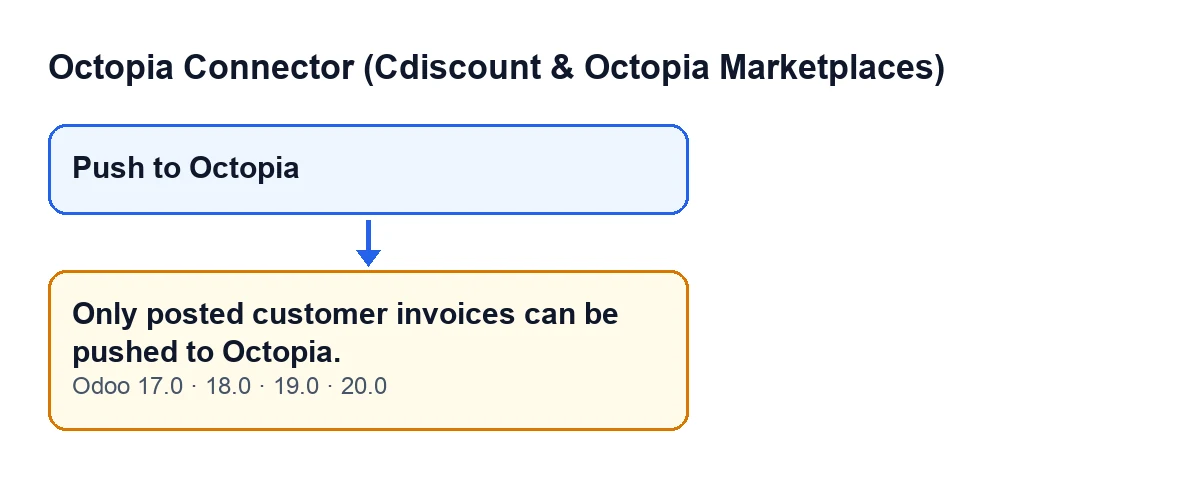
De melding verschijnt als je op de knop Naar Octopia pushen klikt op het formulier van een factuur. Die knop start de actie van de module die de pdf van de factuur naar Octopia uploadt en die, voordat er iets anders met elke factuur gebeurt, twee dingen controleert: dat de factuur geboekt is en dat het een klantfactuur is. Als een van beide niet klopt, stopt de actie met Alleen geboekte klantfacturen kunnen naar Octopia worden gepusht. en wordt niets opgeslagen van wat die actie zou wijzigen.
De melding staat in de gepubliceerde code van de vier branches van de module: Odoo 17, 18, 19 en 20. De module is voor diezelfde versies gepubliceerd in Odoo Apps.
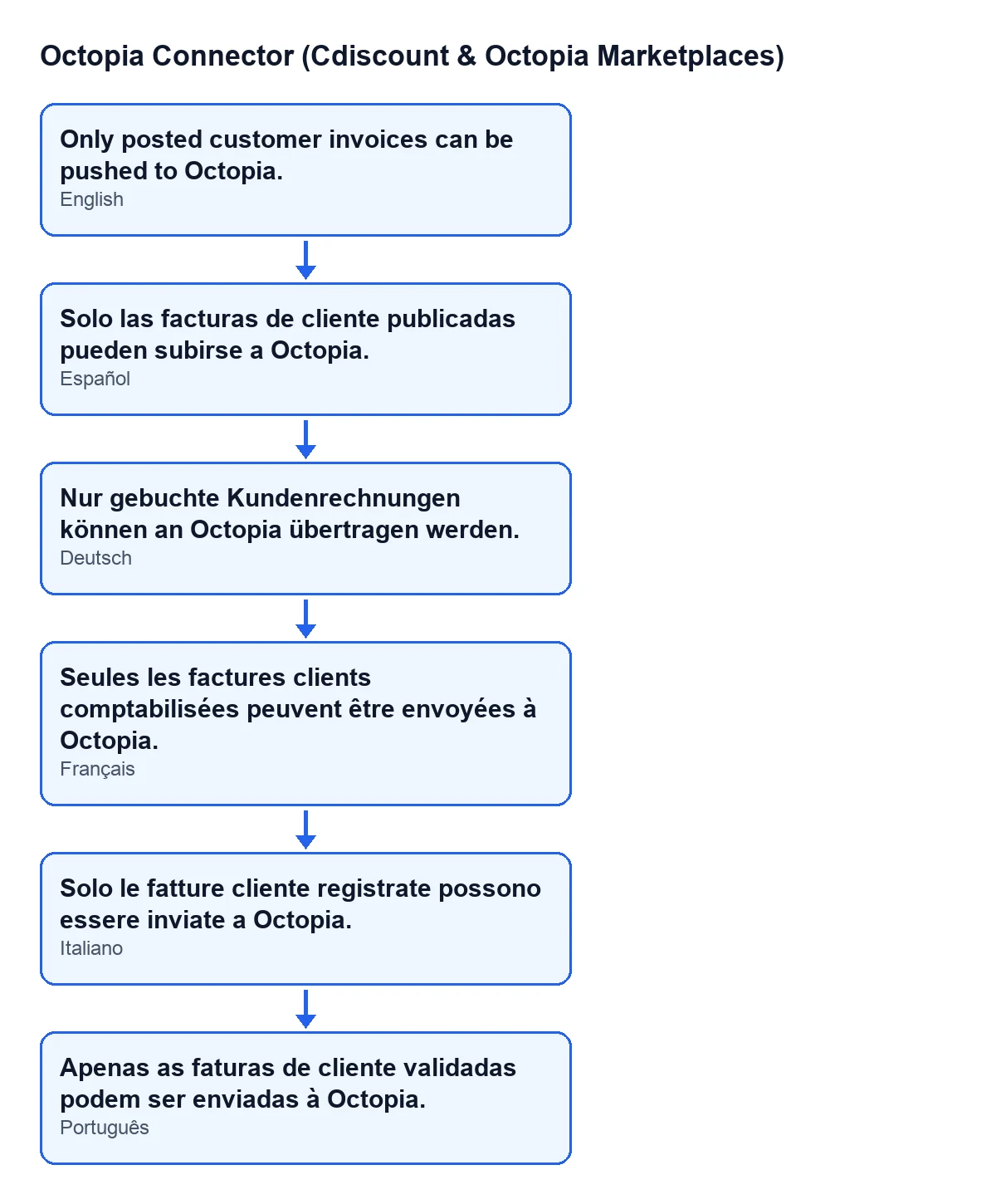
Met Odoo in het Nederlands is de melding Alleen geboekte klantfacturen kunnen naar Octopia worden gepusht.; met Odoo in het Duits Nur gebuchte Kundenrechnungen können an Octopia übertragen werden.; in het Frans Seules les factures clients comptabilisées peuvent être envoyées à Octopia.. De module bevat ook de vertaling in het Italiaans en het Portugees.

De exacte voorwaarde in de code
De code geeft de melding wanneer een van deze twee voorwaarden geldt:
- De factuur heeft niet de status
Geboekt. - Het documenttype is geen klantfactuur (te zien als
Klantfactuur).
Het zijn standaardteksten van Odoo (boekhoudmodule), niet van de connector. Om de factuur door te laten moet het tegelijk een klantfactuur zijn en geboekt: als een van beide niet klopt, stopt alles.
Dit is de eerste controle die bij elke factuur wordt uitgevoerd, vóór het genereren van de pdf. Als deze melding verschijnt, is er dus voor die factuur nog niets gegenereerd of geüpload.
De weergave van de knop heeft eigen regels. De knop Naar Octopia pushen wordt verborgen wanneer het document geen klantfactuur is, wanneer het niet de status Geboekt heeft of wanneer de factuur al naar Octopia is verzonden. De eerste twee voorwaarden van de weergave zijn dezelfde als die de code controleert.
Zo los je het op, stap voor stap
- Open de factuur waarvan je op
Naar Octopia pushenhebt geklikt. - Kijk naar het documenttype: het moet een klantfactuur zijn (
Klantfactuur). Is het een ander documenttype, dan laat de controle van de module het niet door. - Kijk naar de status: die moet
Geboektzijn. Elke andere status zorgt ervoor dat de melding verschijnt. - Als de status niet
Geboektis, zet je de factuur op die status met de gebruikelijke werkwijze van jouw boekhouding in Odoo. - Ga terug naar de factuur en klik op
Naar Octopia pushen. Zie je de knop niet, controleer dan het type en de status van de factuur; als die allebei kloppen, wordt de knop ook verborgen wanneer de factuur al naar Octopia is verzonden. - Controleer het resultaat: wanneer de actie zonder fouten eindigt, is de knop
Naar Octopia pushenbij die factuur niet meer zichtbaar.
Wat er gebeurt als de controle slaagt
Volgens de code van de actie volgt de module bij een geboekte klantfactuur deze volgorde:
- Neemt de Octopia-orders die aan de factuur gekoppeld zijn.
- Genereert de pdf van de factuur.
- Uploadt die pdf naar elke gekoppelde order, met het Octopia-account van die order. Het bestand krijgt de naam van de factuur, waarbij de schuine strepen vervangen zijn door underscores. De beschrijving van de methode zelf zegt dat ze de eerdere documenten van de order vervangt.
- Markeert de order als factuur verzonden, met de datum, en legt een succesregistratie vast in het synchronisatielogboek van de module.
- Zodra alle orders klaar zijn, markeert ze de factuur als verzonden.
De melding verschijnt dus vóór dat hele traject. Wil je de volledige werking van de knop zien, dan staat die in wat de knop «Naar Octopia pushen» doet, stap voor stap.
Concrete vragen over deze melding
Is een leveranciersfactuur of een document van een ander type toegestaan?
Nee. De controle eist dat het documenttype een klantfactuur is (Klantfactuur); bij elk ander type verschijnt de melding.
Wordt er iets naar Octopia geüpload als de melding verschijnt?
Niet voor die factuur. De actie stopt bij de controle, vóór het genereren van de pdf en vóór het uploaden, en er wordt geen enkele wijziging van die actie opgeslagen.
Waarom zie ik de knop niet op een factuur?
De knop Naar Octopia pushen wordt verborgen als het document geen klantfactuur is, als het niet de status Geboekt heeft of als de factuur al naar Octopia is verzonden. Begin met het type en de status te bekijken.
Verandert de melding per Odoo-versie?
De melding staat in de gepubliceerde code van Odoo 17, 18, 19 en 20. De voorwaarde van de weergave van de knop is in die vier versies ook dezelfde.
Als je factureringsproces aanpassingen nodig heeft
Als je Odoo implementeert en wilt dat de facturatie aan klanten van je Octopia-orders aansluit bij jouw manier van werken, implementeren wij bij FlexigoTech Odoo 17, 18, 19 en 20 en ontwikkelen we connectoren en integraties op maat.
Samenvatting om bij de hand te hebben: klantfactuur, status Geboekt, en dan Naar Octopia pushen.
Lees verder
Gecontroleerd in de broncode van de connector (versie 20.0) en in de gelinkte bronnen
Bronnen
- Broncode van de module: flexigobe_octopia_connector 20.0 (4848da6a): models/octopia_order_actions.py
- Broncode van de module: flexigobe_octopia_connector 20.0 (4848da6a): views/octopia_order_actions_views.xml
- apps.odoo.com/apps/modules/20.0/flexigobe_octopia_connector
- flexigotech.com/en/services.html