

 Español
 English
 Català
 Français
 Português
 Italiano
 Nederlands
 Polski
Wann die Meldung erscheint
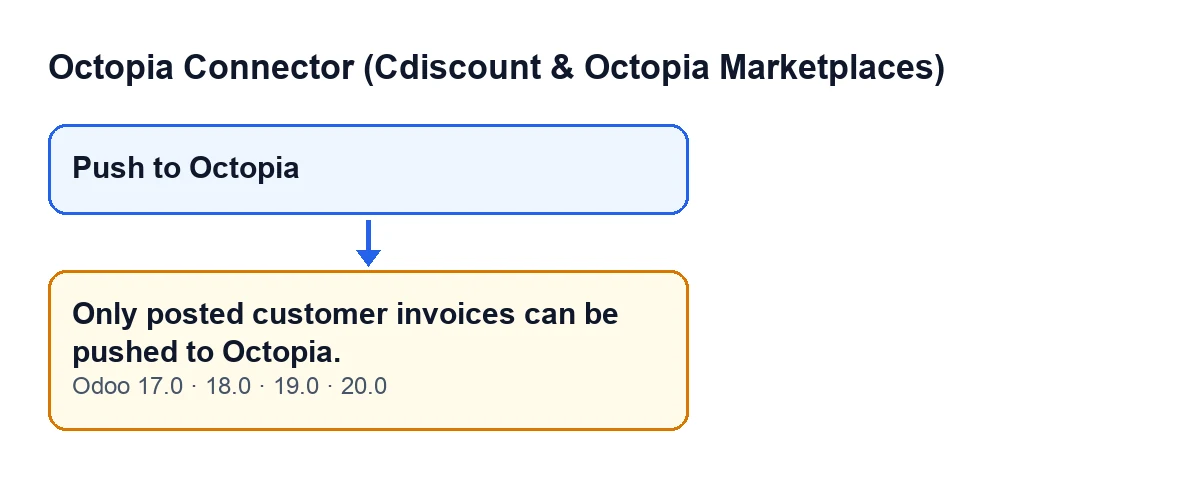
Sie erscheint beim Klick auf den Button An Octopia übertragen in der Rechnung. Dieser Button startet die Aktion des Moduls, die das PDF der Rechnung zu Octopia hochlädt und dabei bei jeder Rechnung zuerst zwei Dinge prüft: ob sie gebucht ist und ob es eine Kundenrechnung ist. Schlägt eine der beiden Prüfungen fehl, bricht die Aktion mit Nur gebuchte Kundenrechnungen können an Octopia übertragen werden. ab, und nichts von dem, was die Aktion ändern sollte, wird gespeichert.
Die Meldung steht im veröffentlichten Code aller vier Zweige des Moduls: Odoo 17, 18, 19 und 20. Das Modul ist für genau diese Versionen in Odoo Apps veröffentlicht.
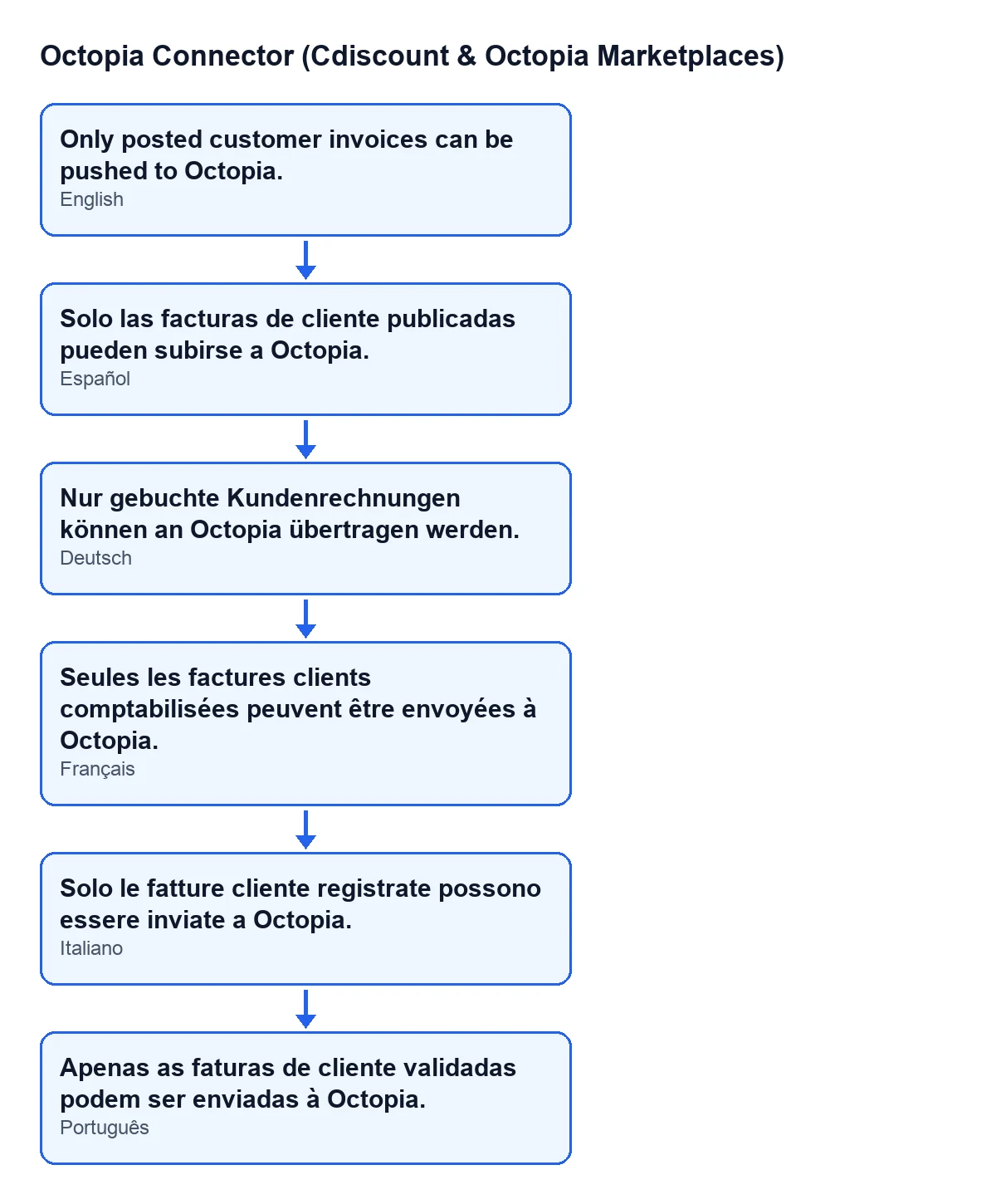
Mit Odoo auf Spanisch lautet die Meldung Solo las facturas de cliente publicadas pueden subirse a Octopia.; mit Odoo auf Deutsch Nur gebuchte Kundenrechnungen können an Octopia übertragen werden.; auf Französisch Seules les factures clients comptabilisées peuvent être envoyées à Octopia.. Das Modul enthält außerdem die Übersetzung ins Italienische und Portugiesische.

Die genaue Bedingung im Code
Der Code löst die Meldung aus, wenn eine der beiden folgenden Bedingungen zutrifft:
- Die Rechnung hat nicht den Status
Gebucht. - Der Dokumenttyp ist keine Kundenrechnung (angezeigt als
Kundenrechnung).
Das sind Standardtexte von Odoo (Buchhaltungsmodul), nicht des Connectors. Damit die Rechnung durchgeht, muss sie gleichzeitig eine Kundenrechnung und gebucht sein: Schlägt eine Prüfung fehl, wird alles gestoppt.
Das ist die erste Prüfung, die bei jeder Rechnung erfolgt, noch vor der Erzeugung des PDFs. Wenn diese Meldung erscheint, wurde für diese Rechnung also noch nichts erzeugt oder hochgeladen.
Die Ansicht des Buttons hat eigene Regeln. Der Button An Octopia übertragen wird ausgeblendet, wenn das Dokument keine Kundenrechnung ist, nicht den Status Gebucht hat oder die Rechnung bereits an Octopia gesendet wurde. Die ersten beiden Bedingungen der Ansicht sind dieselben, die der Code prüft.
So beheben Sie es, Schritt für Schritt
- Öffnen Sie die Rechnung, in der Sie
An Octopia übertragengeklickt haben. - Prüfen Sie den Dokumenttyp: Es muss eine Kundenrechnung sein (
Kundenrechnung). Bei einem anderen Dokumenttyp lässt die Prüfung des Moduls es nicht durch. - Prüfen Sie den Status: Er muss
Gebuchtsein. Jeder andere Status löst die Meldung aus. - Hat die Rechnung nicht den Status
Gebucht, setzen Sie sie mit dem in Ihrer Buchhaltung in Odoo üblichen Verfahren auf diesen Status. - Gehen Sie zurück zur Rechnung und klicken Sie
An Octopia übertragen. Sehen Sie den Button nicht, prüfen Sie Typ und Status der Rechnung; sind beide korrekt, wird der Button auch ausgeblendet, wenn die Rechnung bereits an Octopia gesendet wurde. - Prüfen Sie das Ergebnis: Wenn die Aktion ohne Fehler endet, ist der Button
An Octopia übertragenan dieser Rechnung nicht mehr sichtbar.
Was passiert, wenn die Prüfung bestanden wird
Laut dem Code der Aktion geht das Modul bei einer gebuchten Kundenrechnung in dieser Reihenfolge vor:
- Es nimmt die mit der Rechnung verknüpften Octopia-Bestellungen.
- Es erzeugt das PDF der Rechnung.
- Es lädt dieses PDF zu jeder verknüpften Bestellung hoch, über das Octopia-Konto dieser Bestellung. Die Datei trägt den Namen der Rechnung, wobei Schrägstriche durch Unterstriche ersetzt werden. Die Beschreibung der Methode selbst sagt, dass sie die vorherigen Dokumente der Bestellung ersetzt.
- Es markiert die Bestellung als Rechnung gesendet, mit Datum, und legt im Synchronisationsprotokoll des Moduls einen Erfolgseintrag an.
- Nach Abschluss aller Bestellungen markiert es die Rechnung als gesendet.
Die Meldung erscheint also vor diesem gesamten Ablauf. Das Detail zum ganzen Button finden Sie unter was der Button «An Octopia übertragen» tut, Schritt für Schritt.
Konkrete Fragen zu dieser Meldung
Gilt auch eine Lieferantenrechnung oder ein Dokument anderen Typs?
Nein. Die Prüfung verlangt, dass der Dokumenttyp Kundenrechnung ist (Kundenrechnung); bei jedem anderen Typ erscheint die Meldung.
Wird etwas zu Octopia hochgeladen, wenn die Meldung erscheint?
Nicht für diese Rechnung. Die Aktion stoppt bei der Prüfung, vor der Erzeugung ihres PDFs und vor dem Hochladen, und keine Änderung dieser Aktion wird gespeichert.
Warum sehe ich den Button an einer Rechnung nicht?
Der Button An Octopia übertragen wird ausgeblendet, wenn das Dokument keine Kundenrechnung ist, nicht den Status Gebucht hat oder die Rechnung bereits an Octopia gesendet wurde. Prüfen Sie zuerst Typ und Status.
Ändert sich die Meldung je nach Odoo-Version?
Die Meldung steht im veröffentlichten Code von Odoo 17, 18, 19 und 20. Auch die Bedingung der Button-Ansicht ist in diesen vier Versionen dieselbe.
Wenn Ihr Rechnungsablauf Anpassungen braucht
Wenn Sie Odoo einführen und möchten, dass die Kundenrechnungen Ihrer Octopia-Bestellungen zu Ihrer Arbeitsweise passen, führen wir bei FlexigoTech Odoo 17, 18, 19 und 20 ein und entwickeln Connectors und individuelle Integrationen.
Zusammenfassung zum Griffbereithalten: Kundenrechnung, Status Gebucht, und dann An Octopia übertragen.
Weiterlesen
Geprüft im Quellcode des Connectors (Version 20.0) und in den verlinkten Quellen
Quellen
- Quellcode des Moduls: flexigobe_octopia_connector 20.0 (4848da6a): models/octopia_order_actions.py
- Quellcode des Moduls: flexigobe_octopia_connector 20.0 (4848da6a): views/octopia_order_actions_views.xml
- apps.odoo.com/apps/modules/20.0/flexigobe_octopia_connector
- flexigotech.com/en/services.html