

 English
 Català
 Deutsch
 Français
 Português
 Italiano
 Nederlands
 Polski
Cuándo sale el mensaje
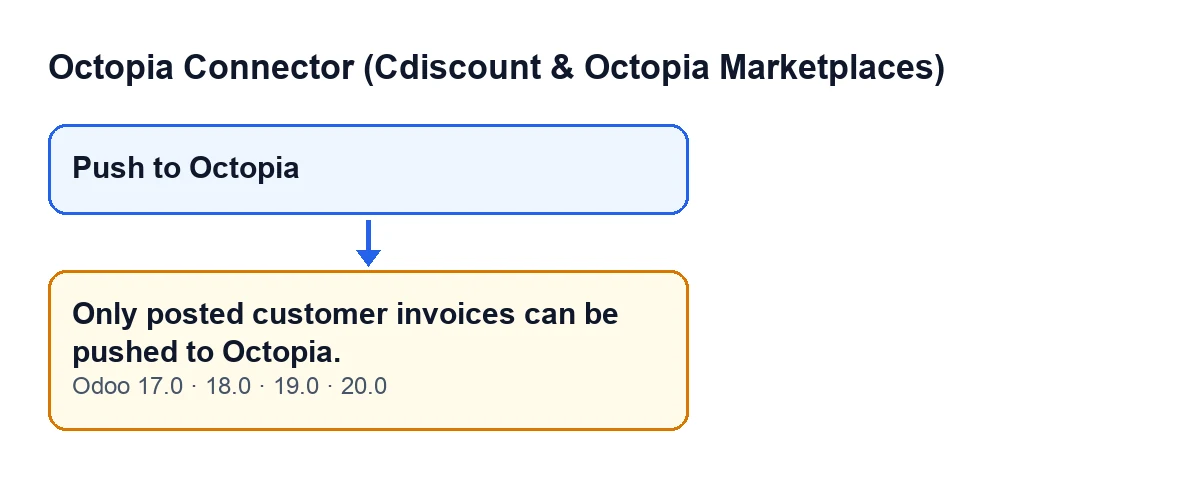
Sale al pulsar el botón Enviar a Octopia de la ficha de una factura. Ese botón lanza la acción del módulo que sube a Octopia el PDF de la factura y, antes de hacer nada más con cada factura, comprueba dos cosas: que esté publicada y que sea una factura de cliente. Si falla cualquiera de las dos, la acción se detiene con Solo las facturas de cliente publicadas pueden subirse a Octopia. y no se guarda nada de lo que esa acción iba a cambiar.
El mensaje está en el código publicado de las cuatro ramas del módulo: Odoo 17, 18, 19 y 20. El módulo está publicado en Odoo Apps para esas mismas versiones.
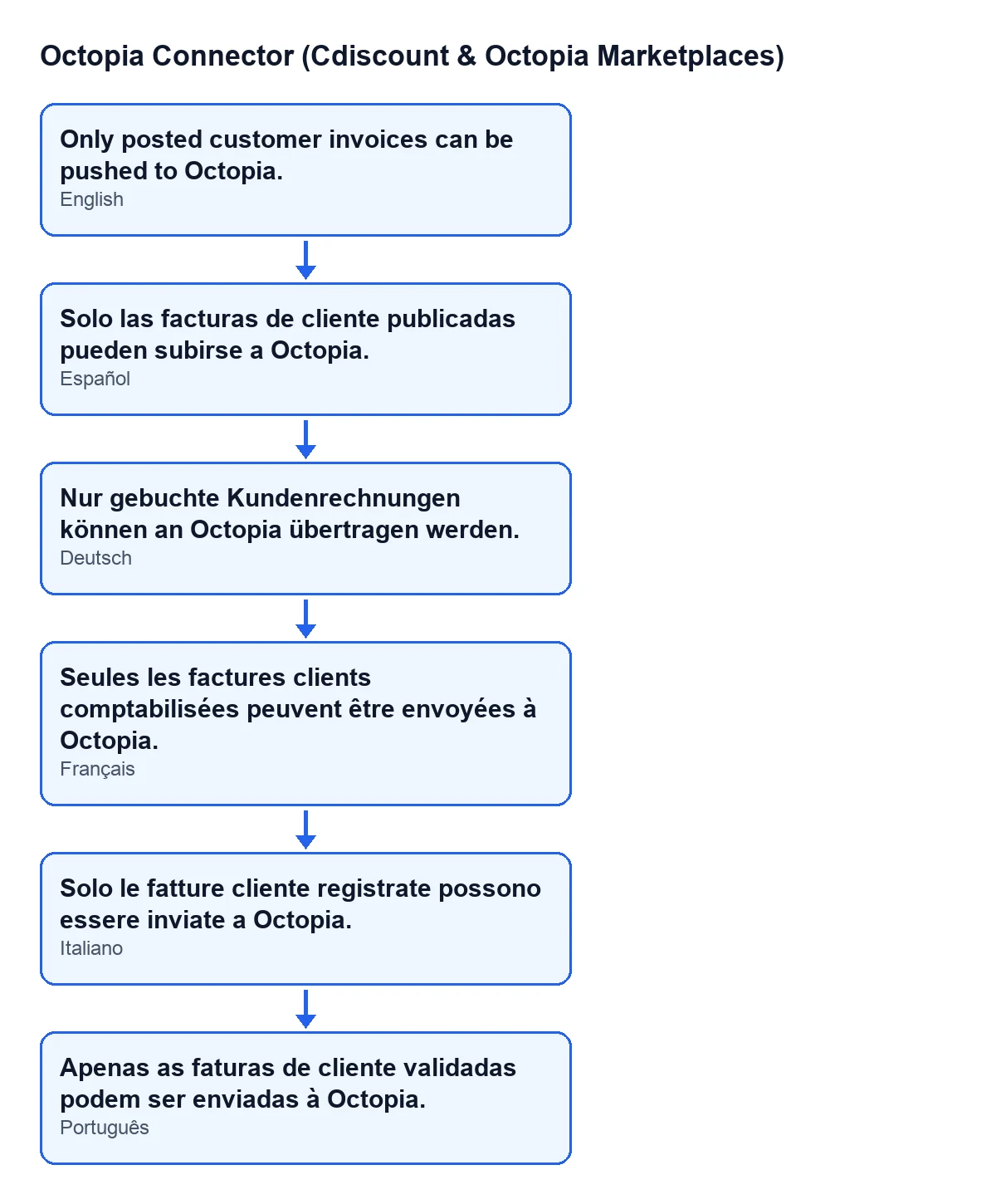
Con Odoo en castellano el aviso es Solo las facturas de cliente publicadas pueden subirse a Octopia.; con Odoo en alemán, Nur gebuchte Kundenrechnungen können an Octopia übertragen werden.; en francés, Seules les factures clients comptabilisées peuvent être envoyées à Octopia.. El módulo trae también la traducción al italiano y al portugués.

La condición exacta del código
El código lanza el mensaje cuando se cumple una cualquiera de estas dos condiciones:
- La factura no está en estado
Posted. - El tipo de documento no es factura de cliente (se ve como
Customer Invoice).
Son textos estándar de Odoo (módulo de contabilidad), no del conector. Para que la factura pase hace falta que sea de cliente y que esté publicada a la vez: con que falle una, se detiene todo.
Es la primera comprobación que se hace con cada factura, antes de generar el PDF. Por eso, cuando sale este mensaje, todavía no se ha generado ni subido nada para esa factura.
La vista del botón tiene sus propias reglas. El botón Enviar a Octopia se oculta cuando el documento no es una factura de cliente, cuando no está en estado Posted o cuando la factura ya se ha enviado a Octopia. Las dos primeras condiciones de la vista son las mismas que comprueba el código.
Cómo resolverlo, paso a paso
- Abre la factura desde la que has pulsado
Enviar a Octopia. - Mira el tipo de documento: tiene que ser una factura de cliente (
Customer Invoice). Si es otro tipo de documento, la comprobación del módulo no lo deja pasar. - Mira el estado: tiene que ser
Posted. Cualquier otro estado hace que salga el mensaje. - Si el estado no es
Posted, pasa la factura a ese estado con el procedimiento habitual de tu contabilidad en Odoo. - Vuelve a la factura y pulsa
Enviar a Octopia. Si no ves el botón, comprueba el tipo y el estado de la factura; si los dos son correctos, el botón también se oculta cuando la factura ya se ha enviado a Octopia. - Comprueba el resultado: cuando la acción termina sin errores, el botón
Enviar a Octopiadeja de verse en esa factura.
Qué ocurre cuando la comprobación pasa
Según el código de la acción, con una factura de cliente publicada el módulo sigue este orden:
- Toma los pedidos de Octopia vinculados a la factura.
- Genera el PDF de la factura.
- Sube ese PDF a cada pedido vinculado, usando la cuenta de Octopia de ese pedido. El archivo lleva el nombre de la factura con las barras cambiadas por guiones bajos. La descripción del propio método dice que reemplaza los documentos anteriores del pedido.
- Marca el pedido como factura enviada, con su fecha, y anota un registro de éxito en el registro de sincronización del módulo.
- Al terminar con todos los pedidos, marca la factura como enviada.
Por tanto, el mensaje sale antes de todo ese recorrido. Si quieres el detalle del botón entero, está en qué hace el botón «Enviar a Octopia», paso a paso.
Dudas concretas sobre este aviso
¿Vale una factura de proveedor o un documento de otro tipo?
No. La comprobación exige que el tipo de documento sea factura de cliente (Customer Invoice); con cualquier otro tipo sale el mensaje.
¿Se sube algo a Octopia si sale el mensaje?
No para esa factura. La acción se detiene en la comprobación, antes de generar su PDF y antes de subirlo, y no se guarda ningún cambio de esa acción.
¿Por qué no veo el botón en una factura?
El botón Enviar a Octopia se oculta si el documento no es una factura de cliente, si no está en estado Posted o si la factura ya se ha enviado a Octopia. Empieza por mirar el tipo y el estado.
¿Cambia el mensaje según la versión de Odoo?
El mensaje está en el código publicado de Odoo 17, 18, 19 y 20. La condición de la vista del botón también es la misma en esas cuatro versiones.
Si tu circuito de facturación necesita ajustes
Si estás implantando Odoo y quieres que la facturación a clientes de tus pedidos de Octopia encaje con tu forma de trabajar, en FlexigoTech implantamos Odoo 17, 18, 19 y 20 y desarrollamos conectores e integraciones a medida.
Resumen para tener a mano: factura de cliente, estado Posted, y entonces Enviar a Octopia.
Sigue leyendo
Comprobado en el código del conector (versión 20.0) y en las fuentes enlazadas
Fuentes
- Código del módulo: flexigobe_octopia_connector 20.0 (4848da6a): models/octopia_order_actions.py
- Código del módulo: flexigobe_octopia_connector 20.0 (4848da6a): views/octopia_order_actions_views.xml
- apps.odoo.com/apps/modules/20.0/flexigobe_octopia_connector
- flexigotech.com/en/services.html