

 Español
 English
 Català
 Deutsch
 Français
 Italiano
 Nederlands
 Polski
Quando surge o aviso, segundo o código
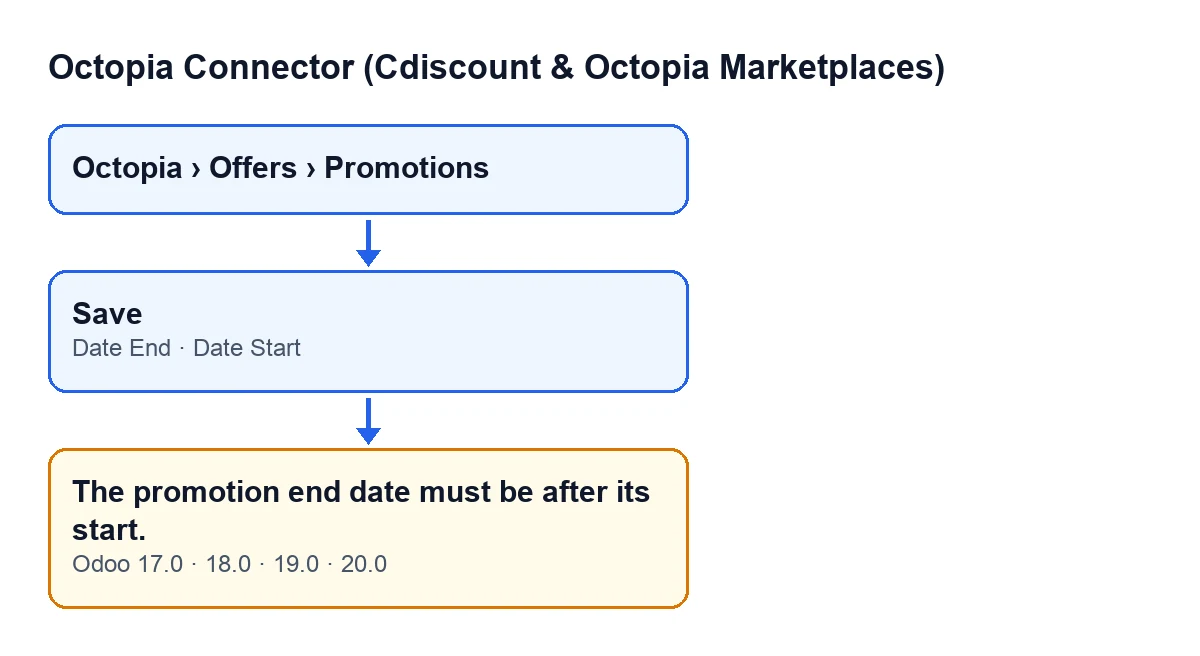
As promoções do Octopia Connector abrem-se a partir do menu Octopia › Ofertas › Promoções. O menu Octopia exige a permissão Utilizador Octopia: se não a tiver, não vê esse menu. Na ficha de Promoções, dentro do grupo Promoção, estão os dois campos que interessam aqui: Data de início e Data de fim. Ambos aparecem também na lista de Promoções.
É uma verificação feita ao guardar, que analisa esses dois campos. Para cada promoção, o módulo compara a Data de fim com a Data de início: se a de fim for igual ou anterior à de início, lança o aviso, a ação é interrompida e a ficha não é guardada. Com uma data de fim estritamente posterior, a verificação não diz nada.
Ambos os campos são de data e hora, e são comparados por inteiro. Por isso, dois valores idênticos também dão o aviso, e por isso convém olhar para a hora além do dia.

O que significa o aviso
A leitura é direta: o módulo não aceita uma promoção que termina no mesmo instante em que começa nem uma que termina antes. O que exige é que a Data de fim fique depois da Data de início. Não é uma falha de ligação nem de permissões: é uma verificação sobre os dois valores que tem à sua frente na ficha.
Como a verificação é feita ao guardar, o aviso não surge enquanto escreve as datas, mas quando tenta guardar a ficha. Até que as duas datas cumpram a condição, a promoção não fica guardada.
O que verifica o código, em resumo
- Compara a
Data de fimcom aData de iníciode cada promoção que se guarda. - O aviso surge se a de fim for igual ou anterior à de início.
- Ao surgir, a ação é interrompida e a ficha não é guardada.
- A mensagem está no código publicado das versões 17.0, 18.0, 19.0 e 20.0 do módulo.
Antes de guardar a promoção
Se vai criar ou editar uma promoção, reveja isto antes de guardar:
- Abra
Octopia › Ofertas › Promoçõese entre na ficha da promoção, ou crie uma nova.
- No grupo
Promoção, localizeData de inícioeData de fim.
- Confirme que a
Data de fimfica depois daData de início, e não no mesmo instante.
- Veja também a hora: são campos de data e hora e a verificação compara-os por inteiro.
- Verifique que não trocou as duas datas, com o início no campo de fim e vice-versa.
Quando o aviso já surgiu
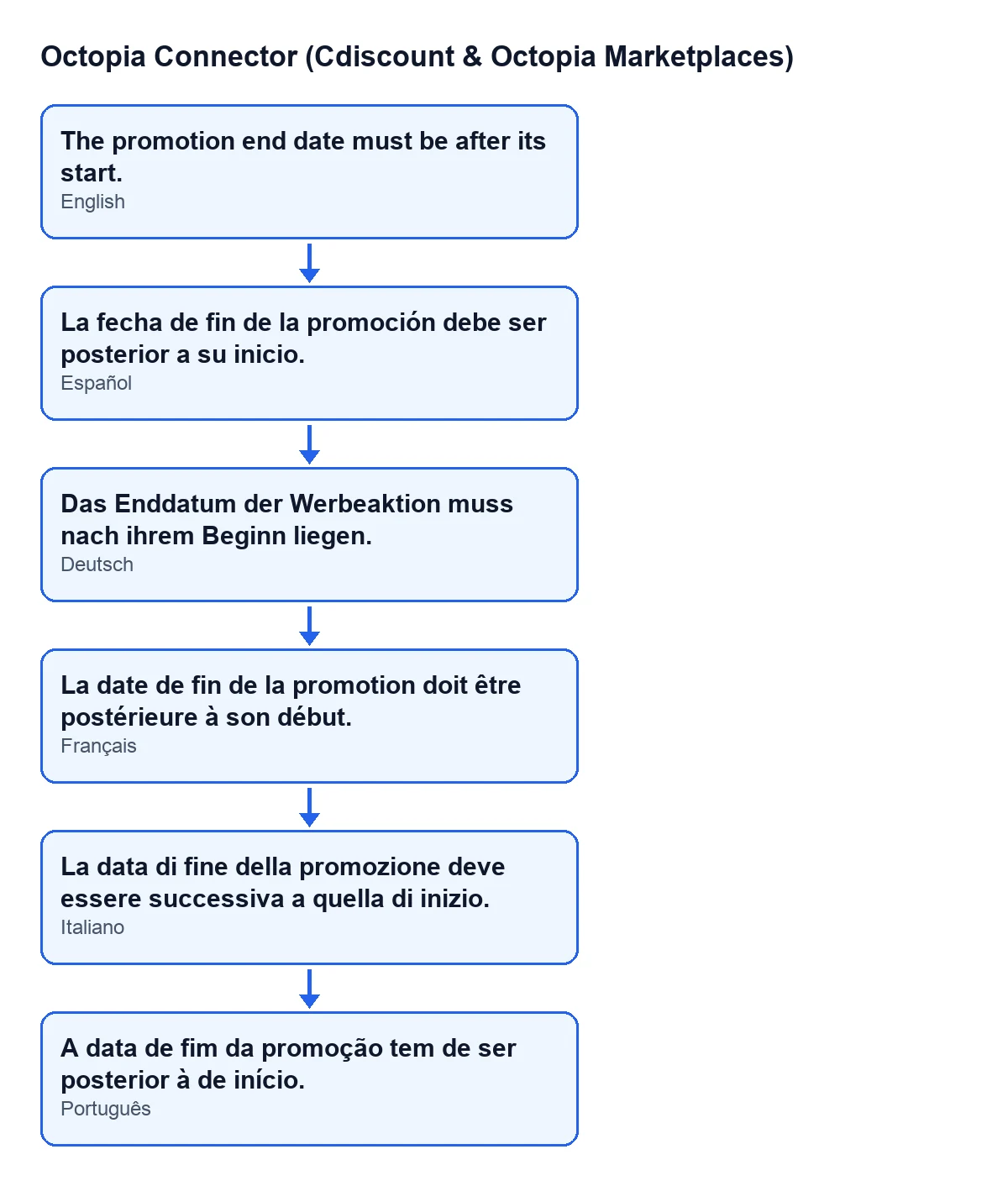
Com o Odoo em português de Portugal, o texto que vê é A data de fim da promoção tem de ser posterior à de início. A condição que o provoca é uma só, pelo que não é preciso procurar outro motivo.
Siga esta ordem:
- Leia a mensagem inteira e feche o aviso: a ação foi interrompida e a ficha não foi guardada, pelo que as alterações que acabou de fazer nela não estão guardadas.
- Corrija a
Data de fimpara que seja posterior àData de início.
- Se a que estava errada era a
Data de início, ajuste-a em vez disso; qualquer uma das duas serve, desde que a de fim fique depois.
- Se alterou as duas datas, verifique o par resultante e não cada data em separado.
- Volte a guardar a ficha.
- Se editou várias promoções, abra a lista de
Promoções, onde também surgem as duas datas, e reveja cada uma.
Depois de corrigir
- Confirme que a ficha é guardada sem que apareça o aviso.
- Volte à lista de
Promoçõese verifique queData de inícioeData de fimmostram o que pretendia.
- Se o aviso reaparecer, compare de novo data e hora dos dois campos: com o mesmo valor em ambos também surge.
- Se não vir o menu
Octopia, reveja a permissãoUtilizador Octopiaantes de mexer em mais nada.
Onde entra a FlexigoTech
O Octopia Connector está publicado no Odoo Apps para o Odoo 17.0, 18.0, 19.0 e 20.0 (ficha do Odoo Apps). A FlexigoTech implementa o Odoo 17, 18, 19 e 20 e desenvolve conectores e integrações à medida; se está a implementar o módulo e quer rever como a sua equipa trabalha com ele, podemos fazê-lo consigo. Para outros avisos do módulo, tem o guia do botão Submit to Octopia, com o que verifica e os erros que pode dar.
Continue a ler
Verificado no código do conector (versão 20.0) e nas fontes indicadas
Fontes
- Código do módulo: flexigobe_octopia_connector 20.0 (4848da6a): models/octopia_promotion.py
- apps.odoo.com/apps/modules/20.0/flexigobe_octopia_connector
- flexigotech.com/en/services.html