

 Español
 English
 Català
 Deutsch
 Português
 Italiano
 Nederlands
 Polski
Quand l'alerte apparaît, d'après le code
Les promotions d'Octopia Connector s'ouvrent depuis le menu Octopia › Offres › Promotions. La section Octopia exige le droit Utilisateur Octopia : sans lui, vous ne voyez pas cette section. Dans la fiche Promotions, au sein du groupe Promotion, se trouvent les deux champs qui comptent ici : Date de début et Date de fin. Les deux apparaissent aussi dans la liste des Promotions.
C'est une vérification faite à l'enregistrement, qui porte sur ces deux champs. Pour chaque promotion, le module compare la Date de fin à la Date de début : si celle de fin est égale ou antérieure à celle de début, il affiche l'alerte, l'action s'arrête et la fiche n'est pas enregistrée. Avec une date de fin strictement postérieure, la vérification ne dit rien.
Les deux champs sont de type date et heure, et ils sont comparés en entier. C'est pourquoi deux valeurs identiques déclenchent aussi l'alerte, et pourquoi il faut regarder l'heure en plus du jour.
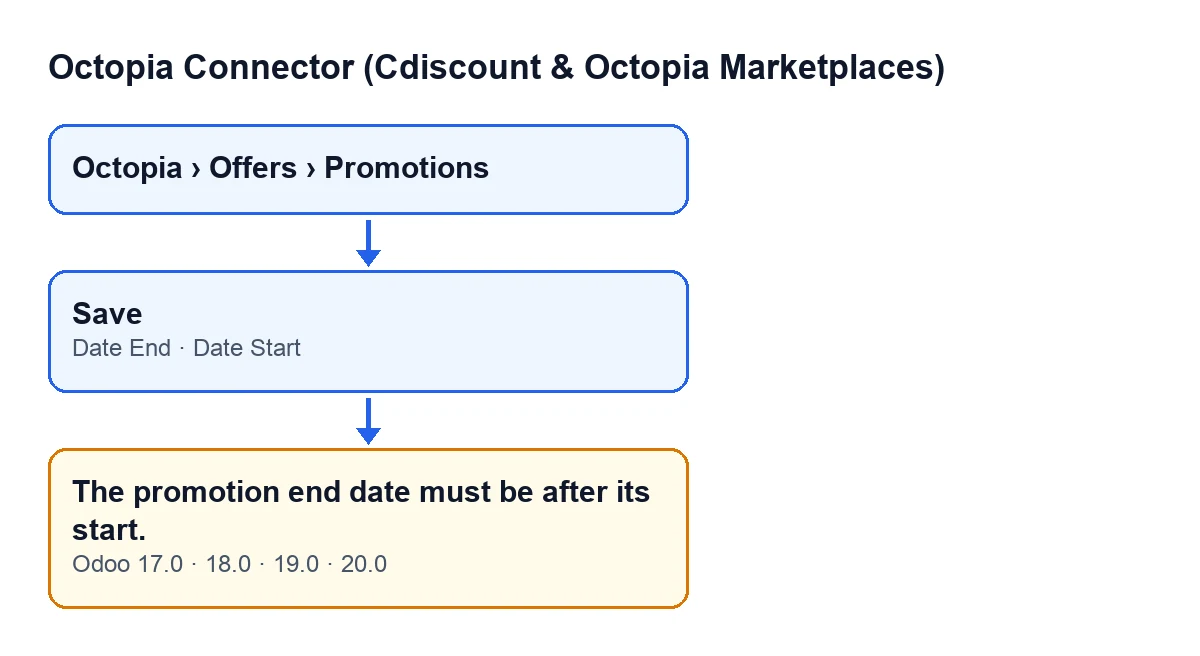

Ce que signifie l'alerte
La lecture est directe : le module n'accepte pas une promotion qui se termine à l'instant même où elle commence, ni une qui se termine avant. Ce qu'il exige, c'est que la Date de fin soit après la Date de début. Ce n'est ni un problème de connexion ni un problème de droits : c'est une vérification portant sur les deux valeurs que vous avez sous les yeux dans la fiche.
Comme la vérification se fait à l'enregistrement, l'alerte n'apparaît pas pendant que vous saisissez les dates, mais au moment où vous essayez d'enregistrer la fiche. Tant que les deux dates ne respectent pas la condition, la promotion n'est pas enregistrée.
Ce que vérifie le code, en bref
- Il compare la
Date de finà laDate de débutde chaque promotion enregistrée. - L'alerte apparaît si la date de fin est égale ou antérieure à celle de début.
- Dans ce cas, l'action s'arrête et la fiche n'est pas enregistrée.
- Le message figure dans le code publié des versions 17.0, 18.0, 19.0 et 20.0 du module.
Avant d'enregistrer la promotion
Si vous allez créer ou modifier une promotion, relisez ceci avant d'enregistrer :
- Ouvrez
Octopia › Offres › Promotionset entrez dans la fiche de la promotion, ou créez-en une nouvelle.
- Dans le groupe
Promotion, repérezDate de débutetDate de fin.
- Vérifiez que la
Date de finse situe après laDate de début, et non au même instant.
- Regardez aussi l'heure : ce sont des champs date et heure, et la vérification les compare en entier.
- Vérifiez que vous n'avez pas inversé les deux dates, avec le début dans le champ de fin et inversement.
Quand l'alerte est déjà apparue
Avec Odoo en français, le texte que vous voyez est La date de fin de la promotion doit être postérieure à son début. La condition qui le provoque est unique, inutile donc de chercher un autre motif.
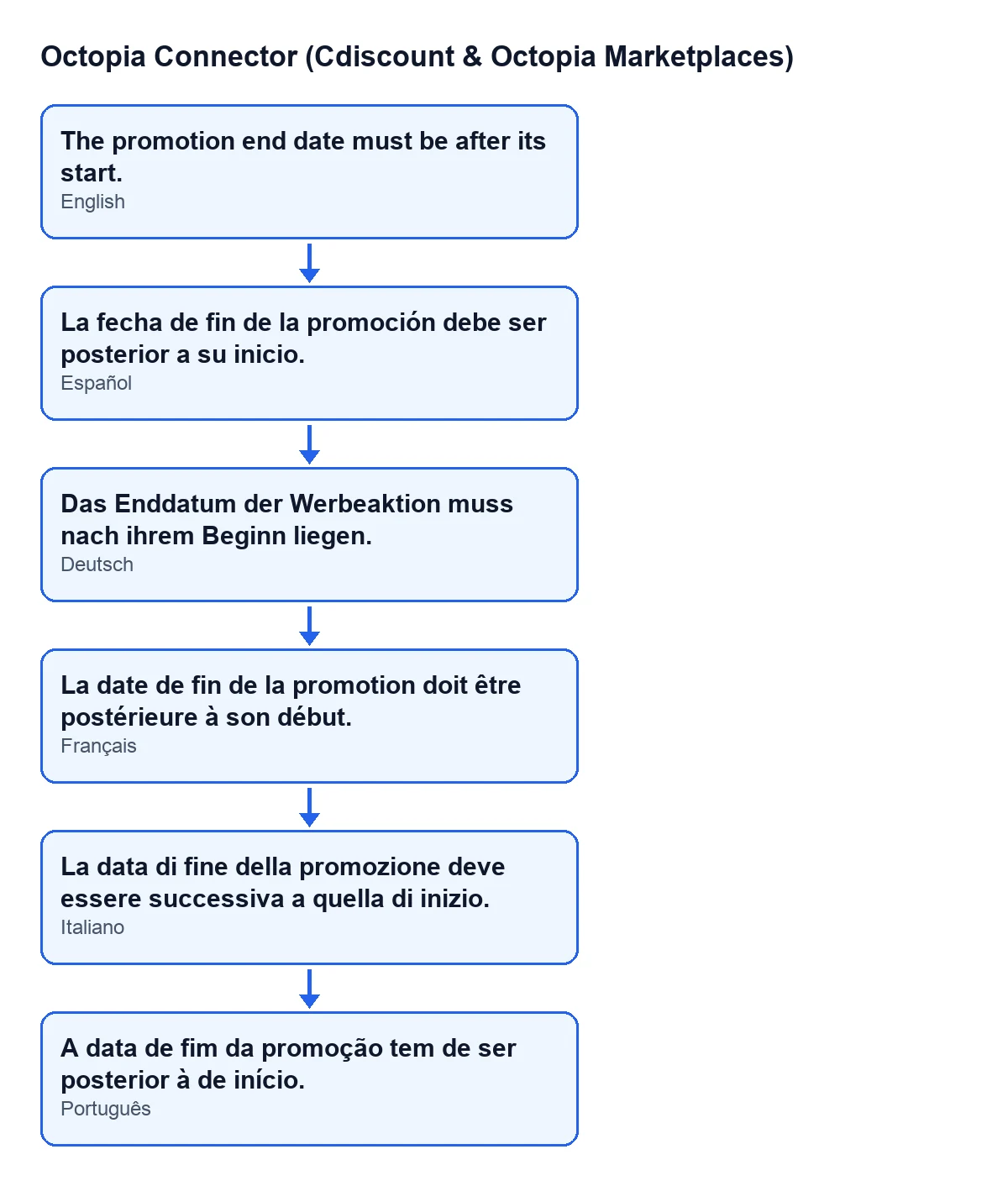
Suivez cet ordre :
- Lisez le message en entier et fermez l'alerte : l'action s'est arrêtée et la fiche n'a pas été enregistrée, donc les modifications que vous venez d'y faire ne sont pas enregistrées.
- Corrigez la
Date de finpour qu'elle soit postérieure à laDate de début.
- Si c'était la
Date de débutqui était erronée, ajustez-la à la place ; l'une ou l'autre convient, tant que celle de fin reste après.
- Si vous avez modifié les deux dates, vérifiez le couple obtenu et non chaque date séparément.
- Enregistrez de nouveau la fiche.
- Si vous avez modifié plusieurs promotions, ouvrez la liste des
Promotions, où les deux dates apparaissent aussi, et vérifiez chacune d'elles.
Après la correction
- Confirmez que la fiche s'enregistre sans que l'alerte apparaisse.
- Retournez à la liste des
Promotionset vérifiez queDate de débutetDate de finaffichent bien ce que vous vouliez.
- Si l'alerte réapparaît, comparez de nouveau date et heure des deux champs : avec la même valeur dans les deux, elle se déclenche aussi.
- Si vous ne voyez pas le menu
Octopia, vérifiez le droitUtilisateur Octopiaavant de toucher à autre chose.
Où intervient FlexigoTech
Octopia Connector est publié sur Odoo Apps pour Odoo 17.0, 18.0, 19.0 et 20.0 (fiche Odoo Apps). FlexigoTech met en place Odoo 17, 18, 19 et 20 et développe des connecteurs et des intégrations sur mesure ; si vous déployez le module et souhaitez revoir la façon dont votre équipe travaille avec lui, nous pouvons le faire avec vous. Pour les autres alertes du module, consultez le guide du bouton Submit to Octopia, avec ce qu'il vérifie et les erreurs qu'il peut afficher.
À lire aussi
Vérifié dans le code du connecteur (version 20.0) et dans les sources citées
Sources
- Code du module : flexigobe_octopia_connector 20.0 (4848da6a): models/octopia_promotion.py
- apps.odoo.com/apps/modules/20.0/flexigobe_octopia_connector
- flexigotech.com/en/services.html