

 Español
 English
 Català
 Français
 Português
 Italiano
 Nederlands
 Polski
Wann die Meldung laut Code erscheint
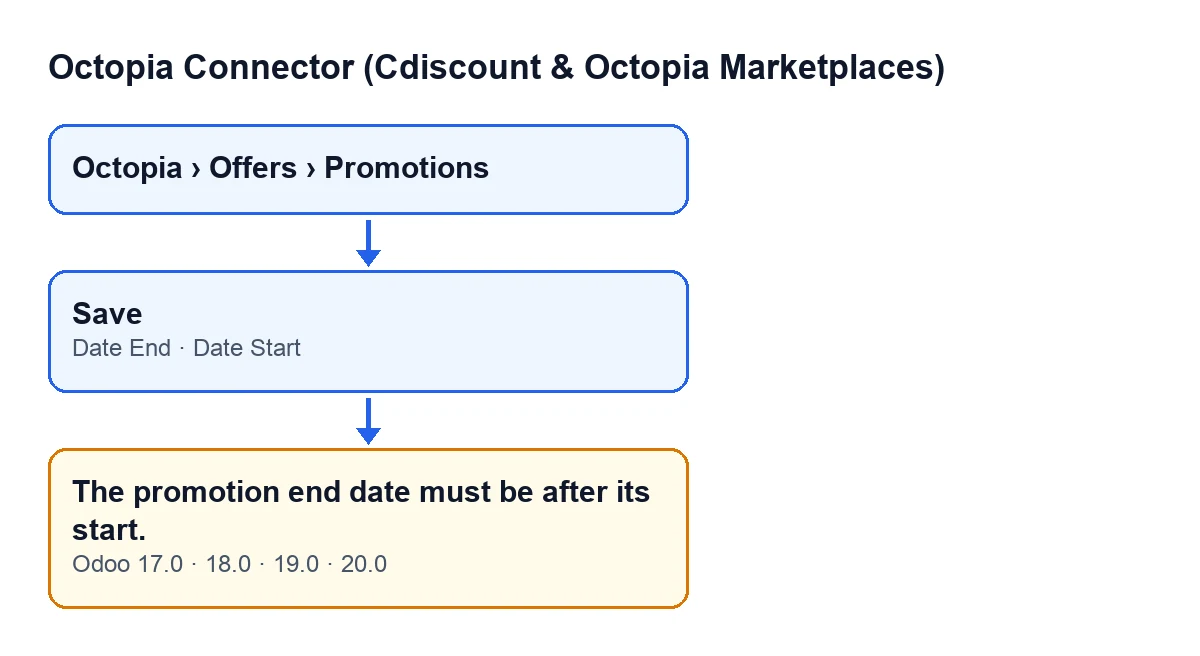
Die Werbeaktionen des Octopia Connectors öffnen Sie über das Menü Octopia › Angebote › Werbeaktionen. Der Menüzweig Octopia setzt die Berechtigung Octopia-Benutzer voraus: Ohne sie sehen Sie diesen Zweig nicht. Im Formular von Werbeaktionen stehen in der Gruppe Werbeaktion die beiden Felder, um die es hier geht: Startdatum und Enddatum. Beide erscheinen auch in der Liste der Werbeaktionen.
Es handelt sich um eine Prüfung, die beim Speichern läuft und diese beiden Felder betrachtet. Für jede Werbeaktion vergleicht das Modul das Enddatum mit dem Startdatum: Ist das Enddatum gleich oder früher als das Startdatum, wird die Meldung ausgelöst, die Aktion bricht ab und der Datensatz wird nicht gespeichert. Bei einem Enddatum, das strikt später liegt, sagt die Prüfung nichts.
Beide Felder enthalten Datum und Uhrzeit und werden vollständig verglichen. Deshalb lösen auch zwei identische Werte die Meldung aus, und deshalb sollten Sie neben dem Tag auch die Uhrzeit ansehen.

Was die Meldung bedeutet
Die Aussage ist eindeutig: Das Modul akzeptiert weder eine Werbeaktion, die genau in dem Moment endet, in dem sie beginnt, noch eine, die davor endet. Verlangt wird, dass das Enddatum nach dem Startdatum liegt. Es ist kein Verbindungs- oder Berechtigungsfehler, sondern eine Prüfung der beiden Werte, die Sie im Formular vor sich haben.
Da die Prüfung beim Speichern erfolgt, erscheint die Meldung nicht während der Eingabe der Daten, sondern erst, wenn Sie versuchen, den Datensatz zu speichern. Solange die beiden Daten die Bedingung nicht erfüllen, wird die Werbeaktion nicht gespeichert.
Was der Code prüft, kurz gefasst
- Er vergleicht das
Enddatummit demStartdatumjeder Werbeaktion, die gespeichert wird. - Die Meldung erscheint, wenn das Enddatum gleich oder früher als das Startdatum ist.
- Dann bricht die Aktion ab und der Datensatz wird nicht gespeichert.
- Die Meldung steht im veröffentlichten Code der Versionen 17.0, 18.0, 19.0 und 20.0 des Moduls.
Vor dem Speichern der Werbeaktion
Wenn Sie eine Werbeaktion anlegen oder bearbeiten, gehen Sie vor dem Speichern Folgendes durch:
- Öffnen Sie
Octopia › Angebote › Werbeaktionenund rufen Sie das Formular der Werbeaktion auf oder legen Sie eine neue an.
- Suchen Sie in der Gruppe
Werbeaktiondie FelderStartdatumundEnddatum.
- Prüfen Sie, dass das
Enddatumnach demStartdatumliegt, nicht im selben Moment.
- Achten Sie auch auf die Uhrzeit: Es sind Felder mit Datum und Uhrzeit, und die Prüfung vergleicht sie vollständig.
- Vergewissern Sie sich, dass Sie die beiden Daten nicht vertauscht haben, also den Beginn im Feld für das Ende und umgekehrt.
Wenn die Meldung bereits erschienen ist
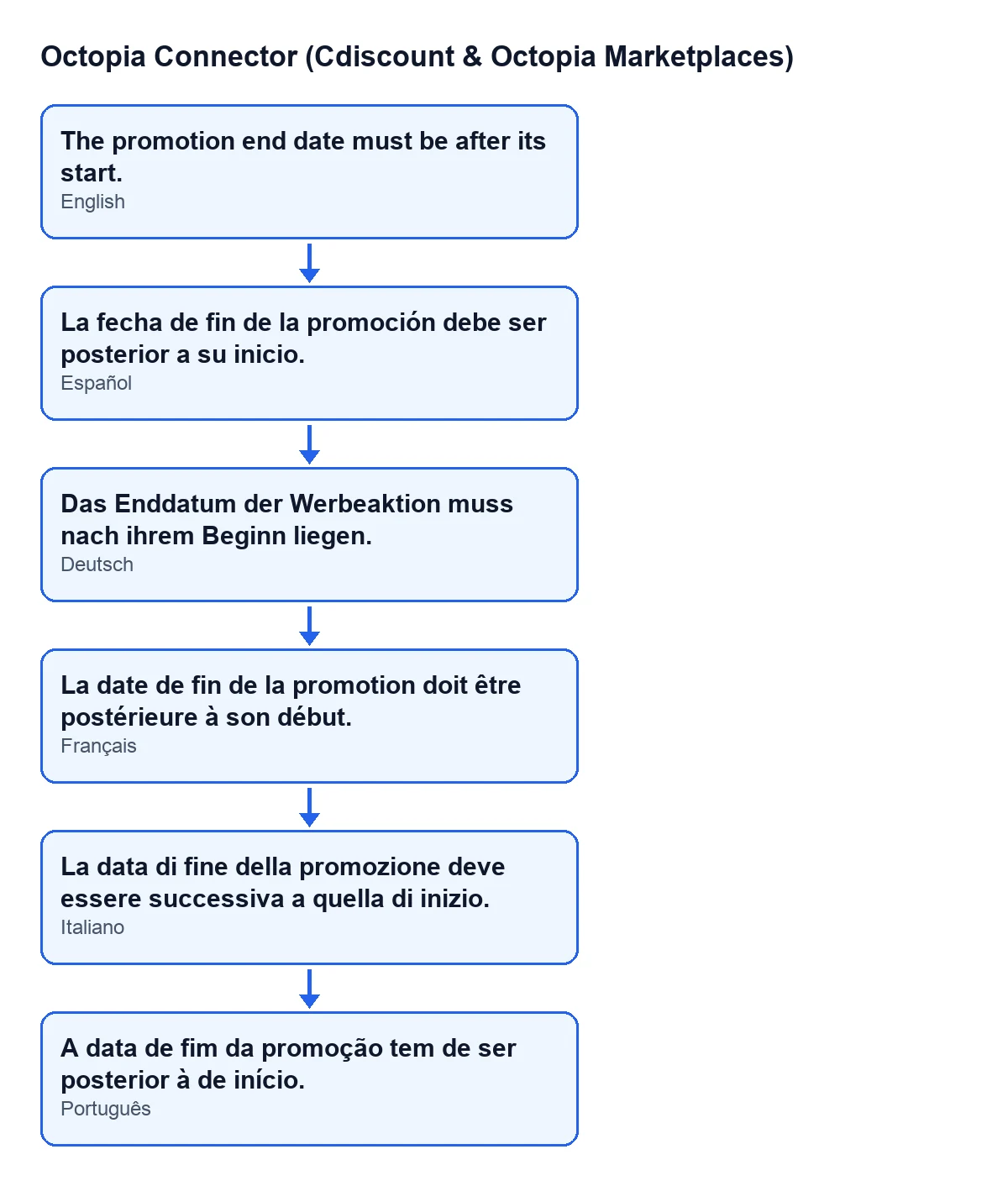
Mit Odoo auf Deutsch sehen Sie den Text Das Enddatum der Werbeaktion muss nach ihrem Beginn liegen. Es gibt nur eine einzige Bedingung, die ihn auslöst, Sie müssen also keinen anderen Grund suchen.
Gehen Sie in dieser Reihenfolge vor:
- Lesen Sie die gesamte Meldung und schließen Sie sie: Die Aktion wurde abgebrochen und der Datensatz nicht gespeichert, die Änderungen, die Sie gerade vorgenommen haben, sind also nicht gespeichert.
- Korrigieren Sie das
Enddatum, sodass es nach demStartdatumliegt.
- Falls das
Startdatumfalsch war, passen Sie stattdessen dieses an; beides ist möglich, solange das Enddatum danach liegt.
- Wenn Sie beide Daten geändert haben, prüfen Sie das entstandene Paar und nicht jedes Datum einzeln.
- Speichern Sie den Datensatz erneut.
- Wenn Sie mehrere Werbeaktionen bearbeitet haben, öffnen Sie die Liste der
Werbeaktionen, in der ebenfalls beide Daten erscheinen, und prüfen Sie jede einzelne.
Nach der Korrektur
- Bestätigen Sie, dass der Datensatz gespeichert wird, ohne dass die Meldung erscheint.
- Kehren Sie zur Liste der
Werbeaktionenzurück und prüfen Sie, dassStartdatumundEnddatumdas anzeigen, was Sie wollten.
- Wenn die Meldung erneut erscheint, vergleichen Sie Datum und Uhrzeit der beiden Felder noch einmal: Auch bei demselben Wert in beiden wird sie ausgelöst.
- Wenn Sie das Menü
Octopianicht sehen, prüfen Sie die BerechtigungOctopia-Benutzer, bevor Sie etwas anderes ändern.
Wo FlexigoTech ins Spiel kommt
Der Octopia Connector ist in Odoo Apps für Odoo 17.0, 18.0, 19.0 und 20.0 veröffentlicht (Eintrag in Odoo Apps). FlexigoTech führt Odoo 17, 18, 19 und 20 ein und entwickelt Konnektoren und individuelle Integrationen; wenn Sie das Modul einführen und prüfen möchten, wie Ihr Team damit arbeitet, können wir das gemeinsam mit Ihnen tun. Für weitere Meldungen des Moduls finden Sie die Anleitung zur Schaltfläche Submit to Octopia, mit dem, was sie prüft, und den Fehlern, die sie auslösen kann.
Weiterlesen
Geprüft im Quellcode des Connectors (Version 20.0) und in den verlinkten Quellen
Quellen
- Quellcode des Moduls: flexigobe_octopia_connector 20.0 (4848da6a): models/octopia_promotion.py
- apps.odoo.com/apps/modules/20.0/flexigobe_octopia_connector
- flexigotech.com/en/services.html