

 Español
 English
 Català
 Deutsch
 Français
 Português
 Nederlands
 Polski
Quando compare l'avviso, secondo il codice
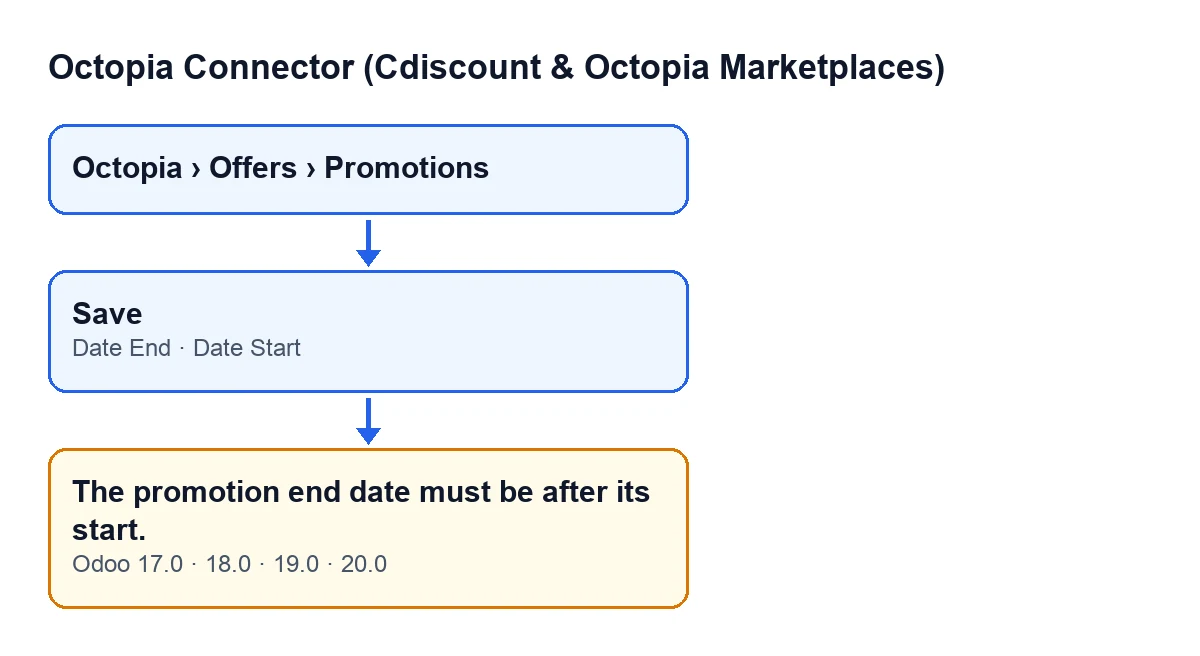
Le promozioni di Octopia Connector si aprono dal menu Octopia › Offerte › Promozioni (Octopia › Offers › Promotions). Il ramo Octopia richiede il permesso Utente Octopia (Octopia User): se non ce l'hai, quel ramo non lo vedi. Nella scheda di Promozioni (Promotions), dentro il gruppo Promozione (Promotion), ci sono i due campi che qui contano: Data inizio (Date Start) e Data fine (Date End). Entrambi compaiono anche nell'elenco delle Promozioni.
È un controllo che avviene al salvataggio e guarda questi due campi. Per ogni promozione, il modulo confronta la Data fine con la Data inizio: se quella di fine è uguale o precedente a quella di inizio, lancia l'avviso, l'azione si interrompe e la scheda non viene salvata. Con una data di fine strettamente successiva, il controllo non dice nulla.
Entrambi i campi sono di data e ora e vengono confrontati per intero. Per questo anche due valori identici fanno comparire l'avviso, ed è per questo che conviene guardare l'ora oltre al giorno.

Cosa significa l'avviso
La lettura è diretta: il modulo non accetta una promozione che termina nello stesso istante in cui inizia né una che termina prima. Quello che richiede è che la Data fine sia dopo la Data inizio. Non è un problema di connessione né di permessi: è un controllo sui due valori che hai davanti nella scheda.
Poiché il controllo avviene al salvataggio, l'avviso non compare mentre scrivi le date, ma quando provi a salvare la scheda. Finché le due date non rispettano la condizione, la promozione non viene salvata.
Cosa controlla il codice, in breve
- Confronta la
Data finecon laData iniziodi ogni promozione che viene salvata. - L'avviso compare se quella di fine è uguale o precedente a quella di inizio.
- Quando compare, l'azione si interrompe e la scheda non viene salvata.
- Il messaggio è presente nel codice pubblicato delle versioni 17.0, 18.0, 19.0 e 20.0 del modulo.
Prima di salvare la promozione
Se stai per creare o modificare una promozione, ripassa questi punti prima di salvare:
- Apri
Octopia › Offerte › Promozionied entra nella scheda della promozione, oppure creane una nuova.
- Nel gruppo
Promozione, individuaData inizioeData fine.
- Verifica che la
Data finesia dopo laData inizio, non nello stesso istante.
- Guarda anche l'ora: sono campi di data e ora e il controllo li confronta per intero.
- Controlla di non aver scambiato le due date, con l'inizio nel campo di fine e viceversa.
Quando l'avviso è già comparso
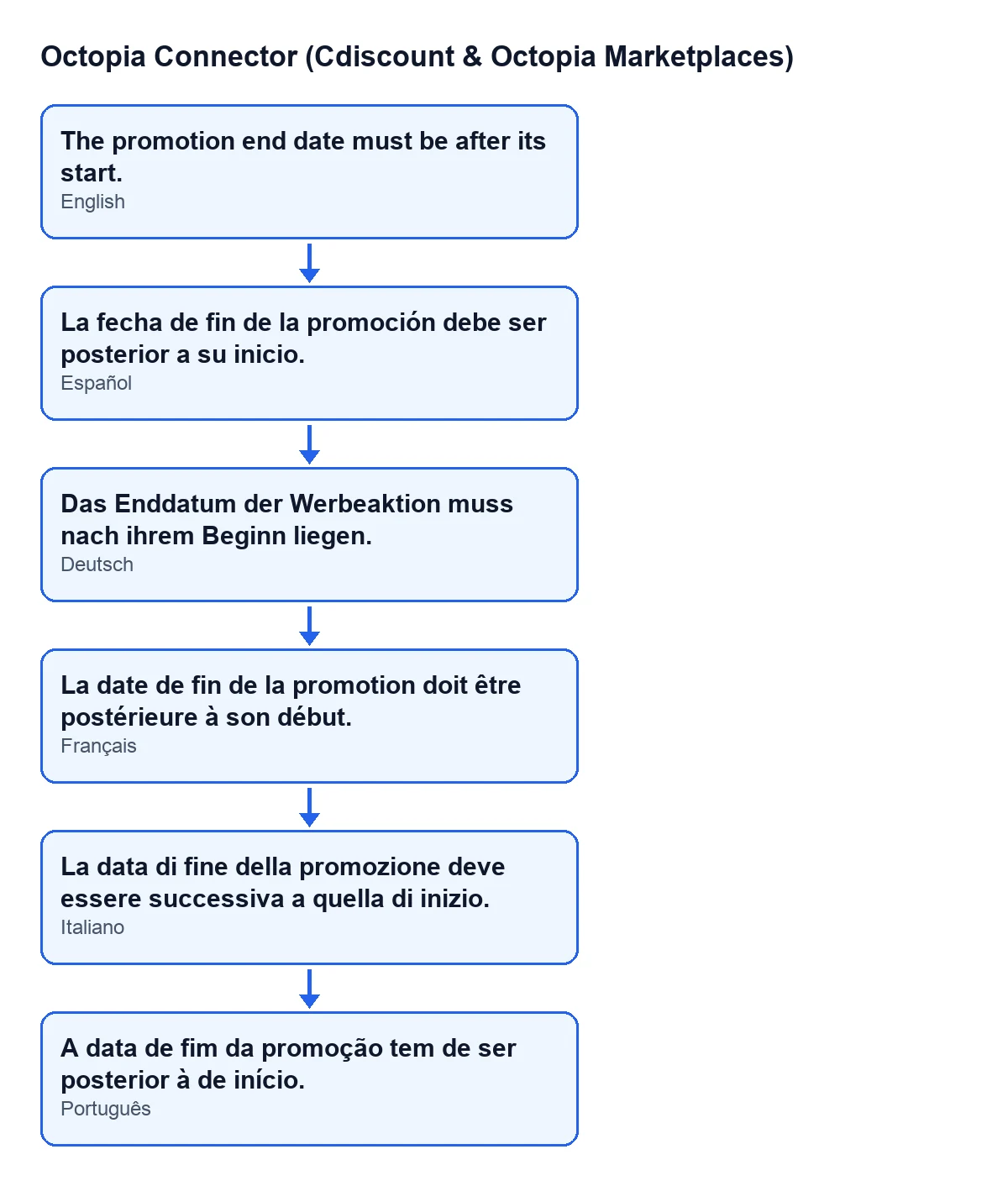
Con Odoo in italiano, il testo che vedi è La data di fine della promozione deve essere successiva a quella di inizio. La condizione che lo provoca è una sola, quindi non serve cercare altri motivi.
Segui questo ordine:
- Leggi tutto il messaggio e chiudi l'avviso: l'azione si è interrotta e la scheda non è stata salvata, quindi le modifiche appena fatte non sono salvate.
- Correggi la
Data finein modo che sia successiva allaData inizio.
- Se a essere sbagliata era la
Data inizio, correggi quella; va bene una qualsiasi delle due, purché quella di fine resti dopo.
- Se hai cambiato entrambe le date, controlla la coppia risultante e non ogni data separatamente.
- Salva di nuovo la scheda.
- Se hai modificato più promozioni, apri l'elenco delle
Promozioni, dove compaiono anche le due date, e controlla ciascuna.
Dopo la correzione
- Conferma che la scheda si salva senza che compaia l'avviso.
- Torna all'elenco delle
Promozionie verifica cheData inizioeData finemostrino quello che volevi.
- Se l'avviso ricompare, confronta di nuovo data e ora dei due campi: anche con lo stesso valore in entrambi scatta.
- Se non vedi il menu
Octopia, controlla il permessoUtente Octopiaprima di toccare altro.
Dove si inserisce FlexigoTech
Octopia Connector è pubblicato su Odoo Apps per Odoo 17.0, 18.0, 19.0 e 20.0 (scheda di Odoo Apps). FlexigoTech implementa Odoo 17, 18, 19 e 20 e sviluppa connettori e integrazioni su misura; se stai introducendo il modulo e vuoi rivedere come lavora il tuo team con esso, possiamo farlo insieme a te. Per gli altri avvisi del modulo, trovi la guida al pulsante Submit to Octopia, con ciò che controlla e gli errori che può dare.
Continua a leggere
Verificato nel codice del connettore (versione 20.0) e nelle fonti collegate
Fonti
- Codice del modulo: flexigobe_octopia_connector 20.0 (4848da6a): models/octopia_promotion.py
- apps.odoo.com/apps/modules/20.0/flexigobe_octopia_connector
- flexigotech.com/en/services.html